
Vectorisation d'images matricielles avec Inkscape
La vectorisation est un processus essentiel qui consiste à convertir une image matricielle, composée d'une grille de pixels, en un format vectoriel, c'est-à-dire en maths (en vecteurs). Pour une machine, une image vectorielle représente un chemin plus clair et compréhensible qu'une simple grille de petits carrés. Ce tutoriel vous guidera à travers les étapes de vectorisation d'une image dans Inkscape, un logiciel d'édition d'images vectorielles.
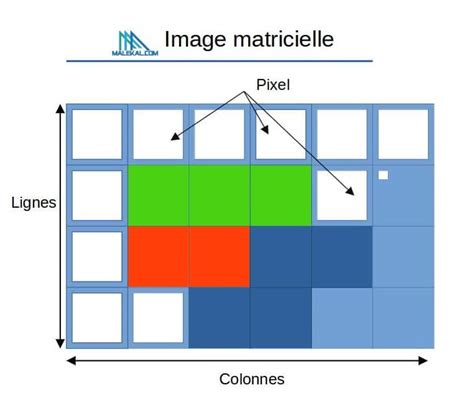
Comprendre les images matricielles et vectorielles
Les images dites matricielles sont constituées de pixels, de petits rectangles ou carrés. Les formats les plus courants incluent le PNG, le JPEG (.jpg) et le WEBP. La définition en pixels implique qu'en agrandissant ou en réduisant ces images, les pixels changent de taille, affectant la qualité de l'image.
À l'inverse, les images vectorielles, souvent au format SVG (Scalable Vector Graphics), sont basées sur le langage XML, similaire au HTML. Elles sont définies par une succession de points dont les coordonnées et attributs (couleurs, relations) sont enregistrés. Cela permet de les agrandir ou de les rétrécir sans aucune perte de qualité ni distorsion.
Inkscape est un éditeur d'images vectorielles. La majorité des images traitées par les ordinateurs sont matricielles, mais elles ont un faible niveau d'abstraction. Par exemple, un cercle noir sur fond blanc dans une image PNG n'est pas un "cercle" reconnu par l'ordinateur, mais une collection de pixels. L'ordinateur peut changer la couleur des pixels, mais ne peut pas déplacer ou transformer le cercle lui-même car il ne le "voit" pas. Ceci rend la modification d'images matricielles complexe, nécessitant des outils sophistiqués et peu fiables pour la sélection d'objets spécifiques.
Les images vectorielles, en revanche, conservent les objets tels qu'ils sont, avec leurs propriétés. Un cercle est reconnu comme un cercle, ce qui permet de le séparer facilement d'autres formes et de le modifier à volonté. L'ordinateur peut effectuer de nombreuses opérations automatiquement, sans nécessiter de "sélections" frustrantes.
Avantages des images vectorielles :
- Modifiables à tout moment : Le nombre d'annulations est moins limité qu'avec les images matricielles. Il est facile de séparer et d'éditer des objets.
- Agrandissables : Les dessins peuvent être visualisés et exportés à n'importe quelle résolution sans jamais devenir flous.
- Animables : Les objets étant conservés séparément, il est simple de les animer en les déplaçant ou en les modifiant.
- Interactifs : Il est possible de rendre les objets interactifs.
- Réutilisables : Un objet d'une image peut être facilement inséré dans une autre.
En musique électronique, on peut comparer les images vectorielles au MIDI et les images matricielles à un enregistrement sonore. Le principal inconvénient du vectoriel réside dans la limitation des types d'objets et de propriétés supportés par l'outil et le format. Bien que les photos complexes soient difficiles à reproduire avec des vecteurs, Inkscape permet de créer des images photoréalistes grâce aux gradients et à la transparence. Il est à noter que le vectoriel peut inclure des images matricielles comme un type d'objet spécial.
Tuto inkscape : vectorisation automatique 2 (Q/R )
Vectoriser une image matricielle dans Inkscape
Dans un contexte de Fablab, l'objectif est souvent d'obtenir le contour d'un dessin ou d'une image matricielle pour pouvoir le découper. Inkscape propose plusieurs algorithmes de vectorisation pour transformer une image PNG, JPG, etc., en image vectorielle.
Méthode de vectorisation par seuil de luminosité
Cette méthode consiste à transformer en plein (noir) ce qui est au-dessus d'un seuil de luminosité défini, et en vide ce qui est en dessous. Il est crucial de trouver le bon équilibre : un seuil trop bas ne révélera pas suffisamment l'image, tandis qu'un seuil trop haut peut faire apparaître des traces indésirables.
- Sélectionnez l'image à vectoriser.
- Allez dans le menu Chemin, puis choisissez Vectoriser un objet matriciel....
- Une fenêtre s'ouvre. Cochez l'option Aperçu en direct ou cliquez sur Mettre à jour pour visualiser le résultat de la vectorisation en temps réel.
- Ajustez le seuil de luminosité jusqu'à obtenir un résultat satisfaisant.
- Lorsque le résultat vous convient, cliquez sur Valider (ou OK selon la version) et fermez la fenêtre de vectorisation.
Vous vous retrouverez avec le tracé vectorisé de votre image, superposé à l'image matricielle originale. Des "formes étranges" peuvent apparaître ; il s'agit du tracé qui tente de s'adapter à la nouvelle forme.
Utilisation de Centerline et de l'extension "Centerline Trace"
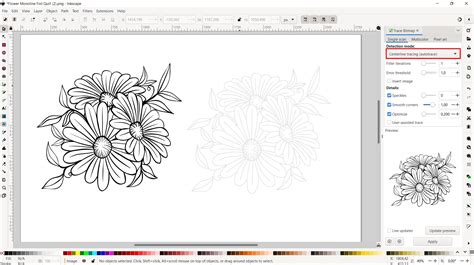
Depuis la version 1.0 d'Inkscape, l'utilisation de Centerline, une sous-rubrique de Chemin/Vectorisation d'un objet matriciel, est devenue plus simple et efficace. Quelques ajustements des paramètres peuvent donner un résultat très pertinent. Il est cependant conseillé de suivre soigneusement le tracé généré, car le logiciel ne produit pas toujours le tracé le plus performant pour un usage spécifique comme la broderie.
Dans les versions récentes d'Inkscape, une extension nommée "Centerline Trace" est disponible dans le menu Extensions/Images. Il est recommandé de l'installer pour obtenir de meilleurs résultats dans certaines situations. À partir de la version 1.0, il ne sera plus nécessaire d'installer cette extension.
Pour utiliser cette fonctionnalité :
- Importez votre image (JPEG, PNG, etc.) dans Inkscape (Fichier/Importer).
- Acceptez les paramètres par défaut proposés par Inkscape, ils sont généralement suffisants. Vous pouvez modifier les paramètres pour obtenir une ligne optimale.
- À ce stade, vous pouvez masquer ou supprimer l'image matricielle originale si votre tracé est satisfaisant.
Ajustements et optimisations
Une fois la vectorisation effectuée, il est souvent nécessaire d'apporter des ajustements :
- Examiner le résultat de près : Il est important de vérifier la qualité du tracé généré.
- Sélectionner des nœuds superposés : Déplacez votre curseur autour des deux points superposés pour les sélectionner.
- Séparer les chemins combinés : Si plusieurs chemins sont regroupés en un seul, utilisez Chemin/Séparer pour les distinguer.
- Simplifier les chemins : Pour alléger une image vectorisée ou la retravailler, il peut être utile de la simplifier. Vous pouvez le faire manuellement ou utiliser l'outil Simplifier (Simplify) dans la barre d'outils (icône de chemin ②). Différents réglages sont disponibles. Attention, la simplification peut parfois déformer l'image.
Il est à noter que certains utilisateurs préfèrent concevoir des tracés vectoriels manuellement, en prévoyant l'usage futur (par exemple, pour la broderie), car cela garantit un résultat plus précis.
Autres options de vectorisation
Inkscape propose également d'autres algorithmes de vectorisation :
- Détection des niveaux de couleurs : Similaire à la détection de luminosité, cette méthode peut être utile pour obtenir un contour.
- Vectorisation par "Numérisations multiples" : Permet de conserver les couleurs existantes sur l'image dans le nouveau vecteur. En choisissant l'option Couleurs dans le menu déroulant, vous pouvez obtenir un résultat plus fidèle à l'original.
Après une vectorisation, le résultat se superpose à l'image de départ. Vous pouvez cliquer sur la vectorisation et la glisser pour la déplacer. Il peut être nécessaire d'adapter la taille du calque de l'image si elle n'est pas adaptée.
Pour des usages spécifiques comme la découpe laser, il est possible d'ajouter de la gravure. Celle-ci peut être représentée par des nuances de gris (gris clair pour une gravure légère, noir intense pour une gravure profonde). Pour cela, vous pouvez mettre le fond d'une forme en noir (Objet, fonds et contours, fond plein, noir) et jouer sur l'opacité pour obtenir des nuances de gris. Il est également possible de graver toute une forme en mettant son fond en noir et en jouant sur l'opacité pour créer des nuances de gris.
Dans certains cas, vous pourriez vouloir vous débarrasser des formes internes pour ne conserver qu'un contour externe. Pour cela, sélectionnez le contour externe, supprimez le fond et mettez le contour en rouge pour une meilleure visualisation. Ensuite, allez dans Chemin > Séparer pour isoler le contour souhaité.
Pour créer des tracés sans épaisseur (par exemple, pour un marquage), il est souvent nécessaire de les tracer à partir de zéro avec l'outil de courbes de Bézier ou l'outil plume. L'épaisseur apparente des tracés est alors due au réglage de l'épaisseur dans le menu "Fond et Contour".
Sauvegarde et exportation
Pour sauvegarder votre travail en vue d'une découpe ou d'une autre utilisation, suivez ces étapes :
- Allez dans Fichier, puis sélectionnez Enregistrer sous....
- Choisissez le format .svg (Scalable Vector Graphics).
- Donnez un nom à votre création et mémorisez son emplacement.
Si vous avez besoin d'une version matricielle de votre travail (une image en pixels) :
- Allez dans Fichier, puis choisissez Exporter au format PNG....
- Dans la fenêtre d'exportation, vous pouvez définir la zone à exporter, la taille de l'image, ainsi que le nom du fichier et son emplacement.
Conseils supplémentaires
Voici quelques points à garder à l'esprit lors de la vectorisation :
- Testez les options : Choisissez la méthode de vectorisation qui convient le mieux à votre image et prévisualisez le résultat. N'hésitez pas à faire des tests avec différents réglages.
- Sélectionner tous les points liés : Vous pouvez cliquer sur un point et utiliser le raccourci Ctrl+A pour sélectionner tous les points liés au premier point sélectionné.
- Modifier le tracé : Chaque point peut être déplacé pour modifier le tracé.
- Qualité de la vectorisation : Avec des outils comme "Image Trace", la qualité peut parfois être décevante. Si vous recherchez une précision absolue, une vectorisation manuelle peut être préférable.
- Services de vectorisation : Si vous avez besoin d'un fichier vectoriel parfait, des services professionnels proposent une vectorisation manuelle, souvent à l'aide d'Adobe Illustrator.
L'image utilisée pour certains exemples de ce tutoriel est issue du « Journal de la jeunesse », 2e semestre 1910, page 391, publiée par la Librairie Hachette et Cie, illustrant une histoire de Georges G.-Toudouze : « Le Navigateur hollandais ».
tags: #transfrormer #pn #en #vectoriel #inkscape