
Aligner et distribuer des objets dans Photoshop CS6
Dans Photoshop CS6, l'alignement et la distribution des objets sont des tâches essentielles pour créer des compositions précises et professionnelles. Plusieurs outils et fonctionnalités sont à votre disposition pour vous aider à obtenir le résultat souhaité.
Alignement à l'aide des repères commentés (Smart Guides)
Lorsque vous déplacez des calques dans un document Photoshop, les repères commentés (Smart Guides) s'affichent automatiquement pour vous aider à aligner et distribuer le contenu. Par exemple, les repères horizontaux peuvent indiquer que le centre d'une forme dorée est aligné avec le haut d'une forme rouille, et que le bas de la forme dorée est aligné avec le centre de la forme rouille.
En maintenant la touche Commande (Mac) ou Contrôle (Win) enfoncée et en plaçant le curseur sur le contenu d'un autre calque, vous pouvez afficher la distance entre les contenus des calques. Vous pouvez ensuite utiliser l'outil Déplacement pour repositionner le calque actif, ou utiliser les touches fléchées pour ajuster le calque sélectionné jusqu'à obtenir la distance désirée entre les calques, tout en vous référant aux mesures indiquées par les repères commentés.
Alignement du contenu de plusieurs calques
Pour aligner le contenu de plusieurs calques, commencez par sélectionner deux calques ou plus (ou des groupes de calques ou des calques liés). Assurez-vous que l'outil Déplacement est sélectionné, puis utilisez les icônes d'alignement dans la barre d'options.
Les icônes de la barre d'options permettent d'aligner et de distribuer les calques. Cliquez sur l'icône "plus" (l'ellipse) pour accéder à des options supplémentaires. Par exemple, si l'option Aligner les centres a été choisie dans la barre d'options avec l'outil Déplacement sélectionné, le contenu des calques sera centré les uns par rapport aux autres.
Distribution du contenu de plusieurs calques
Photoshop permet de distribuer rapidement des calques, horizontalement ou verticalement, en se basant sur l'espacement entre les calques (indépendamment de la taille du contenu de chaque calque) ou sur le centre du contenu de chaque calque. Pour distribuer les calques en fonction du centre de leur contenu, sélectionnez les calques dans le panneau Calques, assurez-vous que l'outil Déplacement est sélectionné, cliquez sur l'icône "Plus" (les trois points) dans la barre d'options, puis cliquez sur l'icône Distribuer les centres horizontaux.
Attribution de raccourcis clavier personnalisés
Si vous utilisez fréquemment les options d'alignement et de distribution, vous pouvez leur attribuer des raccourcis clavier personnalisés. Pour ce faire, accédez à Édition > Raccourcis clavier. Dans la boîte de dialogue, choisissez Raccourcis pour : Menus de l'application. Utilisez le triangle de développement à côté de Calque pour afficher les commandes du menu, puis entrez un raccourci à côté des commandes souhaitées.
Alignement de plusieurs formes sur un seul calque
Pour aligner plusieurs formes situées sur le même calque, utilisez l'outil Sélection de tracés pour sélectionner ces formes. Vous pouvez ensuite rapidement les aligner et les distribuer.
Centrage rapide d'un calque
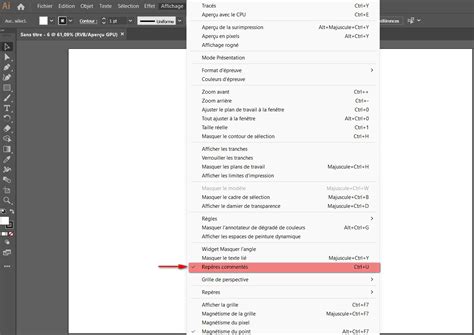
L'utilisation de l'outil Déplacement avec les options Repères commentés et Repère activées (Affichage > Afficher > Repères commentés et Affichage > Repère) facilite le repositionnement d'un calque au centre de la zone de travail. Cependant, dans un document complexe avec de nombreux calques qui se chevauchent près du centre, il peut être difficile de se "Repérer" à l'emplacement correct.
L'onglet des options se trouve en haut de la fenêtre de Photoshop sur PC, ou en haut de l'écran sur Mac. L'option souhaitée se trouve dans le menu déroulant qui s'ouvre. Une fois sélectionnée, une coche devrait apparaître à gauche de l'option.
Dans la fenêtre Calques de Photoshop, cliquez sur le nom du calque que vous souhaitez centrer, puis faites-le glisser vers le milieu de la fenêtre. Certains objets, comme le texte, peuvent être centrés en appuyant sur Ctrl+A (PC) ou ⌘ Command+A (Mac), ce qui sélectionne tous les objets de la fenêtre. Cliquez ensuite sur le bouton Aligner les centres dans le sens horizontal, puis sur le bouton Aligner les centres dans le sens vertical.
Dépannage : Commande "Alignement automatique des calques" grisée
Si vous rencontrez un problème où la commande "Alignement automatique des calques" est grisée et inaccessible dans Photoshop CS6, cela peut être dû à la sélection de certains types de calques. Il est important de ne pas sélectionner de calques de réglage, de calques vectoriels ou d'objets dynamiques lors de l'utilisation de ces fonctions d'alignement.
Il est également possible que la fonction Calque > Alignement, qui est équivalente, soit la solution. Si vous avez essayé de pixelliser un objet dynamique, cela peut débloquer la fonction d'alignement.
Tuto Photoshop, Alignement des calques Photoshop par jaco
Cas d'utilisation avancés de l'alignement
L'alignement des calques et le masquage sont des techniques très utiles pour diverses tâches créatives, telles que le remplacement d'un ciel, l'assemblage de différentes expositions, ou la création d'effets visuels complexes. Par exemple, la vidéo tutorielle pour apprendre à ALIGNER et ASSEMBLER des images dans Photoshop peut être particulièrement utile pour des projets comme l'ajout de nombreux taxis jaunes dans une scène urbaine.
Cette leçon vous guide à travers les étapes nécessaires pour aligner des objets dans Photoshop, de manière similaire à ce que vous pourriez faire dans Illustrator ou InDesign. Vous apprendrez à :
- Créer et dupliquer des blocs d'images en utilisant l'outil images.
- Utiliser les touches Shift et Alt pour une manipulation précise des objets.
- Employer les icônes de placement pour aligner vos objets lors de la duplication.
- Sélectionner plusieurs calques pour un alignement simultané à l'aide des options de la palette de contrôle.
- Répartir vos objets de façon équitable sur votre plan de montage en utilisant les outils de répartition.

tags: #espacer #aligner #photoshop #cs6