
Problèmes d'affichage du Roto-pinceau dans After Effects et solutions
Il arrive que le Roto-pinceau dans Adobe After Effects présente un comportement inattendu où la bordure violette/magenta du détourage ne s'affiche que lorsque le bouton gauche de la souris est maintenu enfoncé. Dès que le bouton est relâché, la bordure semble se coller aux bords de l'image, rendant le travail de sélection et de détourage difficile, voire frustrant. Ce problème peut survenir même avec les versions récentes du logiciel, comme CC2019, et a été une source d'irritation pour de nombreux utilisateurs.
Certains utilisateurs ont tenté de résoudre ce souci en désactivant l'option d'accélération matérielle pour l'affichage, mais cela ne résout pas toujours le problème. L'expérience montre que le passage à des versions antérieures, comme la version 2018 ou même 2017, peut parfois contourner le bug, tandis que d'autres versions, comme la 2020, ont vu d'importants correctifs liés à la rotoscopie être implémentés, résolvant ainsi le problème.
Comprendre le Roto-pinceau et ses fonctionnalités
L'outil Roto-pinceau est un outil puissant dans After Effects conçu pour simplifier le processus de sélection et de séparation d'un objet de premier plan par rapport à l'arrière-plan. Il utilise un modèle d'intelligence artificielle de nouvelle génération pour améliorer la précision du suivi des objets dans le temps et l'espace par rapport aux versions précédentes.
Fonctionnement de base du Roto-pinceau
Le principe est de dessiner un trait qui coupe l'objet que vous souhaitez sélectionner. Par défaut, une croix verte apparaît sur le curseur, indiquant que vous ajoutez des éléments à la sélection. Il est conseillé de définir une épaisseur de pinceau appropriée avant de commencer.
- Pour ajouter des éléments à la sélection, tracez simplement un trait.
- Pour supprimer des parties de la sélection, maintenez la touche Alt (ou Option sur Mac) enfoncée et tracez un trait sur la zone à retirer.
La sélection peut être propagée image par image, vers l'avant ou vers l'arrière, pour un examen plus attentif. La barre d'espace permet de lancer la propagation et d'afficher les résultats image par image.
Gestion des erreurs de sélection
Il est possible que le cache du Roto-pinceau inclue des zones indésirables ou "perde" des parties de la sélection initiale. Pour corriger cela :
- Sur la première image où le changement indésirable se produit, tracez un trait d'arrière-plan (en maintenant Alt/Option) pour supprimer les zones non souhaitées.
- Ou tracez un nouveau trait de premier plan pour inclure tout élément manqué.
La taille de la pointe de l'outil Roto-pinceau peut être redimensionnée pour affiner les détails. Des contours larges sont préférables pour un travail initial, tandis que des contours plus fins sont mieux adaptés aux détails fins.
Le gel du cache
Une fois que vous êtes satisfait du cache généré par le Roto-pinceau, vous pouvez le geler. Le gel met en cache et verrouille la segmentation pour toutes les étendues du Roto-pinceau du calque. Ces informations mises en cache sont conservées et enregistrées avec le projet. Si vous cliquez sur "Arrêter" dans la boîte de dialogue "Roto-pinceau figé", After Effects interrompt l'ajout d'images à la mémoire cache.
Options avancées et dépannage du Roto-pinceau
Le Roto-pinceau nouvelle génération et le Roto-pinceau 2 offrent des améliorations significatives, notamment la possibilité de mettre en cache intelligemment les résultats des images déjà propagées, évitant ainsi de recalculer chaque image lors du gel.
Modes d'affichage
Plusieurs modes d'affichage sont disponibles pour mieux visualiser votre travail :
- Afficher la couche alpha : Affiche la couche alpha du calque.
- Afficher le calque source : Affiche le calque source avec la bordure de segmentation incrustée en tant que contour coloré.
- Afficher le calque source avec fond uni : Affiche le calque source avec l'arrière-plan incrusté d'une couleur unie.
L'image de base et l'étendue du Roto-pinceau
Lorsque vous tracez un trait pour la première fois, l'image sur laquelle vous travaillez devient une image de base. Les informations de segmentation sont définies pour la durée totale du calque, ou pour les durées non renseignées. L'ensemble des images influencées par cette image de base correspond à l'étendue du Roto-pinceau. Des petites flèches indiquent le sens de propagation des informations.
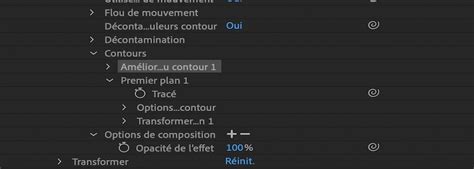
Paramètres de l'effet Roto-pinceau et Améliorer le contour
Le groupe de propriétés Propagation (à l'exception de "Afficher la zone de recherche") affecte la segmentation et la manière dont elle est utilisée pour les images adjacentes. D'autres propriétés affectent le cache généré.
Paramètres clés de Propagation :
- Rayon de recherche : Définit la zone dans laquelle After Effects recherche des pixels correspondants d'une image à l'autre.
- Afficher le rayon de recherche : Encadre le sujet d'une boîte verte, indiquant où l'algorithme recherche le sujet.
- Activer les contrôles de la version classique : Permet de réactiver d'anciennes options comme le Seuil de déplacement et la Limitation du mouvement, particulièrement utiles si les résultats de segmentation ne sont pas satisfaisants avec les options de qualité Standard ou Optimale.
- Seuil de déplacement et Limitation du mouvement : Contrôlent la zone de recherche en fonction du mouvement.
- Détection des contours : Permet de choisir si l'on favorise la bordure calculée pour l'image active ou celle calculée en fonction de l'image précédente.
- Utiliser autre estim. couleur : Modifie subtilement la détermination du premier plan et de l'arrière-plan.
Amélioration du contour :
- Rendu amélioration du contour : Permet d'afficher un contour plus précis.
- Rayon d'amélioration du contour de base : Développe la zone des contours plus précis.
- Adoucissement de la bordure de segmentation : Lisse le contour.
- Réduire le bruit : Réduit les modifications erratiques sur les bordures d'une image à l'autre.
- Flou directionnel : Applique un flou directionnel sur le rendu du cache.
- Décontaminer couleurs contour : Aide à éviter les aberrations de couleur sur les contours.
7 secrets du Roto Brush pour accélérer votre rotoscopie dans After Effects
Stratégies pour contourner les problèmes d'affichage
Si le problème de la bordure violette persistante se manifeste, voici quelques pistes supplémentaires :
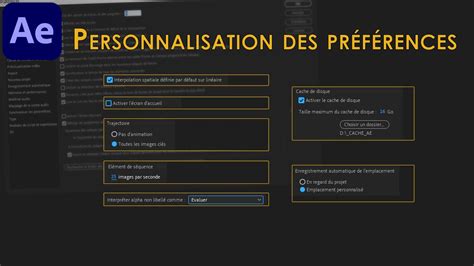
- Réinitialisation des préférences d'After Effects : Adobe recommande souvent cette solution. Pour ce faire, fermez After Effects, puis maintenez les touches Ctrl+Alt+Maj (Windows) ou Cmd+Option+Shift (macOS) enfoncées en redémarrant le logiciel.
- Vérification des mises à jour : Assurez-vous que votre version d'After Effects est la plus récente, car des bugs liés à la rotoscopie ont été corrigés dans les dernières mises à jour. La version 2020 et suivantes ont apporté des améliorations notables.
- Essai de différentes versions : Comme mentionné, revenir à une version antérieure stable comme la 2018 ou la 2017 peut être une solution temporaire si le problème est lié à une version spécifique.
- Vérification des pilotes graphiques : Bien que moins directement lié, des pilotes graphiques obsolètes ou corrompus peuvent parfois causer des problèmes d'affichage dans les logiciels de création. Mettez-les à jour.
- Configuration du projet : Assurez-vous que les paramètres de votre composition (résolution, fréquence d'images) sont corrects et cohérents. Parfois, des formats de pixels non carrés ou des configurations spécifiques peuvent interagir de manière inattendue avec certains outils.
En dernier recours, si le problème persiste et devient ingérable, il peut être utile de consulter les forums d'Adobe ou d'autres communautés de motion designers pour voir si d'autres utilisateurs ont rencontré et résolu ce problème spécifique dans votre configuration.
tags: #pourquoi #mes #trace #pinceau #ne #saffiche