
Copier-coller et synchroniser les réglages dans Lightroom
Dans le domaine de la photographie numérique, la retouche de photos occupe une place super importante. Toutefois, le souhait de tout un chacun est de perdre moins de temps en retouche de photo tout en produisant un résultat impeccable. Le but est donc de faire usage de toute astuce pouvant nous faire gagner du temps avec Lightroom en retouche de photo.
Les bases du copier-coller et de la synchronisation
Pour vérifier l’exposition des photos qui sont en votre possession, appuyez deux fois de suite sur la touche I de votre clavier et les informations de prise de vue (vitesse, ouverture et iso) s’afficheront automatiquement dans Lightroom. En basculant sur les autres photos, vous pouvez constater que ces informations ont légèrement changé ou pas du tout.
Dans Lightroom, lorsque vous appliquez des réglages idéals sur une photo, les reprendre sur une autre serait un peu fastidieux. Alors pour gagner du temps avec Lightroom, il vous suffit d’aller sur ladite photo et d’appuyer sur le bouton Précédent. Automatiquement, tous les réglages précédents s’appliquent sur la photo.
Pour copier les réglages dans Lightroom, il vous suffit de sélectionner la photo en question et d’appuyer sur “Copier”. Une nouvelle fenêtre comportant tous les paramètres possibles s’affiche ; sélectionnez les paramètres voulus ou tous les paramètres, sélectionnez ensuite la photo devant subir la retouche et appuyez sur “Coller”. Les paramètres s’appliquent automatiquement sur la photo.
Après la sélection des photos devant subir la retouche, vous devez appuyer sur le bouton Synchroniser : la fenêtre de synchronisation s’affiche. Dès lors, vous pouvez choisir les paramètres voulus ou tous les paramètres et appuyer sur Synchroniser.
Pour activer la synchronisation automatique, cliquez sur le petit bouton placé à coté du bouton Synchroniser.
Comparaison entre Copier-Coller, Synchronisation et Synchronisation Automatique
Il y a bien mieux que le copier/coller : la synchro, qui permet d'appliquer un certain nombre de corrections d'une image master vers d'autres images sélectionnées. Mais il y a bien mieux que la synchro : la synchro automatique.
La synchro automatique permet d'appliquer en temps réel des corrections faites à une image master à d'autres images sélectionnées. La puissance de Lightroom réside dans le WORKFLOW, une approche qui englobe l'ensemble du processus de traitement de vos images, de l'importation à la finalisation.
Le copier/coller est plus souple en permettant de choisir les réglages à copier si besoin. Il permet la sélection des réglages "a priori". Et lorsqu'on applique à la sélection, aucun dialogue ne s'ouvre. LR colle ce qu'on avait sélectionné lors du copier. Ces réglages restent dans le presse-papiers tant que l'on n'a pas fait d'autre "copier".
La synchro, elle, demande les réglages au moment où l'on va synchroniser, sans les conserver dans le presse-papiers. Ce sont deux manières différentes de faire les choses.
La sélection des cases à cocher proposée lors de la synchronisation est identique à celle de la synchronisation précédente.
Comment modifier et synchroniser automatiquement des photos par lots dans Lightroom Classic #Tuto...
Méthodes de sélection et application des réglages
Pour sélectionner plusieurs photos qui se suivent, cliquez sur la première, maintenez la touche Maj (Shift) enfoncée et allez à la dernière. Si vous voulez sélectionner plusieurs photos qui ne se suivent pas, cliquez sur la première, maintenez la touche Cmd (Mac) ou Ctrl (Windows) enfoncée et cliquez sur les autres photos désirées.
Le principe est que vous allez synchroniser les réglages de la photo active vers les autres qui sont sélectionnées. Il faut bien cliquer en premier sur la photo de laquelle vous voulez copier les réglages, et ensuite sélectionner d'autres photos.
Dans le module Développement, vous pouvez afficher en bas ce que l'on appelle “le film fixe”. Ici, le principe est similaire, mais cela devient automatique. Lorsque vous avez une photo active et d'autres photos sélectionnées, vous pouvez activer la synchronisation automatique en cliquant sur le bouton dédié.
Une fois la synchronisation automatique activée, toute modification effectuée sur l'une des photos affectera toutes les autres.
Pour copier et coller les modifications sur un lot de photos, sélectionnez toutes les photos du film fixe auxquelles vous souhaitez appliquer les paramètres et basculez le bouton Synchronisation pour activer le bouton Synchronisation automatique.
Si vous souhaitez ne pas copier certains paramètres, comme les retouches locales (filtre gradué, filtre radial, pinceau de retouche), vous pouvez décocher l'option “Réglages locaux”.
Pour synchroniser les paramètres de développement, vous pouvez utiliser le raccourci clavier Shift Cmd S (Mac) ou Shift Ctrl S (Windows).
La commande Reproduire toutes les expositions des modules Bibliothèque et Développement permet d'obtenir un rendu avec une exposition plus uniforme sur une série de photos présentant des valeurs d'exposition variables. Cette commande ajuste automatiquement l'exposition globale d'une sélection de photos en fonction de celle de votre photo active.
La commande Synchroniser dans les modules Bibliothèque et Développement permet d'appliquer les paramètres de développement sélectionnés de la photo actuelle à d'autres photos dans le film fixe.
Fonctionnalités avancées et gestion des flux de travail
Au cours du processus d'édition, vous pouvez nommer et enregistrer l'état d'une photo en tant qu'instantané. Chaque instantané que vous créez est classé par ordre alphabétique dans le panneau Instantanés.
Le panneau Historique conserve un enregistrement de la date et de l'heure auxquelles une photo a été importée dans Lightroom Classic, y compris les paramètres prédéfinis appliqués à ce moment-là. Lorsque la liste des états devient trop longue, vous pouvez créer des instantanés des états que vous souhaitez conserver, puis effacer le panneau en cliquant sur le bouton Tout effacer.
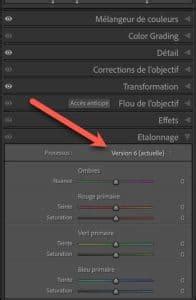
La version du processus est la technologie Camera Raw utilisée par Lightroom Classic pour ajuster et afficher les photos dans le module Développement. La version 5 du processus offre une meilleure correction du voile négative et une qualité d'image améliorée pour les fichiers Raw ISO de haute qualité.
Les images modifiées pour la première fois dans Lightroom 4 et les versions ultérieures utilisent la version de processus 2012 (PV2012), qui offre de nouvelles commandes de tonalité et de nouveaux algorithmes de mappage des tons pour les images à contraste élevé.
L'épreuvage à l'écran est la capacité à prévisualiser comment les photos à l'écran apparaîtront une fois imprimées et de les optimiser pour un périphérique de sortie donné. Vous pouvez créer une copie virtuelle pour l'épreuvage écran afin de préserver l'image d'origine.
Chaque modification dans Lightroom Classic est non destructive. Lightroom Classic conserve un enregistrement des paramètres dans le panneau Historique.
Pour améliorer les performances de Lightroom lors de la modification de vos photos, vous pouvez modifier les aperçus dynamiques de vos photos, même lorsque les fichiers originaux sont disponibles. Bien que la qualité d'affichage puisse être inférieure pendant les retouches, la sortie finale sera d'une qualité optimale en taille réelle.
tags: #copier #ses #modification #lightroom