
Maîtriser l'étalonnage couleur avec Final Cut Pro
L'étalonnage des couleurs dans Final Cut Pro est un processus essentiel qui permet de modifier et d'améliorer les couleurs de vos séquences vidéo. Son objectif est de créer un style visuel ou une atmosphère spécifique, allant au-delà de la simple correction des déséquilibres de couleurs pour conférer une touche cinématographique raffinée à votre contenu. Final Cut Pro met à disposition une large gamme d'outils et de fonctionnalités pour réaliser des ajustements de couleurs précis, ce qui en fait un choix privilégié pour les cinéastes et les monteurs vidéo.
Les étapes fondamentales de l'étalonnage couleur dans Final Cut Pro
Pour obtenir des résultats professionnels, il est important de suivre un processus méthodique lors de l'étalonnage couleur.
Étape 1 : Importation et préparation de la vidéo
Avant de commencer l'étalonnage des couleurs, importez vos clips vidéo dans Final Cut Pro et effectuez les modifications de base nécessaires. Cette étape garantit que vos séquences sont prêtes pour les ajustements de couleurs approfondis.
Étape 2 : Accès aux outils d'étalonnage couleur
Tous les outils d'étalonnage et de correction des couleurs se trouvent dans l'Inspecteur couleur, situé sur le côté droit de l'écran. Pour une vue complète des paramètres de couleur, vous pouvez également naviguer vers Fenêtre > Espaces de travail > Couleur et effets. L'Inspecteur couleur regroupe des sous-menus essentiels tels que le Tableau des couleurs, les Roues chromatiques, les Courbes de couleur et les Courbes de teinte/saturation, offrant ainsi des options pour des ajustements détaillés.
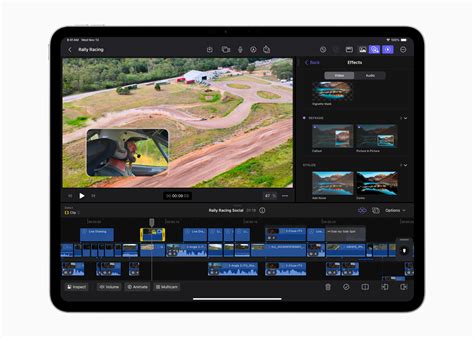
Étape 3 : Ajustement de la couleur avec le Tableau des couleurs et les Roues chromatiques
Le Tableau des couleurs permet d'ajuster la couleur, la saturation et l'exposition en déplaçant simplement les cercles correspondants. Pour un contrôle plus fin, les Roues chromatiques offrent la possibilité d'ajuster la couleur globale, ainsi que les ombres, les hautes lumières et les tons moyens de l'image.
Étape 4 : Affinage avec les Courbes de couleur et les Courbes de teinte/saturation
Les Courbes de couleur permettent d'ajouter des détails en ajustant les canaux luma, rouge, vert et bleu. Pour affiner des couleurs spécifiques, les Courbes de teinte/saturation sont particulièrement utiles ; elles vous permettent de sélectionner et d'ajuster des points sur les courbes pour cibler précisément les couleurs souhaitées.
Étape 5 : Assurer la précision avec les Scopes vidéo
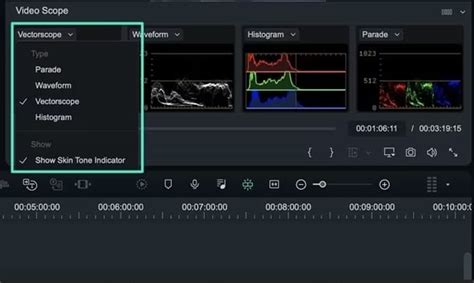
L'utilisation des scopes vidéo est cruciale pour un étalonnage précis et équilibré. Vous pouvez activer des outils comme la forme d'onde, le vectorscope et l'histogramme en accédant au menu déroulant Affichage et en sélectionnant "Scopes vidéo" ou en utilisant le raccourci clavier Commande + 7. Ces scopes surveillent les niveaux de luma et de chroma, garantissant ainsi des résultats optimaux.
Outils et plugins pour l'étalonnage couleur avancé
Au-delà des outils natifs de Final Cut Pro, de nombreux plugins et logiciels tiers peuvent enrichir votre palette d'étalonnage.
CineLook de Pixel Film Studios
CineLook propose une suite complète de préréglages d'étalonnage couleur pour Final Cut Pro, permettant d'obtenir instantanément un aspect cinématographique. Il inclut une variété de préréglages personnalisables inspirés de films populaires, ce qui en fait un outil idéal pour les créateurs recherchant une esthétique spécifique.
- Caractéristiques : Large gamme de préréglages cinématographiques, interface facile à utiliser, aperçus en temps réel, paramètres personnalisables.
Color Finale
Color Finale est un plugin d'étalonnage couleur performant qui offre des outils avancés pour la correction et l'étalonnage. Son interface intuitive et ses fonctionnalités de qualité professionnelle permettent des ajustements précis et la création de préréglages personnalisés.
- Caractéristiques : Outils avancés de correction des couleurs, système de classement par couches, prise en charge des LUT (Look-Up Tables), étalonnage couleur en temps réel.
Koji Advance
Koji Advance est un plugin d'étalonnage couleur proposant des LUT (Look-Up Tables) inspirées du cinéma, conçues par des coloristes professionnels. Il permet d'appliquer des préréglages d'étalonnage de haute qualité pour un rendu soigné et professionnel, tout en s'intégrant efficacement à Final Cut Pro.
- Caractéristiques : LUT inspirées du cinéma, intégration facile avec Final Cut Pro, étalonnage couleur de haute qualité, paramètres personnalisables.
Lutify.me
Lutify.me offre une collection de LUT conçues pour améliorer le processus d'étalonnage couleur dans Final Cut Pro. Ces LUT sont idéales pour obtenir un étalonnage cohérent et professionnel sur différents types de séquences. La plateforme propose des LUT gratuites et premium.
- Caractéristiques : Vaste collection de LUT, facile à appliquer dans Final Cut Pro, compatible avec différents types de métrage, options gratuites et premium disponibles.
Red Giant Magic Bullet Looks
Red Giant Magic Bullet Looks est un plugin d'étalonnage couleur populaire, offrant un large éventail de préréglages et d'outils pour améliorer vos images. Avec plus de 200 préréglages entièrement personnalisables, il permet de donner à vos vidéos un aspect unique.
- Caractéristiques : Plus de 200 presets personnalisables, interface utilisateur intuitive, étalonnage couleur en temps réel, outils de qualité professionnelle.
L'étalonnage couleur avec CapCut : une alternative accessible
Pour ceux qui recherchent une solution plus accessible, l'CapCut éditeur vidéo de bureau simplifie le processus d'étalonnage couleur, le rendant disponible pour les utilisateurs de tous niveaux. Grâce à ses outils intuitifs et ses fonctionnalités avancées, il permet des modifications précises pour améliorer l'attrait visuel de vos vidéos, offrant des résultats de qualité professionnelle.
Étapes pour l'étalonnage couleur dans CapCut :
- Téléchargement et importation : Téléchargez l'CapCut éditeur vidéo de bureau et importez votre vidéo.
- Ajout de filtres et ajustement de la couleur : Accédez à l'onglet "Réglage". Utilisez les paramètres de base pour affiner les effets, la balance des couleurs et la luminosité. Ajustez la luminosité, la teinte et la saturation avec les réglages HSL. La roue chromatique permet de créer des palettes de couleurs distinctes, et l'outil courbe offre des raffinements précis. De plus, divers filtres et effets peuvent être appliqués pour améliorer l'atmosphère de votre vidéo.
- Exportation et partage : Une fois le montage terminé, ajustez les paramètres d'exportation tels que la fréquence d'images, le codec et le débit binaire, puis enregistrez votre vidéo. La mise à l'échelle des vidéos peut également améliorer l'impact visuel.
Étalonnage des couleurs Master Capcut en 30 minutes
Pourquoi l'étalonnage couleur est-il important ?
L'étalonnage couleur joue un rôle crucial dans la production vidéo pour plusieurs raisons :
- Améliore l'attrait visuel : Il transforme les images brutes en vidéos visuellement saisissantes, rendant les couleurs plus vibrantes et assurant un aspect professionnel aux scènes.
- Définit l'ambiance : En ajustant les couleurs et les tons, l'étalonnage peut évoquer des émotions et des atmosphères spécifiques, enrichissant la narration et l'expérience du spectateur.
- Maintient la cohérence : Il assure l'uniformité de l'éclairage et de la couleur sur différents plans, créant un flux visuel cohérent tout au long de la vidéo.
- Fait ressortir les éléments clés : L'étalonnage peut attirer l'attention sur des éléments importants d'une scène, guidant la concentration du spectateur et améliorant la clarté narrative.
- Corrige les déséquilibres de couleur : Il permet de rectifier des problèmes tels que la balance des blancs et les incohérences d'exposition, garantissant que les images paraissent naturelles et équilibrées.
Bonnes pratiques et conseils pour l'étalonnage couleur dans Final Cut Pro
Maîtriser l'étalonnage couleur dans Final Cut Pro est essentiel pour élever la production vidéo à un niveau professionnel, en mettant l'accent sur la narration visuelle et l'impact émotionnel.
Techniques d'étalonnage avancées
Final Cut Pro offre des outils pour contrôler précisément l'apparence de chaque plan, y compris les images fixes. Vous pouvez ajuster la balance des couleurs, ainsi que les niveaux des tons sombres, intermédiaires et clairs.
Réglages automatiques :
- Équilibrer automatiquement les couleurs : D'un simple clic, neutralisez les dominantes de couleur et augmentez le contraste.
- Harmoniser automatiquement la couleur : En deux clics, harmonisez les couleurs d'un ou plusieurs plans avec celles d'un autre plan de référence.
- Effectuer automatiquement la balance des blancs : Utilisez une pipette pour définir un blanc ou un gris neutre et supprimer instantanément les dominantes de couleur indésirables.
Réglages manuels :
- Ajuster manuellement les couleurs, la saturation et l'exposition : Étalonnez manuellement la couleur globale d'un plan, en pouvant appliquer plusieurs ajustements manuels.
- Cibler des couleurs ou des zones précises : Utilisez des masques de couleur ou de forme pour limiter l'étalonnage à une gamme de couleurs ou à une zone spécifique de l'image.
- Enregistrer les réglages d'étalonnage : Sauvegardez les réglages d'un plan pour les appliquer à d'autres plans dans le même projet ou dans d'autres projets.
Bien que ces méthodes soient indépendantes, l'ordre d'application est important. Il est généralement recommandé de procéder dans l'ordre suivant : balance des couleurs (y compris la balance des blancs), correspondance des couleurs, puis étalonnage manuel.
Utilisation des instruments vidéo
Final Cut Pro inclut plusieurs instruments vidéo essentiels pour un étalonnage manuel précis. L'ajout d'un effet d'étalonnage est la première étape. Il est possible d'appliquer plusieurs étalonnages à un seul plan pour cibler des problèmes spécifiques.
Ajout d'un étalonnage :
- Sélectionnez le plan à étalonner dans la timeline.
- Assurez-vous que l'Inspecteur couleur est affiché (Fenêtre > Aller à > Inspecteur de couleur ou Commande + 6).
- Cliquez sur le bouton Couleur en haut de l'Inspecteur vidéo.
- Dans l'Inspecteur vidéo, cliquez sur le bouton Couleur à droite d'un étalonnage pour l'ouvrir dans l'Inspecteur couleur.
- Cliquez sur le menu déroulant en haut de l'Inspecteur couleur et choisissez un étalonnage dans la section "Ajouter une correction", ou ajoutez un effet d'étalonnage depuis la catégorie "Couleur" du navigateur d'effets.
Les effets d'étalonnage disponibles incluent :
- Réglage colorimétrique
- Roues des couleurs
- Courbes de couleur
- Courbes de teinte/saturation
- Ajustements des couleurs
Pour accélérer le flux de travail, vous pouvez configurer un effet fréquemment utilisé comme étalonnage par défaut.
Application de plusieurs étalonnages à un plan :
Pour appliquer plusieurs étalonnages à un plan, répétez le processus d'ajout d'effets d'étalonnage. Les nouveaux effets seront nommés de manière incrémentielle (par exemple, Roues des couleurs 2, Roues des couleurs 3). Vous pouvez modifier l'ordre de ces effets dans l'Inspecteur vidéo en les faisant glisser, car l'ordre de traitement peut influencer le résultat final.
Il est important de noter que l'application de plusieurs étalonnages n'affecte pas les masques de couleur des autres étalonnages. Par exemple, si le premier étalonnage supprime toute la colorimétrie, le second peut toujours créer un masque de couleur basé sur la colorimétrie d'origine.
Passage à un autre étalonnage
Lorsque plusieurs étalonnages sont appliqués à un plan, vous pouvez facilement passer de l'un à l'autre en sélectionnant un autre étalonnage dans le menu déroulant en haut de l'Inspecteur couleur.
Copie et enregistrement des effets d'étalonnage
Les effets d'étalonnage appliqués peuvent être copiés sur d'autres plans. De plus, vous pouvez combiner plusieurs effets d'étalonnage en un seul préréglage d'effet, puis le copier vers d'autres plans.
Analyse de la répartition des couleurs et des niveaux de luminosité
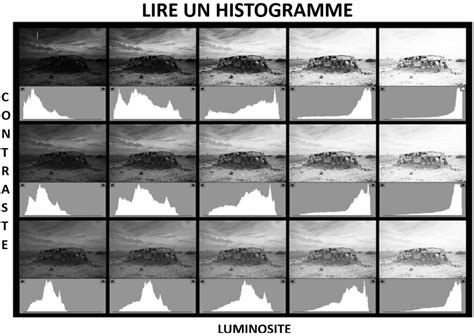
L'utilisation avancée des outils vidéo dans Final Cut Pro permet de maîtriser l'étalonnage couleur et les niveaux de luminosité. L'analyse de la répartition des couleurs via les instruments vidéo, l'ajustement de la luminosité et des tons foncés pour éviter les surexpositions et sous-expositions, ainsi que l'application de réglages précis aux tons moyens et clairs sont des aspects fondamentaux.
Des techniques telles que le lowkey et le highkey peuvent être utilisées pour éviter de "cramer" les noirs ou de "griller" les blancs, assurant ainsi une image bien exposée et détaillée.
Questions fréquentes sur l'étalonnage couleur avec Final Cut Pro
Quelles sont les meilleures pratiques pour l'étalonnage couleur dans Final Cut Pro ?
L'étalonnage couleur efficace implique d'ajuster le contraste, l'exposition et l'équilibre des couleurs pour renforcer l'ambiance de votre vidéo. Utilisez les scopes pour garantir une représentation précise des couleurs et maintenir la cohérence entre les scènes. Pour une approche intuitive et des options de personnalisation complètes, l'CapCut éditeur vidéo de bureau peut être une alternative intéressante.
Comment commencer l'étalonnage couleur dans Final Cut Pro ?
Sélectionnez votre clip et accédez à l'Inspecteur couleur. Utilisez des outils tels que les roues chromatiques ou les courbes pour ajuster les ombres, les tons moyens et les reflets. L'CapCut éditeur vidéo de bureau propose des outils d'étalonnage simples et des fonctionnalités d'amélioration d'image.
Quels sont les outils disponibles pour l'étalonnage couleur avec Final Cut Pro ?
Final Cut Pro dispose d'outils robustes pour l'étalonnage couleur, incluant les roues chromatiques, les courbes et les masques de couleur, permettant des ajustements précis. L'CapCut éditeur vidéo de bureau est une alternative offrant des outils faciles à utiliser et des options de personnalisation avancées.
Puis-je utiliser des LUT pour l'étalonnage couleur dans Final Cut Pro ?
Oui, Final Cut Pro prend en charge les LUT (Look-Up Tables) pour l'étalonnage couleur. Vous pouvez appliquer des ajustements de couleurs prédéfinis ou créer des looks personnalisés. Importez des LUT dans l'Inspecteur couleur ou utilisez-les avec des plugins pour obtenir des styles visuels spécifiques.
tags: #etalonnage #avec #final #cut