
Exportation et rendu de projets After Effects pour le web
Comprendre le rendu et l'exportation dans After Effects
Le rendu dans After Effects correspond à la création d'images de film à partir d'une composition. Il s'agit de la génération d'une image bidimensionnelle composite à partir de l'ensemble des calques, paramètres et autres informations d'une composition. Ce terme s'applique spécifiquement à la sortie finale.
Une fois qu'une composition est rendue pour sa sortie finale, elle est traitée par un ou plusieurs modules de sortie qui codent les images rendues en un ou plusieurs fichiers de sortie. After Effects propose diverses options pour accélérer ce processus, notamment l'accélération GPU. L'accélération GPU Mercury utilise le processeur graphique (GPU) pour le rendu des effets, ce qui permet un rendu plus rapide et plus précis. Sous macOS, cette accélération peut exploiter OpenCL ou Metal. Il est à noter que le rendu accéléré par GPU peut entraîner de légères différences dans la précision des couleurs pour les projets 8 bits par canal (bpc) par rapport au rendu par UC uniquement.
Génération de fichiers vidéo et options d'exportation
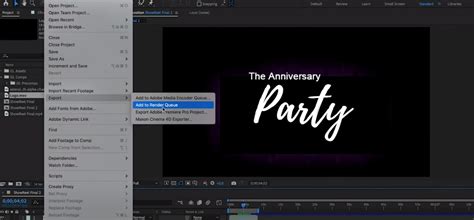
Après la création d'une composition, vous pouvez générer un fichier vidéo. Pour obtenir un fichier vidéo de haute qualité, utilisez la File d’attente de rendu. Pour un fichier vidéo compressé de grande qualité destiné au Web, à un DVD ou à un disque Blu-ray, il est recommandé d'utiliser Adobe Media Encoder.
Certains types d'exportation n'incluent pas de rendu et sont destinés à des stades intermédiaires du flux de travail, et non à la sortie finale. Par exemple, vous pouvez exporter un projet sous la forme d'un projet Adobe Premiere Pro via Fichier > Exporter > Projet Adobe Premiere Pro. Ces informations sont enregistrées sans rendu.
Utilisation de la File d'attente de rendu
La File d’attente de rendu d'After Effects utilise une version intégrée d'Adobe Media Encoder pour coder la plupart des formats de film. Lorsque vous gérez les opérations de rendu et d'exportation via ce panneau, Adobe Media Encoder est automatiquement appelé, apparaissant uniquement sous forme de boîtes de dialogue pour la définition des paramètres d'exportation.
Une composition placée dans la File d'attente de rendu devient un élément de rendu. Vous pouvez ajouter plusieurs éléments de rendu à la file d'attente pour un rendu par lots sans intervention manuelle. Cela évite d'avoir à rendre un film plusieurs fois pour l'exporter dans différents formats avec les mêmes paramètres.
Pour ajouter des commentaires à la colonne Commentaire, vous pouvez le faire pour mieux organiser vos éléments de rendu. Il est possible de sélectionner, dupliquer et réorganiser les éléments de rendu à l'aide de raccourcis clavier.
Ajouter et configurer des éléments de rendu
Pour créer une composition à partir d'un élément de métrage et l'ajouter immédiatement à la file d'attente de rendu, faites glisser l'élément de métrage du panneau Projet vers le panneau File d'attente de rendu.
- Destin : Sélectionnez le triangle à côté de "Destin" pour choisir un nom basé sur une convention de nommage pour le fichier de sortie, puis choisissez un emplacement ou saisissez un nom.
- Module de sortie : Cliquez sur le triangle à droite de l'en-tête "Module de sortie" pour choisir un modèle de paramètres, ou sur le texte souligné pour personnaliser les paramètres. Ces paramètres déterminent le format de fichier du film final.
Une fois le nom et l'emplacement du fichier de sortie définis, ainsi que les paramètres de rendu et le module de rendu sélectionnés, l'entrée dans la colonne Rendu est automatiquement cochée et le statut devient "En file d'attente".
Pour éviter l'affichage des images rendues dans le panneau Composition, appuyez sur la touche Verr. maj. avant de commencer le rendu.
Durée et gestion du rendu
La durée du rendu d'une composition peut varier de quelques secondes à plusieurs heures, en fonction de la taille, de la qualité, de la complexité des images et de la méthode de compression choisie. Une fois le rendu d'un élément terminé, il reste dans le panneau File d'attente de rendu avec le statut "Terminé" jusqu'à sa suppression.
La barre dynamique de Rendu en cours indique l'utilisation de la mémoire : le vert vif représente les images en cours de rendu, le bleu les images écrites sur le disque, et le vert foncé les images rendues mais pas encore écrites.
Gestion des erreurs et des interruptions
Si un élément de rendu n'est pas prêt, le nom du fichier de sortie peut ne pas avoir été spécifié. Dans ce cas, choisissez une valeur dans le menu Destin.
Si After Effects n'a pas pu produire l'élément de rendu, utilisez un éditeur de texte pour consulter le fichier de compte-rendu expliquant la raison de l'échec.
Pour supprimer un élément de la file d'attente (statut "En file d'attente" à "Désactivé"), désélectionnez son entrée dans la colonne Rendu. Pour supprimer un élément du panneau, sélectionnez-le et appuyez sur la touche Suppr.
Pour modifier l'agencement des éléments, faites glisser un élément vers le haut ou vers le bas. Un trait noir épais indique le nouvel emplacement.
Si le disque de sortie manque d'espace, le rendu est interrompu. Pour mettre en pause le rendu, sélectionnez Pause. L'élément interrompu adopte le statut "Interrompu" et un nouvel élément avec le statut "En file d'attente" est ajouté, reprenant le rendu à l'image précédente l'interruption.
Notifications et rendu multi-images
After Effects peut vous envoyer des notifications à distance une fois le processus de rendu terminé, vous évitant d'attendre. Pour activer cette fonction, accédez à After Effects > Préférences > Notifications et cochez la case "Activer automatiquement les notifications lorsque vous ajoutez une composition à la file d'attente de rendu".
Pour accélérer le processus, utilisez le Rendu multi-images. L'exportation directe vers Adobe Media Encoder permet de continuer à travailler dans After Effects pendant le traitement des fichiers.
Comment exporter une vidéo dans Media Encoder
Exportation vers le Web avec Bodymovin
L'extension Bodymovin, gratuite, permet d'exporter des animations After Effects au format HTML5 (SVG ou JSON) pour une intégration dans des projets web ou mobiles. Cet export présente l'avantage d'être léger, car il s'agit de code, et de rester vectoriel. Il est également possible de modifier le fichier ultérieurement, à condition d'avoir des connaissances en JavaScript.
L'extension est disponible sur le site Exchange d'Adobe. Après le téléchargement, elle se trouve dans le menu Extension d'After Effects. Assurez-vous que dans les préférences du logiciel, l'option "autoriser des scripts à écrire des fichiers et accéder au réseau" soit cochée.
Utilisation de l'extension Bodymovin
- Installez l'extension et ouvrez-la depuis le menu Fenêtre.
- Dans la boîte de dialogue, sélectionnez les compositions à exporter.
- Plusieurs options de réglage sont disponibles, telles que la conversion des éléments graphiques en formes vectorielles, la préservation des calques masqués, et l'intégration des compositions imbriquées non utilisées.
- Pour l'exportation HTML locale, cochez l'option ‘démo’ et choisissez une couleur d'arrière-plan si nécessaire.
- Sélectionnez le dossier de destination, nommez le fichier, puis lancez le rendu.
Une fois l'export terminé, vous pouvez visualiser l'animation en exécutant la page HTML dans un navigateur. Il est important de noter que certains effets graphiques peuvent ne pas être gérés par le moteur du navigateur.
Adobe Media Encoder : une application polyvalente
Adobe Media Encoder s'utilise comme une application autonome et comme un composant d'autres logiciels Adobe. Il permet de définir les options de codage pour rendre et exporter des séquences et des clips.
La boîte de dialogue Paramètres d'export comprend une fenêtre d'aperçu vidéo, des onglets pour basculer entre les vues Source et Sortie, ainsi qu'un code temporel et un montage pour naviguer dans l'image.
Options d'exportation dans Adobe Media Encoder
- Onglet Source : Affiche la vidéo source sans application de paramètres d'exportation. Permet de lire la vidéo et de définir des points d'Entrée et de Sortie.
- Onglet Comparaison : Affiche Source et Sortie côte à côte pour évaluer l'impact des paramètres de recadrage, de mise à l'échelle ou de rotation.
- Rotation de la source : Permet de faire pivoter les médias source pour corriger leur orientation avant la génération de la sortie.
- Recadrage de la vidéo : Permet d'exporter uniquement une partie de l'image.
- Mise à l’échelle de la source : Définit comment la source s'adapte à l'image vidéo exportée lorsque les formats diffèrent. Les options incluent "Ajuster à la taille" (sans déformation), "Étirement complet" (remplir l'image sans recadrage), "Ajuster à la taille avec bordures noires" (redimensionne et ajoute des bordures), et "Modifier la taille de sortie pour correspondre à la source" (redimensionne pour correspondre à la source, non disponible pour tous les formats).
Gestion du code temporel et des métadonnées
Adobe Media Encoder respecte les informations relatives au code temporel du fichier source. La commande Définir le code temporel de début permet de modifier la valeur du code temporel de début.
Il est possible de modifier le nom du fichier exporté et de sélectionner sa destination. Les options incluent le Nom de sortie et la Position de l'incrustation d'image ou du code temporel.
Pour les incrustations d'image, les paramètres incluent Dimensionnement absolu (lier la taille à la source) et Taille (ajuster la taille). Pour le code temporel, vous pouvez choisir entre Fichier média (lire directement à partir de la source) ou définir le Format (images par seconde) et le Décalage en images.
La Modification de la durée permet d'ignorer les claps (ardoises) lors du réglage de la durée.
Paramètres vidéo avancés
Les paramètres vidéo varient en fonction du Format d'exportation sélectionné. Des options prédéfinies comme Correspondance à la source - Débit élevé (pour HD) et Correspondance à la source - Débit moyen (pour SD) sont disponibles.
Configuration des dimensions et de la fréquence d'images
- Dimensions vidéo : Certains formats limitent la taille des images.
- Fréquence d'images : Définit le nombre d'images par seconde. Des fréquences plus élevées produisent un mouvement plus fluide, mais un choix différent de celui de la source peut entraîner des artefacts.
- Aspect : Définit le rapport entre la largeur et la hauteur d'un pixel vidéo (PAR). Les formats numériques modernes ont généralement des pixels carrés (PAR 1.0).
La Limite définit la plage de choix disponible pour divers paramètres de compression.
Options HDR et espace colorimétrique
Les options HDR permettent d'exporter en Plage dynamique élevée (HDR) pour conserver les détails dans les zones claires et sombres. Les paramètres incluent :
- Rec. 2020 Primaries : Utilise l'espace colorimétrique Rec. 2020, pris en charge par les formats UHD.
- Plage dynamique élevée (HDR) : Exportation en HDR.
- Inclure les métadonnées HDR10 : Ajoute des métadonnées HDR10.
- Couleurs primaires : La gamme de couleurs du moniteur HDR utilisé lors de l'étalonnage (Rec. 709, P3D65, Rec. 2020).
- Luminance Min/Max : Luminance minimale et maximale du moniteur HDR utilisé.
- Maximum : Luminance maximale du contenu dans le programme.
- Moyenne : Niveau moyen maximal de lumière par image.
Débit et compression vidéo
Le débit mesure la quantité de données dans un signal vidéo ou audio. Les options incluent :
- CBR (Constant Bit Rate) : Définit une valeur constante pour le débit.
- VBR (Variable Bit Rate) : Ajuste dynamiquement le débit en fonction de la complexité du signal. L'encodage VBR en 1 passe et 2 passes analyse le fichier pour calculer un débit binaire variable.
Les fichiers CBR peuvent être plus fiables sur une plus grande variété de systèmes. Les préréglages permettent de réduire la taille du fichier et d'accélérer les temps d'exportation.
Gestion des images clés et optimisation
La Distance entre les images clés spécifie la fréquence d'insertion des images clés (images I). Une valeur inférieure produit une meilleure qualité mais peut augmenter la taille du fichier.
L'option Optimiser les images fixes permet de réduire la taille du fichier en affichant les images fixes comme une seule image au lieu d'une série d'images répétées.
Exportation VR et paramètres audio
Les paramètres d'exportation VR permettent d'exporter du contenu à 360 degrés dans des formats équirectangulaire et sphérique double, qu'il soit monoscopique ou stéréoscopique.
Les paramètres audio se trouvent dans l'onglet Audio. Ils incluent :
- Codec audio : Spécifie le codec de compression audio.
- Taux d'échantillonnage : Fréquence à laquelle l'audio est converti en valeurs numériques (mesurée en hertz).
- Canaux : Nombre de canaux audio dans le fichier exporté.
- Taille de l’échantillon : Quantité de données audio par échantillon ("profondeur de bit").
- Débit [Kbit/s] : Débit de sortie de l'audio.
Des formats comme H.264, HEVC (H.265) et MPEG comprennent un onglet Multiplexeur pour fusionner les données audio et vidéo.
Gestion des sous-titres et publication
L'onglet Sous-titres permet de spécifier le format et la fréquence de rafraîchissement lors de l'export de données de sous-titrage codé.
L'onglet Publier permet de charger des fichiers sur différents réseaux sociaux.
Options de qualité et de prévisualisation
Les systèmes avec processeur graphique pris en charge utilisent automatiquement une qualité de rendu maximale si le rendu est défini sur Metal, CUDA ou OpenCL. Cette option est utile lors de l'exportation vers une taille d'image différente.
L'option permettant d'exporter les Fichiers de prévisualisation déjà générés pour une séquence Premiere au lieu de générer de nouveaux médias peut être activée.
Exportation en séquences d'images fixes et fichiers Photoshop
Vous pouvez exporter un film rendu sous forme de séquence d'images fixes, où chaque image est un fichier distinct. C'est un format couramment accepté par les programmes d'animation 3D.
La commande Rassembler les fichiers permet de regrouper des copies de tous les fichiers d'un projet ou d'une composition à un emplacement unique. Elle peut également enregistrer des projets dans un dossier de contrôle pour le rendu en réseau.
Pour définir le nom du fichier final d'une séquence d'images fixes, utilisez des dièses entourés par des crochets ([#####]). After Effects remplacera cette partie par le numéro d'ordre de l'image.
Exportation d'images uniques et de fichiers PSD
Vous pouvez exporter une image unique d'une composition sous la forme d'une image rendue ou d'un fichier Adobe Photoshop (PSD) avec des calques intacts.
La commande Calques Photoshop conserve tous les calques d'une image simple dans le fichier Photoshop final, avec jusqu'à cinq niveaux de composition conservés sous forme de groupes de calques. Un fichier multicalque Photoshop contient également une image composite aplatie.
Si l'image utilise des fonctionnalités non prises en charge par Photoshop, un mode de fusion apparenté peut être appliqué dans le calque, mais l'image composite imbriquée reste identique.
tags: #export #after #effect #pour #loader #html