
Migration d'Aperture vers Capture One : Guide complet
Le transfert de catalogues de photos d'une application à une autre est une fonctionnalité essentielle pour les photographes. Avalanche pour Capture One se présente comme une solution permettant de migrer vos bibliothèques d'images d'Aperture vers Capture One, en préservant autant que possible les modifications et les paramètres appliqués dans le logiciel d'édition d'origine.
Ce logiciel utilise l'intelligence artificielle pour reproduire automatiquement les ajustements effectués sur une photo, afin de conserver l'apparence originale de votre image lors de la migration. Il est important de noter que tous les ajustements ne nécessitent pas l'IA ; certains, tels que les ajustements géométriques comme le redressement ou le recadrage, sont réalisés avec une grande précision.
Fonctionnalités et Capacités d'Avalanche pour Capture One
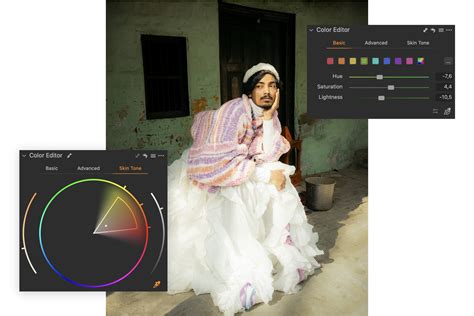
Avalanche a été entraîné sur une vaste collection d'images manuellement ajustées pour assurer une correspondance visuelle dans des logiciels tels que Lightroom, Aperture, Capture One et Luminar. Une nouveauté notable est la conservation des réglages complexes et avancés lors de la migration, tels que le mélange HSL, la correction des couleurs, la conversion de la clarté et la conversion du voile.
La gestion des métadonnées est également un point fort d'Avalanche. Les tentatives de transfert direct de photos vers Capture One ont souvent entraîné des plantages, la perte de métadonnées, voire la perte des modifications apportées. Bien que Capture One dispose d'une fonction intégrée d'importation de catalogues Lightroom ou Aperture, Avalanche pour Capture One a été spécifiquement entraîné pour optimiser cette migration.
Limitations de la migration intégrée
La migration intégrée, bien qu'utile, présente certaines limitations. Elle peut entraîner une perte d'informations GPS, car Capture One exige que ces informations soient incluses directement dans les métadonnées EXIF. Avalanche pour Capture One nécessite macOS 10.15 ou une version ultérieure et est compatible avec les versions récentes de macOS.
Il est crucial de comprendre que toutes les modifications ne peuvent pas être conservées en raison de la complexité des formats de catalogue propriétaires. Avalanche pour Capture One ne convertit pas les modifications basées sur les masques ou les ajustements locaux, tels que la suppression de tâches ou l'utilisation de pinceaux correcteurs. L'étalonnage avancé des couleurs n'est pas non plus pris en charge.
Comparaison et Alternatives pour la Migration Photographique
Si vous êtes à la recherche d'informations sur la migration de vos photos depuis des plateformes comme Apple Photos, Google Photos, iView Media, Lightroom, Luminar ou Luminar AI vers Capture One, vous avez probablement déjà comparé les différentes options logicielles, que ce soit Capture One vs Lightroom ou Luminar AI vs Luminar 4.
Pour obtenir des informations supplémentaires sur la migration de bibliothèques photographiques, vous pouvez consulter le site web d'Avalanche, leur espace communautaire, ou des tutoriels vidéo sur leur chaîne YouTube.
Avalanche Unlimited : Une Solution Plus Complète
Il est également intéressant de connaître le logiciel Avalanche Unlimited. Celui-ci intègre toutes les fonctionnalités d'Avalanche pour Capture One, tout en ajoutant la capacité d'exporter vos bibliothèques photographiques vers Luminar et Lightroom. Cela élimine la nécessité de comparer constamment Lightroom, Luminar et Capture One.
Avalanche nécessite macOS 10.14 ou plus récent et fonctionne sur la plupart des Mac récents. La version d'essai d'Avalanche ne expire jamais et offre toutes les fonctionnalités, bien qu'elle soit limitée dans certains aspects. Les ajustements complexes comme les masques, les ajustements non locaux et les ajustements basés sur le gradient ne sont pas transférés dans la version d'essai. La liste des ajustements pris en charge peut évoluer dans les futures versions.
Conservation des Collections et Métadonnées
Avalanche pour Capture One préserve les collections, les dossiers et les projets, à condition que le catalogue source prenne en charge ces concepts. Il conserve également toutes les annotations prises en charge dans Lightroom, telles que les métadonnées IPTC, les drapeaux, les étiquettes de couleur et les mots-clés.
La taille du catalogue sur disque n'est pas toujours le facteur déterminant de la vitesse de conversion. Celle-ci dépend davantage du nombre d'images dans le catalogue et des options de conversion choisies, notamment le nombre de fichiers à copier. Si vos images sont référencées et restent à leur emplacement d'origine, le temps de conversion n'est pas affecté par la copie des fichiers.
Migration depuis Aperture : Expériences et Conseils
Des discussions au sein de la communauté photographique révèlent des expériences variées lors de la migration d'Aperture vers Capture One ou Lightroom. L'un des principaux défis réside dans la conservation du catalogage des différents "projets" et des réglages de traitement des images, qui sont des priorités pour de nombreux utilisateurs.
Lors de la migration d'Aperture vers Capture One Pro, certains utilisateurs ont constaté que l'interface était très similaire et qu'un outil de migration était disponible pour récupérer le catalogue. Il est conseillé de tester la version de démonstration pour se faire sa propre idée. Il est également important de s'assurer que la bibliothèque Aperture n'est pas modifiée par Capture One lors de la migration. Le processus de migration par Capture One peut impliquer la duplication des images de la base Aperture dans un nouveau dossier ou simplement l'indexation des fichiers images existants.
Défis liés aux retouches locales
L'importation d'une bibliothèque Aperture dans Capture One peut parfois s'avérer "assez destructrice" pour les images, notamment en ce qui concerne les retouches locales. Ces retouches, qui permettent d'appliquer des ajustements ciblés sur des zones spécifiques d'une image, ne sont apparemment pas récupérées par Capture One, obligeant à retraiter des centaines, voire des milliers d'images. Le module d'importation de Capture One est parfois décrit comme étant fait "vite, mal fait".
La raison principale de cette perte de réglages réside dans la différence fondamentale des algorithmes utilisés par les différents logiciels d'édition. Les curseurs n'agissent pas de la même manière et les réglages ne sont souvent pas directement transposables. Les fichiers XMP, bien qu'utiles pour certains types de données, ne stockent pas les informations de modification propres à chaque logiciel. Les logiciels Adobe sont généralement les seuls à pouvoir lire et écrire des informations dans les fichiers XMP.
Stratégies de Migration et Outils Disponibles
Face à ces défis, il est recommandé de ne pas paniquer. Bien que la perte des réglages initiaux soit une réalité, il est possible de reprendre les photos avec Capture One et d'obtenir, selon certains utilisateurs, de meilleurs résultats. La clé est d'utiliser des formats universels pour exporter les images traitées.
Concernant les retouches locales, certains utilisateurs ont confirmé que Capture One permettait de modifier des zones spécifiques d'une image en utilisant des pinceaux pour ajuster le contraste, la luminosité, la netteté, la couleur, etc. Cependant, pour des retouches plus complexes, comme la suppression d'objets ou la retouche de pixels, un logiciel dédié comme Photoshop est nécessaire.
La migration des nombreuses images retouchées dans Aperture représente un défi majeur. Une solution envisagée est d'exporter manuellement ces images au format TIFF ou JPEG dans des dossiers dédiés, puis de les réimporter dans Capture One. Cette méthode, bien que potentiellement longue, permet de préserver les modifications.
Organisation avec les Catalogues et les Sessions dans Capture One
Capture One propose deux techniques d'importation distinctes : les catalogues et les sessions. Les catalogues sont idéaux pour organiser des bibliothèques importantes, comme celles de mariages ou de paysages, sous forme de dossiers hiérarchiques, sans nécessité de partage direct avec les clients. Les sessions, quant à elles, sont parfaites pour un travail en mode connecté avec des clients, permettant de créer une session dédiée à chaque client pour faciliter la visualisation et l'approbation des images.
Pour suivre les formations sur l'organisation des photos avec des catalogues et l'utilisation des sessions, des connaissances de base en photographie numérique sont recommandées.
Alternatives et Considérations Futures
Les alternatives à Capture One incluent Adobe Lightroom pour l'organisation et la retouche des photos, ainsi que Darktable, un logiciel libre et gratuit. L'annonce par Apple du remplacement d'iPhoto et Aperture par le logiciel Photos a suscité des espoirs, mais il s'est avéré que ce dernier ne reprend pas les fonctionnalités avancées d'Aperture. Les utilisateurs d'Aperture se tournent donc naturellement vers Lightroom ou Capture One.
Il est important de noter que la migration ne sera pas "miraculeuse" et que tous les réglages ne seront pas récupérés. Au mieux, l'organisation de la bibliothèque sera préservée. Des formations vidéo existent pour aider les utilisateurs dans ce processus de migration.
Préparation et Processus de Migration d'une Bibliothèque Aperture
La migration d'une bibliothèque Aperture vers Capture One Pro, même avec plus de 50 000 images, est réalisable. Il est essentiel de préparer la bibliothèque Aperture et le catalogue Capture One, et de créer un dossier de travail. Une étape cruciale est de relocaliser les originaux dans des dossiers référencés en dehors de la bibliothèque Aperture. Capture One ne copie pas vos originaux Aperture ; il les référence là où ils se trouvent sur le disque. Si votre bibliothèque Aperture est "gérée" (les originaux sont stockés à l'intérieur), Capture One les référencera à cet endroit. Si vous supprimez ensuite votre bibliothèque Aperture, vous supprimerez les fichiers originaux que Capture One référence.
Certains éléments ne sont pas directement pris en charge par Capture One :
- Flags : Capture One n'a pas d'attribut "flags" pour les images.
- Champs de métadonnées personnalisés : Capture One ne prend pas en charge les champs de métadonnées personnalisés. Il est nécessaire de déplacer ces informations vers des champs IPTC standard.
- Livres, Diaporamas, Tables lumineuses, Journaux web, Pages web : Capture One Pro ne propose pas ces produits. Il est conseillé de créer un album dans votre bibliothèque Aperture pour chacun d'eux avant la migration.
- Piles d'images (Image Stacks) : Les piles d'images d'Aperture peuvent contenir différentes images. Les piles de Capture One ne peuvent contenir que des variantes d'une seule image. Pour préserver vos piles Aperture, créez un album spécial pour chaque pile avant la migration.
Les mots-clés méritent une attention particulière. Le champ de mots-clés d'Aperture ne respecte pas la hiérarchie des mots-clés, même si l'outil de mots-clés d'Aperture en fournit une. Pour préserver votre hiérarchie, exportez votre liste de mots-clés vers un fichier texte et importez-la dans votre catalogue Capture One avant de migrer des images.
Chaque logiciel de retouche photo possède ses propres algorithmes pour les ajustements, qui ne sont généralement pas transférables entre les programmes. Capture One importe de nombreux ajustements globaux et tente de les convertir au mieux en leurs équivalents dans Capture One. Les ajustements locaux d'Aperture (brossés à l'intérieur et à l'extérieur) ne sont pas conservés. Ils doivent être recréés dans Capture One en utilisant des Calques (Layers) et des Masques de Calque (Layer Masks), qui sont considérés comme bien supérieurs aux outils de brossage d'Aperture.
Un bon exercice pendant la période d'essai de 30 jours consiste à importer vos archives Aperture et à recréer leur apparence dans Capture One Pro. Cela vous familiarisera avec les outils d'ajustement correspondants et leur fonctionnement.
Workflow de migration recommandé
Il a fallu plusieurs tentatives pour développer un workflow approprié pour migrer les bibliothèques Aperture vers Capture One. Avant la migration, préparez votre bibliothèque Aperture et votre catalogue Capture One et créez un dossier de travail. Relocaliser vos originaux vers des dossiers référencés en dehors de la bibliothèque est très important.
Une fois les étapes de préparation terminées, suivez les étapes de migration pour transférer vos images d'Aperture vers Capture One. Il est recommandé de migrer par petits lots. Cela vous permettra de vous familiariser avec le processus, de retoucher vos images dans un catalogue Capture One plus petit avant de l'importer dans votre catalogue principal, et de suivre votre progression.
Validez l'ensemble des images importées dans le catalogue Capture One principal. Capture One importera toutes les images et ajustements du catalogue temporaire et recréera les aperçus et les miniatures des images importées dans le catalogue principal. Répétez ce processus jusqu'à ce que toutes les images de votre bibliothèque Aperture aient été correctement migrées dans votre catalogue Capture One principal. Si vous avez plusieurs bibliothèques Aperture, utilisez plusieurs catalogues Capture One correspondants pour garder les choses organisées. Ne vous précipitez pas dans ce processus ; soyez patient et prenez votre temps.
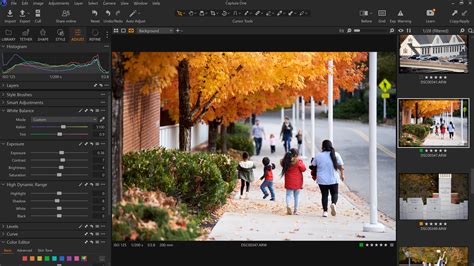
La section Bibliothèque (Library) dans Capture One est l'endroit où vous organisez vos collections d'images. Il y a une section Dossiers (Folders) qui indique où résident toutes vos images sur le disque. Lorsque vous importez une bibliothèque Aperture dans un catalogue Capture One, certains Collections Utilisateur (User Collections) sont créées automatiquement. Les Projets (Projects) sont la manière dont Aperture regroupe les images, et Aperture associe les images aux Projets. Les Versions (Versions) d'Aperture peuvent résider dans différents Albums (Albums). Les Piles (Stacks) d'Aperture peuvent contenir différentes images.
tags: #export #aperture #vers #capture #one