
Démarrer avec Adobe Lightroom : Le Guide Complet pour Débutants
Il arrive à chacun de capturer des photographies magnifiques, mais que certains détails indésirables viennent à les gâcher. Pour éliminer ces défauts ou ajouter ce que l'on souhaite, la retouche photo s'avère être un véritable art. Afin de la réussir et de devenir un professionnel dans ce domaine, il est primordial de maîtriser le logiciel photo qu'est Lightroom.
Ce tutoriel est destiné à vous apprendre tout ce qu'un débutant sur Lightroom doit connaître. La première étape consiste à importer vos photographies dans le logiciel.
Importation des Photographies dans Lightroom
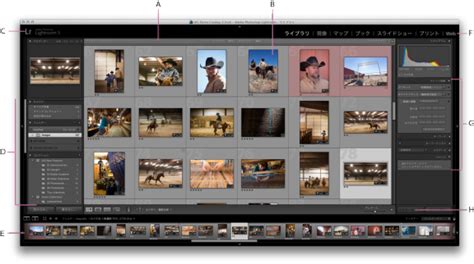
Assurez-vous d'être dans le menu « Bibliothèque ». Ensuite, cliquez en bas à gauche sur « Importer » pour ouvrir la fenêtre d'importation. Vous y verrez trois colonnes : une à gauche, une au milieu et une à droite.
- La colonne de gauche affiche la provenance de vos photographies.
- La colonne du milieu présente les miniatures des photos une fois que vous avez sélectionné leur source.
- La colonne de droite permet de renseigner certaines informations avant l'importation.
Avant d'importer vos photographies dans Lightroom, il est conseillé d'ajouter des mots-clés dans la colonne de droite. Vous pouvez également renseigner des informations telles que la ville, votre nom, le copyright, etc. Vous avez la possibilité de choisir la destination de vos photos sur votre ordinateur et de les classer par date et selon le format de votre choix.
Pour visualiser toutes vos photos, cliquez sur « Catalogue ». Toutes vos photos apparaîtront alors dans la colonne du milieu, vous permettant d'effectuer l'action souhaitée.
Le panneau de droite peut également fournir des informations précieuses sur vos photos, notamment les métadonnées, les dimensions, les réglages ISO, le type d'appareil photo utilisé, et bien plus encore.
Utilisation des Collections
Dans la colonne de gauche, vous trouverez l'onglet « Collections ». Il s'agit de dossiers virtuels que vous pouvez créer dans Lightroom pour organiser vos photos. Pour créer une collection, sélectionnez d'abord une première photo, puis maintenez la touche Commande (sur Mac) ou Ctrl (sur Windows) enfoncée tout en sélectionnant les autres photos souhaitées. Cliquez ensuite sur le bouton « + » dans la section « Collections », assurez-vous que l'option « Inclure les photos sélectionnées » est cochée, puis cliquez sur « Créer collection » et nommez-la.
Au-dessus de votre film fixe, vous pouvez ajuster la taille de vos vignettes et comparer deux photographies différentes. Pour ce faire, sélectionnez les deux photos puis cliquez sur le mode de comparaison.

Développement des Photographies : Le Cœur de Lightroom
Le menu « Développement » est sans doute le plus important de Lightroom, celui où vous passerez le plus de temps pour retoucher vos photographies.
Comprendre l'Histogramme
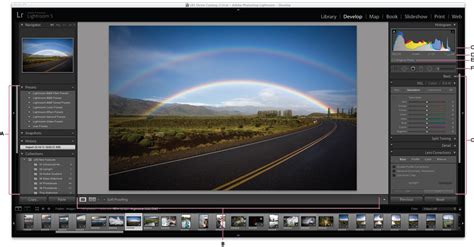
Choisissez d'abord la photographie à retoucher. Ensuite, intéressez-vous à l'histogramme, visible en haut à droite de votre écran. Cet histogramme représente la répartition des tons dans votre image, des ombres (à gauche) aux hautes lumières (à droite).
- À droite de l'histogramme, vous trouverez les hautes lumières et, à l'extrême droite, les tons blancs.
- Pour remettre l'exposition à zéro, double-cliquez sur la valeur correspondante.
Il est également utile d'activer les deux petites flèches situées en haut à gauche et à droite de l'histogramme. Elles permettent de visualiser et de corriger les zones de sous-exposition (ombres) et de surexposition (hautes lumières) de votre photographie.
Outils Essentiels du Module Développement
Le module Développement met à votre disposition une panoplie d'outils pour sublimer vos images :
- L'outil de recadrage : Permet de redimensionner et de réorienter votre photo. Vous pouvez déverrouiller le petit cadenas en haut à droite pour choisir librement les dimensions, ou sélectionner un format prédéfini.
- L'outil de suppression des défauts : Idéal pour éliminer les petites imperfections comme les poussières ou les taches. Cliquez sur le défaut à supprimer, un cercle apparaîtra. Lightroom proposera alors une zone de correction en copiant une zone adjacente.
- Le filtre gradué : Cet outil permet de modifier une partie spécifique de votre photographie. Cliquez sur la photo, une nouvelle fenêtre apparaîtra. Déplacez-vous ensuite sur la photo, cliquez, maintenez le clic et descendez. Trois barres horizontales s'afficheront, vous permettant de modifier l'exposition (et d'autres paramètres) de la zone située au-dessus de ces barres.
- L'outil pinceau : Utile pour appliquer des retouches localisées. Sélectionnez-le et assurez-vous que l'option « Masquage automatique » est activée pour une application plus précise.
Réglages de la Tonalité et des Couleurs
Les réglages de tonalité sont fondamentaux dans Lightroom. Vous pouvez ajuster l'exposition et le contraste de votre photo selon vos besoins.
- Correction du voile : Cet outil est utile lorsque votre photo présente un manque de contraste dû à une atmosphère brumeuse ou poussiéreuse.
- TSL (Teinte, Saturation, Luminance) : Cet outil puissant vous permet de modifier précisément la teinte, la saturation et la luminance de couleurs spécifiques dans votre photographie. La saturation peut être augmentée pour rendre les couleurs plus vives ou diminuée pour un effet plus doux.
Si vous souhaitez mettre l'accent sur un détail, cliquez sur l'onglet « Détails » et ajoutez du « Grain » pour un effet stylistique.
L'outil « Correction de l'objectif » vous permet d'appliquer des corrections basées sur les caractéristiques de votre objectif. En cliquant sur « Activer le profil de correction », Lightroom identifiera automatiquement la marque et le modèle de votre objectif pour appliquer les corrections adéquates.
Fonctionnalités Supplémentaires de Lightroom
Au-delà du développement, Lightroom offre d'autres modules utiles :
Le Menu Carte
Dans le menu « Carte », vous pouvez visualiser toutes vos photos géolocalisées. Si vos photos disposent de données GPS, elles s'afficheront sur une carte. Vous pouvez zoomer pour sélectionner l'endroit exact où la photo a été prise.
Création de Panoramas
Lightroom permet également de créer des panoramas à partir de plusieurs photos. Cette fonctionnalité est particulièrement utile pour capturer des scènes très larges.
Organisation et Gestion des Photos
Lightroom est avant tout une énorme bibliothèque qui vous permet de ranger, classer et archiver vos images sur des années, tout en éditant vos photos.
Le Catalogue Lightroom
Le catalogue Lightroom est le cœur de votre organisation. Il répertorie toutes vos photos, les réglages de développement appliqués, les métadonnées, etc. Il est fortement recommandé de maintenir un seul catalogue bien organisé plutôt que plusieurs, afin de retrouver facilement vos images.
Le catalogue peut être stocké localement sur votre ordinateur ou sur un disque dur externe rapide. Pour une sécurité accrue, une sauvegarde régulière de votre catalogue est essentielle.
Important : Il est déconseillé de déplacer votre catalogue une fois qu'il est configuré, car cela peut entraîner des erreurs et des bugs. Si vous devez le déplacer, faites-le hors de Lightroom et recréez le lien ensuite.
Organisation des Dossiers
Avant de commencer à utiliser Lightroom, il est préférable de ranger toutes vos photos dans une structure de dossiers bien organisée sur votre disque dur. Une organisation courante consiste à créer un dossier principal (par exemple, « PHOTOS »), puis des sous-dossiers par année, et enfin des sous-dossiers pour chaque session photo ou voyage, commençant par la date.
Lorsque vous importez vos photos dans Lightroom, l'organisation des dossiers dans le logiciel peut refléter celle de votre disque dur, agissant comme un miroir. Si vous importez depuis une carte mémoire, choisissez l'option « Copier » et indiquez à Lightroom l'emplacement où créer le nouveau dossier sur votre disque dur.
Toutes les modifications et le classement (renommage, déplacement de photos ou sous-dossiers) doivent idéalement se faire DANS LIGHTROOM UNIQUEMENT. Si vous modifiez le nom d'un dossier directement sur votre disque dur, le lien avec Lightroom sera rompu, nécessitant une reconnexion manuelle.
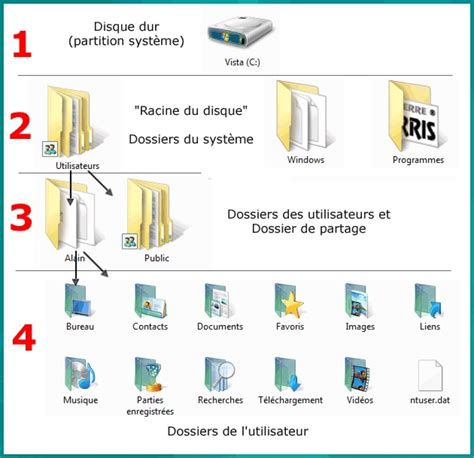
Collections vs Dossiers
Il est crucial de comprendre la distinction entre dossiers et collections :
- L'onglet « Dossiers » dans Lightroom reflète la structure de vos dossiers sur votre disque dur.
- Les « Collections » sont des regroupements virtuels de photos. Elles peuvent contenir des images provenant de différents dossiers, sans affecter l'organisation de vos disques durs. Vous pouvez créer des collections thématiques (par exemple, « Paysages », « Portraits », « Voyages »).
Pour créer une collection à partir d'un dossier, faites glisser le dossier de l'onglet « Dossiers » vers l'onglet « Collections ».
Tri et Sélection des Photos
Une fois vos photos importées et organisées en collections, vous pouvez procéder au tri :
- Les drapeaux : Utilisez les drapeaux pour marquer les photos à conserver (raccourci P) ou à rejeter (raccourci X).
- Les étoiles : Attribuez des étoiles (de 1 à 5) pour noter vos photos selon leur potentiel ou leur état d'avancement dans le développement. Par exemple, 1-2 étoiles pour le potentiel, 3-4 étoiles pour les photos en cours de retouche, et 5 étoiles pour les photos finalisées et prêtes à l'exportation. Les raccourcis clavier pour ajouter des étoiles sont les touches 1, 2, 3, 4, 5 (ou Maj + chiffre si vous n'avez pas de pavé numérique).
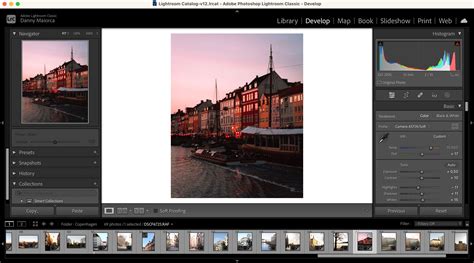
Lightroom Classic utilise l'espace colorimétrique ProPhoto RVB dans le module Développement et Adobe RVB dans les autres modules.
L'installation de Lightroom Classic est possible sur deux ordinateurs au maximum. Pour l'installer sur un troisième appareil, il faut désactiver l'installation sur l'un des deux précédents.
La création d'aperçus 1:1 peut nécessiter un temps significatif et occuper beaucoup d'espace disque.
Fonctionnalités du module de diaporama : Ma Pause Café avec Yves Chatain | Adobe Lightroom Classic
tags: #comment #demarrer #avec #lightroom