
Maîtriser le rendu d'animation dans 3ds Max : Couches et techniques avancées
3ds Max est un logiciel de référence dans le domaine de la modélisation et de l'animation 3D, édité par Autodesk. Sa première version, lancée en 1996, a été conçue autour d'une architecture modulaire avec de nombreuses extensions. Le logiciel a été utilisé dans la modélisation de nombreuses scènes d'animation célèbres et continue aujourd'hui d'être privilégié par les professionnels de la 3D.
La création d'animations 3D complexes et bien réalisées est l'un des principaux atouts de 3ds Max. Cependant, il est crucial de pouvoir exporter, partager et utiliser ces animations à des fins professionnelles. C'est là qu'intervient le rendu des animations avec 3ds Max.
Configuration du rendu dans 3ds Max
Avant de commencer le processus de rendu, il est recommandé de vous rendre dans "Afficher zones d'images valides" dans les paramètres ou via le raccourci Maj + F. Cela permet de visualiser les limites de la zone de rendu.
Pour initier un rendu, accédez à l'onglet "Configuration du rendu", généralement situé dans la barre d'outils.
Choix du moteur de rendu
Plusieurs moteurs de rendu sont disponibles dans 3ds Max et peuvent être installés sur votre ordinateur. Parmi les options courantes, on trouve :
- Mental Ray
- V-Ray
- Corona
- Arnold
- FStormRender
Pour ce tutoriel, nous utiliserons le rendu par défaut du logiciel, appelé "rendu lignes de balayage".
Sélection de la vue et de la plage de rendu
Une fois le moteur de rendu sélectionné, vous devez choisir la vue que vous souhaitez rendre. Par défaut, la vue "Perspective" est souvent sélectionnée.
L'étape suivante consiste à définir les paramètres de la "Sortie temps". Cette option détermine quelle partie de votre animation sera rendue. Vous pouvez choisir de rendre l'intégralité de l'animation, seulement les premières images (par exemple, les 20 premières), ou même une seule image pour un travail ultérieur dans des logiciels comme Photoshop.
Pour le rendu de quelques images (en sélectionnant "images"), une notation spécifique est à prendre en compte. Par exemple, pour rendre les images 1 et 3, vous écrirez "1,3".
Paramètres de résolution et de sortie
Vous devrez ensuite régler la résolution de votre animation ainsi que sa taille de sortie. Ces paramètres varient en fonction de l'utilisation prévue de l'animation et de son support de lecture principal.
Pour définir l'emplacement d'enregistrement de votre rendu et le format du fichier, cliquez sur "Fichiers..." dans la section "Sortie rendu".
Formats de sortie et considérations professionnelles
Dans de nombreux cas, un format vidéo tel que AVI ou QuickTime est choisi. Cependant, dans un contexte professionnel et de production, il est préférable d'utiliser des séquences d'images avec des formats comme OpenEXR ou Targa. Ces formats permettent des modifications poussées dans d'autres logiciels tels qu'After Effects.
Le format TARGA, par exemple, inclut des données de la couche Alpha, ce qui est particulièrement utile pour intégrer une animation dans un décor.
Une fois le format choisi, cliquez sur "Enregistrer". Le logiciel vous demandera des informations d'encodage.
Après le rendu, vous retrouverez votre animation sous forme de séquence d'images dans le dossier prédéfini. Si votre animation contient 100 images, vous obtiendrez 100 fichiers images individuels.
Sous Windows, pour visualiser l'animation en l'état, vous devrez utiliser un logiciel tiers comme After Effects. Ce dernier vous permettra de lire, modifier votre animation, d'ajouter des décors et des effets, puis d'enregistrer le résultat final dans un format vidéo.
La fonction "Couches d'animation" dans 3ds Max
La fonction "Couches d'animation" dans 3ds Max offre une flexibilité considérable en permettant de combiner plusieurs pistes d'animation sur un même objet. Vous pouvez enregistrer différentes animations dans des couches, les activer, les désactiver et les fusionner avec des paramètres de poids personnalisables.
Cette fonction est plus facile à utiliser et plus flexible que des systèmes comme le contrôleur de liste ou le système de couche bipède.
Activation des couches d'animation
Lorsque vous activez des couches d'animation pour un objet sélectionné, 3ds Max attribue un contrôleur de couche à chaque piste d'animation spécifiée dans la boîte de dialogue "Activer les couches Anim.".
Lorsqu'un contrôleur de couche est ajouté, 3ds Max copie le contrôleur d'origine dans une "Couche de base", préservant ainsi les données d'animation existantes.
Remarque : La couche de base n'est pas une nouvelle couche ; elle se situe au même niveau que toute autre piste de contrôleur.
Pour revenir à un contrôleur d'origine, cliquez sur "(Désactiver la couche Anim.)" dans la barre d'outils des couches d'animation. Cette commande n'est disponible que si seule la couche de base existe.
Conseil : Il est également possible de désactiver un contrôleur de couche dans la boîte de dialogue "Contrôleur de couche".
Remarque : La désélection d'une piste dans la boîte de dialogue "Activer les couches Anim." ne la désactive pas.
Un contrôleur de couche peut être affecté au niveau feuille (par exemple, la piste Couleur diffuse d'un matériau) ou au niveau branche (par exemple, une piste Position).
Si l'objet sélectionné dispose déjà d'une piste de contrôleur de liste lors de l'activation des couches, ce contrôleur est conservé dans la couche de base du nouveau contrôleur de couche.
Remarque : Il est impossible d'imbriquer un contrôleur de couche dans un contrôleur de liste ou dans un autre contrôleur de couche.
Gestion de la liste des couches d'animation
La liste des couches d'animation dans la barre d'outils fonctionne comme suit :
- La liste affiche toutes les couches existantes de l'objet sélectionné.
- Si aucune couche n'est activée, la mention "(Activer couches)" apparaît.
- Par défaut, la couche de base devient la couche active lors de la première activation. Elle stocke les clés d'animation existantes.
- Chaque nouvelle couche créée devient la nouvelle couche active et apparaît dans la liste. La couche active stocke toutes les clés d'animation nouvellement créées.
- Lorsque vous sélectionnez un objet, sa couche active est automatiquement sélectionnée.
- Si plusieurs objets avec des couches actives distinctes sont sélectionnés, "(Couches actives multiples)" apparaît.
La liste déroulante affiche les couches communes (celles portant le même nom) ; les couches non communes ne sont pas disponibles.
Activation et désactivation des couches
Pour activer ou désactiver une couche, cliquez sur l'icône représentant une ampoule. La désactivation d'une couche masque son animation sans la supprimer.
Inclusion et exclusion des couches dans la piste de sortie
Pour inclure ou exclure une couche de la piste de sortie, cliquez sur l'icône représentant le signe plus/moins. La piste de sortie contient la somme de l'animation de toutes les couches incluses.
Conseil : Cette piste peut être utilisée pour contrôler d'autres pistes d'objets via MAXScript et la mise en relation des paramètres.
Verrouillage et déverrouillage des couches
Vous pouvez verrouiller ou déverrouiller une couche en cliquant sur son icône en forme de cadenas. Si une couche est verrouillée, vous ne pouvez pas manipuler les propriétés d'objet qu'elle contrôle lorsque cette couche est active.
Poids des couches et fusion
Chaque couche d'animation dispose d'une valeur de poids global qui, lorsqu'elle est modifiée, affecte chaque contrôleur de cette couche active.
Comme avec le contrôleur de liste, vous pouvez animer le poids d'une couche et basculer la visibilité des clés obtenues dans la barre de piste.
Lorsque vous ajoutez une nouvelle couche d'animation, vous pouvez choisir un nom déjà utilisé par une couche existante, ce qui lie la piste de poids des deux couches.
Gestion des scènes fusionnées ou XRef
Lorsque vous fusionnez ou référencez en externe une scène source (ou un objet) contenant des couches dans votre scène principale, les couches sont ajoutées à la liste des couches de la scène principale.
Remarque : Les animations au sein d'un objet ou d'une scène XRef en entrée sont conservées dans un contrôleur de référence externe et ne peuvent être modifiées que si l'objet ou le contrôleur XRef est fusionné dans votre scène principale.
Si le nom d'une couche issu de la scène fusionnée ou XRef correspond à celui de la scène principale, les deux couches sont synchronisées, ce qui signifie que la piste de poids est instanciée sur les deux.
Conditions pour l'option "Fusionner Euler en Quat."
L'option "Fusionner Euler en Quat." de la boîte de dialogue Contrôleur de couche est désactivée dans plusieurs cas :
- Si un type de contrôleur est TCA (Quaternion) et l'autre Bézier (Euler).
- Si les deux contrôleurs de rotation sont basés sur Euler.
- Si les deux contrôleurs de rotation sont basés sur Euler, mais disposent de types de tangente différents.
- Si l'un ou l'autre contrôleur ne peut être marqué.
Exemples d'utilisation des couches d'animation
Création et modification d'une animation de base
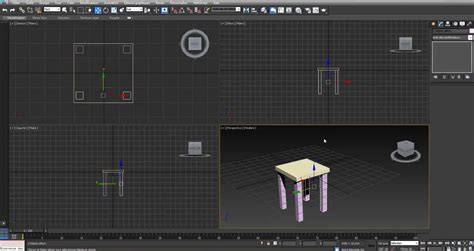
Pour commencer, créez une théière. Activez les transformations et déplacez la théière aux images 15 et 30 pour créer une animation simple. Par défaut, une clé est également créée à l'image 1.
Dans la barre d'outils principale, choisissez Animation > Couches d'animation. La barre d'outils des couches d'animation s'affiche.
Sélectionnez la théière, puis cliquez sur (Activer les couches Anim.). Dans la boîte de dialogue "Activer les couches Anim.", sélectionnez uniquement la piste Position et cliquez sur OK. Le nouveau contrôleur de couche intègre l'animation de votre théière.
Ajout d'une couche d'animation "Bruit"
Dans la barre d'outils des couches d'animation, cliquez sur (Ajouter couche Anim). Dans la boîte de dialogue "Créer une nouvelle couche Animation", saisissez "Couche bruit" comme nom et cliquez sur OK.
La théière est maintenant composée de deux couches d'animation, chacune pouvant contenir une animation distincte contrôlable indépendamment.
Application d'un contrôleur de bruit à une couche
Cliquez avec le bouton droit sur la théière et choisissez Editeur de courbes dans le menu contextuel. Naviguez jusqu'à l'objet Teapot01 > Transformation > Position. Sous Position, vous verrez Couche de base, Couche de bruit, deux pistes Poids et Piste de sortie.
Mettez en surbrillance Couche de bruit, cliquez avec le bouton droit de la souris, choisissez Affecter contrôleur, puis Position bruit. Dans la boîte de dialogue Contrôleur de bruit, laissez les options par défaut et fermez-la.
Deux contrôleurs différents guident désormais la position de la théière. La lecture de l'animation montrera la théière bougeant le long de la trajectoire d'animation d'origine avec un effet de vibration.
Activation et désactivation des couches existantes
Dans la barre d'outils des couches d'animation, développez la liste déroulante. Cliquez sur l'icône représentant une ampoule à côté de la Couche bruit pour la désactiver. La piste du contrôleur Bruit est alors masquée.
Faites glisser la glissière de temps pour observer que la théière ne vibre plus. Vous pouvez expérimenter en activant et désactivant les deux couches pour voir les résultats.
Verrouillage et déverrouillage des couches
Assurez-vous que la Couche de base est active. Allez à l'image 20 et déplacez la théière pour définir une nouvelle clé d'animation. Lorsque vous lancez la lecture, cette nouvelle clé est incluse.
Dans la barre d'outils des couches d'animation, développez la liste déroulante. Dans l'entrée de liste pour la Couche de base, cliquez sur l'icône en forme de cadenas pour la verrouiller. Essayez de déplacer la théière ; vous ne pourrez pas le faire puisque la couche est verrouillée, ce qui empêche les modifications accidentelles.
Pour déverrouiller, sélectionnez Ouvrir vue piste, recherchez la piste de la couche de base (Position Couche de base) de la théière, développez-la, cliquez avec le bouton droit sur la piste Position X (ou Y ou Z) et choisissez Déverrouiller dans le menu Quadrant.
Utilisation de la piste de sortie pour contrôler d'autres objets
Créez une boîte près de la théière. Cliquez avec le bouton droit sur la boîte, choisissez Mise en relation des paramètres, puis Position Z.
Cliquez sur la théière et sélectionnez Piste de sortie X dans le menu contextuel. La boîte de dialogue Mise en relation des paramètres s'ouvre.
Cliquez sur la flèche directionnelle gauche pour contrôler la position du cube en utilisant l'animation de la théière. Cliquez sur Connecter.
Faites glisser la glissière de temps et observez comment la position du cube en Z correspond à l'animation par couches de la théière en X.
Pour exclure la couche Bruit de la piste de sortie, cliquez sur le signe plus de la Couche Bruit dans la barre d'outils des couches d'animation. Le cube ne se déplacera plus de manière irrégulière.
Copie et collage d'une couche d'animation
Sélectionnez la théière et activez la Couche de base dans la liste des couches d'animation. Cliquez sur (Copier la couche Anim.) pour mettre cette couche en mémoire tampon.
Cliquez sur (Coller nouvelle couche). Dans la boîte de dialogue "Renommer la couche Anim.", tapez "Changes on Z axis" comme nom et cliquez sur OK.
Avec la nouvelle couche active, déplacez la théière sur l'axe Z aux images 5 et 20. Cette mise à jour n'affecte que les pistes de position de la couche active.
Fusion de couches
Dans la liste des couches d'animation, désactivez la Couche Bruit. Sélectionnez ensuite Modifications sur l'axe Z pour la rendre active. Cela fusionne la couche avec la couche suivante disponible (couche de base), en ignorant la couche Bruit.
Activation des pistes pour un contrôleur de couche
La boîte de dialogue "Activer les couches Anim." permet d'activer des pistes pour leur affecter un contrôleur de couche. Les pistes Position, Rotation et Échelle sont activées par défaut.
Remarque : Une fois que vous avez activé des couches d'animation pour un type de piste, vous ne pouvez désactiver la piste qu'en désactivant le contrôleur de couche correspondant.
Les noms complets des contrôleurs changent après l'activation des couches d'animation, ce qui peut nécessiter un nouveau mapping. Par exemple, une piste Position X peut devenir Sphere01\Transform\Position\Base Layer\X Position.
★ TUTO - Apprendre 3Ds Max en 20 Minutes (Les bases) ★
Optimisation du rendu et techniques avancées
Le rendu d'une animation 3D implique de nombreux facteurs qui peuvent considérablement allonger les temps de rendu, tels que les textures, l'éclairage, les ombres, les reflets, la profondeur de champ et les transparences.
Rendu par passes et composition
Pour optimiser le rendu, il est souvent préférable de calculer ces éléments sur des images séparées, puis de les recombiner en post-production.
Pour préparer d'éventuelles retouches, attribuez un ID différent à chaque objet (par défaut, il est à 0). Pour changer cette valeur, sélectionnez l'objet, faites un clic droit et choisissez "Object Properties", puis modifiez la valeur "Object ID" dans l'onglet "General".
L'ajout de la couche "Z-Depth" est essentiel pour la gestion de la profondeur de champ.
Rendu des ombres
Pour rendre spécifiquement les ombres, il est nécessaire de supprimer tous les éclairages et solutions d'illumination indirecte. Ensuite, créez une texture Arch&Design de Mental Ray, entièrement blanche, mate, sans reflet ni brillance.
Ces passes de rendu séparés vous donnent un contrôle plus fin lors de la composition de l'image finale, permettant par exemple de réchauffer ou refroidir les ombres, ou de contrôler la couleur et la quantité des reflets.
Formats d'image pour le rendu
Le choix du format d'image est crucial pour le rendu d'animation :
- JPEG : Idéal pour une évaluation rapide.
- PNG, TGA, OpenEXR : Recommandés pour des besoins professionnels plus avancés, offrant une meilleure qualité et des options comme la couche Alpha.
Optimisation du temps de rendu
Plusieurs méthodes permettent d'optimiser le temps de rendu :
- Utilisation de réseaux de rendu.
- Recours à des services de render farm en ligne.
- Stockage des données de lumière pour éviter des recalculs inutiles, particulièrement utile avec le mode Final Gathering.
★ TUTO - Apprendre 3Ds Max en 20 Minutes (Les bases) ★
Nouveautés et mises à jour dans les versions récentes de 3ds Max
Autodesk annonce régulièrement de nouvelles fonctionnalités et améliorations pour 3ds Max, visant à fluidifier les flux de travail quotidiens en modélisation, animation, création de splines, performances et rendu.
3ds Max 2026 : Aperçu des améliorations
- OpenPBR comme matériau par défaut : Un shader physique intuitif et expressif, facilitant l'interopérabilité via MaterialX et OpenUSD.
- "Préserver la position de la pile" : Une bascule qui mémorise le modificateur sélectionné pour un objet, facilitant les modifications.
- Recherche d'objets plus intelligente : Un nouveau widget de recherche dans le Panneau de commande pour trouver plus rapidement les éléments nécessaires.
- Améliorations des performances : Le modificateur booléen est jusqu'à 40 % plus rapide, et le modificateur Array bénéficie d'une augmentation de 15 % de vitesse. Les simulations fluides et les performances des fenêtres d'affichage sont également améliorées grâce au multithreading.
- Mises à jour pour Viewport, CAT et Biped : Amélioration de la stabilité et du contrôle pour les animateurs, avec des correctifs pour les couches de mouvement, le clonage et les nœuds d'empreinte.
- Nouvelles cartes OSL : Perlage, Flow Map Transform, et une nouvelle version du shader Numbered File Name pour la création de matériel.
- Meilleur contrôle des splines : Création de rectangles à 3 points pour des rectangles inclinés.
- Outils de retopologie v1.6 : Permettent de soumettre jusqu'à 50 tâches par mois pour des opérations de retopologie parallèles.
- Mises à jour en USD et support Arnold : Prise en charge accrue de l'USD avec un nouvel éditeur de couches et le support des liens légers. Arnold 7.4 et MaxToa 5.8.0 apportent des ombres plus réalistes, un meilleur échantillonnage de la lumière, et des améliorations de Cryptomatte.
- Mise à jour de la substance : Intégration mise à jour vers la version 3.0.5.
Pour une liste complète des mises à jour et des informations techniques détaillées, il est recommandé de consulter la documentation officielle d'Autodesk.
tags: #3ds #max #animatoin #couche #des #rendu