
Les Masques de Luminosité et de Calque dans Luminar et Lightroom Classic
Dans l'univers de la retouche photo, la précision est la clé pour obtenir des résultats professionnels. Que vous utilisiez Lightroom Classic, Luminar 4, ou d'autres logiciels comme ON1 Photo Raw 2020, la compréhension et l'utilisation des masques sont fondamentales. Cet article explore la puissance des masques de luminosité et de calque, essentiels pour cibler vos retouches de manière judicieuse et efficace.
Comprendre les Masques de Luminosité
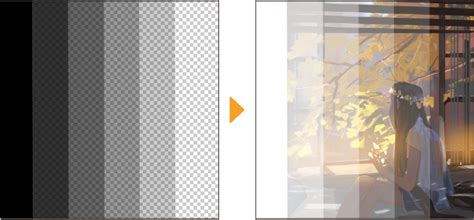
Un masque de luminosité (ou masque de luminance) est un outil puissant qui permet de créer un masque basé sur la luminosité des pixels d'une image. Lorsqu'il est sélectionné, cette commande remplit le calque actif avec un masque qui reflète la luminosité des pixels. La transparence du calque est directement liée à la luminosité des pixels, ce qui permet de masquer ou de révéler des zones spécifiques de manière très précise.
Cette fonctionnalité est particulièrement utile pour masquer des éléments superposés, tels qu'un calque de nuages ou de texture. Elle permet également de masquer une copie d'un calque pour améliorer uniquement une partie de l'image. Par exemple, si le ciel et les nuages sont lumineux, vous pouvez créer un masque exact pour cette zone et l'améliorer sélectivement.
Création d'un Masque de Luminosité : Étapes Clés
La création d'un masque de luminosité implique généralement plusieurs étapes dans les logiciels de retouche :
- Effectuez les ajustements nécessaires avec les filtres de développement.
- Appliquez un calque de réglage pour styliser l'image.
- Dans les contrôles des calques, cliquez sur le bouton "+" et choisissez l'option "Ajouter un nouveau calque d'image d'origine". Ceci peut être utile pour réintégrer des détails clés.
- Cliquez sur le bouton Modifier le masque sur le calque.
- Sélectionnez l'option Masque de luminosité dans le menu déroulant.
Les Calques et Masques de Calque dans Luminar 4
Dans Luminar 4, les calques et les masques de calque sont deux des avantages majeurs qui transforment votre flux de travail de post-traitement. Ils offrent un niveau de contrôle et de précision inégalé pour appliquer des ajustements sélectifs.
Qu'est-ce qu'un Masque de Calque ?
Les calques fonctionnent selon une hiérarchie, où le calque supérieur est toujours celui qui est visible. Les masques de calque sont utilisés pour masquer ou révéler les ajustements au sein de vos photos. Par défaut, un masque de calque est blanc, ce qui signifie que les ajustements effectués sur le calque particulier sont visibles sur toute l'image. Un masque de calque noir, en revanche, rend le calque invisible.
Par exemple, si vous souhaitez ajouter un effet de lueur à l'aide de l'outil "Lueur", et que cet effet est parfait pour l'arrière-plan mais distrayant pour le premier plan, vous pouvez utiliser le masque de calque pour supprimer cet ajustement du premier plan. Cela permet d'appliquer la lueur uniquement aux parties de l'image où elle est bénéfique.
Types de Masques dans Luminar 4
Luminar 4 offre plusieurs méthodes pour appliquer des masques, ce qui augmente sa flexibilité :
- Masque de Calque : Appliqué directement au calque, il permet de masquer ou de révéler tous les ajustements sur ce calque. C'est la méthode la plus courante.
- Masque d'Ajustement : Ajouté directement à un ajustement spécifique, au lieu d'un calque entier. Cela permet de créer un masque individuel pour chaque ajustement, même sur le même calque.
Le processus de création et de modification de ces masques est similaire.
Méthodes de Création de Masques
- Pinceau : La méthode la plus simple pour masquer une image. Utilisez des traits de pinceau pour ajouter ou soustraire du masque. Il est recommandé d'utiliser une tablette graphique pour une précision accrue, surtout le long des bords pour éviter les artefacts.
- Masque Radial : Idéal pour mettre en évidence une zone spécifique définie par une forme elliptique. L'effet peut être appliqué à l'intérieur ou à l'extérieur de la zone sélectionnée, utile pour créer des vignettes personnalisées ou éclaircir une zone.
- Masque Dégradé : Crée un masque progressif où l'ajustement est visible à 100% en haut et 0% en bas. C'est le type de masque idéal pour assombrir le ciel ou appliquer des ajustements spécifiques à la partie supérieure ou inférieure d'une image.
- Masque de Luminosité : La méthode la plus complexe mais aussi la plus précise. Vous pouvez passer d'une méthode de masquage à l'autre à tout moment.
Pour créer un masque de calque dans Luminar 4 :
- Assurez-vous que vos ajustements sont appliqués à un Calque de Réglage, et non au calque d'arrière-plan.
- Après avoir appliqué vos ajustements, cliquez sur le bouton Modifier le masque.
- Choisissez l'outil de masquage souhaité (par exemple, Pinceau).
Le pinceau introduit du blanc sur le masque (rendant l'ajustement visible), tandis que la gomme introduit du noir (masquant l'ajustement). Il est crucial d'utiliser ces outils avec soin pour éviter d'affecter des zones non désirées.
Masques de Luminosité dans Lightroom Classic
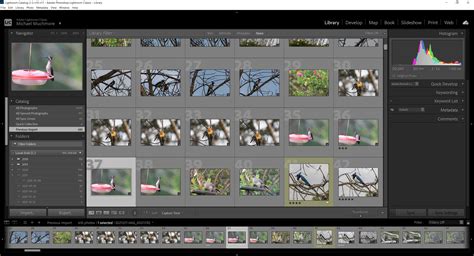
Dans Lightroom Classic, l'outil de masque de luminance permet de cibler avec précision les retouches. Il est particulièrement efficace pour des ajustements comme les corrections de couleur, la netteté ou les effets de lueur, qui sont souvent mieux appliqués sélectivement.
L'utilisation de masques dans Lightroom Classic, tout comme dans Luminar, offre un contrôle avancé sur le flux de travail de post-traitement. Les masques de luminance permettent de sélectionner des zones basées sur leur brillance, ce qui est idéal pour des tâches telles que l'amélioration du ciel, des ombres, ou des hautes lumières.
Luminar Neo : L'Évolution des Outils IA et de Masquage
Avec le lancement de Luminar Neo, Skylum a repensé l'expérience de création d'images en s'appuyant sur l'IA. Luminar Neo vise à concurrencer des éditeurs comme Photoshop avec des outils innovants.
Fonctionnalités Clés de Luminar Neo
- Moteur Modulaire : Permet un développement rapide de nouvelles fonctionnalités.
- Système de Calques : Offre la possibilité de superposer plusieurs images, avec des outils de fusion, de masquage et d'opacité pour créer des collages ou des doubles expositions. Le logiciel prend également en charge la transparence des fichiers PNG.
- Moteur de Cartographie de Profondeur 3D : Déjà présent dans Luminar AI, il permet d'identifier le contenu d'une photo en modélisant sa profondeur.
- Rééclairage IA : Un nouvel outil qui permet de modifier indépendamment l'éclairage d'un plan dans une photo, avec une sélection automatique des plans.
- Retrait d'arrière-plan de Portrait IA : Permet de détourer un sujet et de supprimer l'arrière-plan en un clic, offrant la possibilité de remplacer l'arrière-plan rapidement, similaire à la fonctionnalité de Remplacement de Ciel IA.
Luminar Neo sera capable d'identifier les différents éléments d'une image grâce à l'IA, permettant de modifier la transparence des masques, de limiter des effets à des sélections, ou de combiner rapidement plusieurs masques.
REMPLACER L'ARRIÈRE-PLAN d'une photo 📸 Tutoriel Luminar Neo
Performances et Compatibilité
Skylum a entièrement repensé le moteur de Luminar Neo, ce qui entraîne une incompatibilité avec les catalogues Luminar AI. Le logiciel conserve en mémoire les modifications pour un rendu plus rapide et offre un historique non destructif pour revenir en arrière sur chaque image. Luminar Neo devrait offrir à la fois souplesse et rapidité.
Ajustements de Lumière et de Couleur dans Luminar 4
Luminar 4 facilite grandement l'amélioration de la lumière, y compris la température de couleur, la teinte, l'exposition, le contraste, les hautes lumières et les ombres. Les réglages de base permettent de commencer par la température de couleur, en utilisant la pipette pour sélectionner un point blanc ou gris neutre.
En travaillant sur l'exposition, le contraste, les hautes lumières et les ombres, vous pouvez affiner l'image pour éviter les zones brûlées ou trop sombres. L'utilisation des réglages avancés, comme la courbe de luminance, permet d'ajuster précisément les tons foncés, moyens et clairs. Il est important de noter qu'une utilisation excessive du curseur des ombres peut introduire du bruit numérique et rendre l'image granuleuse.
En résumé, la maîtrise des masques de luminosité et de calque est essentielle pour tout photographe souhaitant élever la qualité de ses retouches. Que vous travailliez dans Lightroom Classic ou Luminar 4, ces outils vous offrent la précision nécessaire pour transformer vos images.
tags: #masque #de #luminosite #luminar #4