
Optimiser l'Exportation de Documents InDesign avec Images pour le Web
La création d'une couverture de document sur InDesign, intégrant des éléments importés comme des scans de dessins, nécessite une attention particulière lors de l'exportation pour le web afin de préserver la qualité visuelle. Le choix du format d'exportation et des paramètres associés est crucial pour obtenir un résultat satisfaisant qui ne dénature pas le fichier original.
Choix du Format d'Exportation : JPEG vs PNG
Lorsqu'il s'agit d'exporter un document InDesign contenant des images pour le web, la question du format approprié se pose souvent. Les deux formats les plus couramment envisagés sont le JPEG et le PNG.
Comprendre les Différences
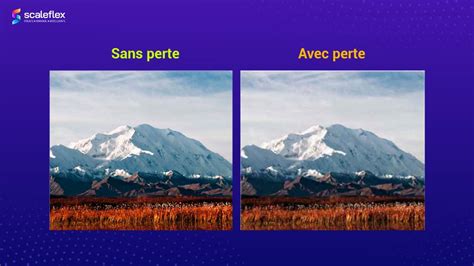
Le format JPEG est idéal pour les photographies et les images complexes avec de nombreuses couleurs et dégradés. Il utilise une compression avec perte, ce qui permet de réduire considérablement la taille du fichier, mais peut entraîner une légère dégradation de la qualité, surtout si le niveau de compression est élevé. Le format PNG, quant à lui, utilise une compression sans perte, ce qui garantit que la qualité de l'image est préservée, mais au prix d'une taille de fichier généralement plus importante. Il est particulièrement adapté aux graphiques avec des zones de couleur unies, du texte ou des lignes nettes, car il évite les artefacts de compression.
Recommandations pour les Couvertures
Pour une couverture créée dans InDesign, notamment lorsqu'elle intègre un scan de dessin, la décision entre JPEG et PNG dépendra de la nature de l'image et de l'importance de la préservation des détails fins. Si le scan de dessin présente des détails subtils ou des dégradés, un JPEG de haute qualité pourrait être une option viable pour équilibrer qualité et taille de fichier. Cependant, si la netteté des lignes du dessin et la précision des couleurs sont primordiales, le PNG sera préférable pour éviter toute perte de qualité.
Procédure d'Exportation Optimale depuis InDesign
L'exportation directe depuis InDesign peut parfois donner des résultats qui ne correspondent pas aux attentes, surtout pour une utilisation web. Plusieurs approches peuvent être envisagées pour améliorer la qualité.
Exportation en PDF Interactif RVB
Une méthode consiste à exporter le document InDesign au format PDF interactif en utilisant l'espace colorimétrique RVB (Rouge, Vert, Bleu), qui est le standard pour les écrans. Cette étape permet de conserver une représentation fidèle des couleurs telle qu'elle sera affichée sur le web.
Utilisation de "Enregistrer pour le Web (hérité)" dans Photoshop
Après avoir exporté le fichier InDesign en PDF interactif RVB, il est possible de l'ouvrir dans Photoshop et d'utiliser la fonction "Enregistrer pour le Web (hérité)". Cette fonction offre un contrôle très précis sur les paramètres d'optimisation, notamment le format de fichier (JPEG, PNG, GIF), le niveau de compression, la gestion des couleurs et la possibilité de prévisualiser le résultat avant de sauvegarder. Cela permet d'affiner l'exportation pour obtenir le meilleur compromis entre qualité d'image et taille de fichier pour une diffusion sur le web.
Assemblage des Fichiers pour Archivage et Utilisation Future
Au-delà de l'exportation pour le web, il est essentiel de savoir comment rassembler tous les éléments d'un projet InDesign pour un archivage sûr et une utilisation ultérieure. Cette étape garantit que toutes les ressources nécessaires sont organisées et accessibles.
L'Importance de l'Assemblage
Lorsque vous avez terminé la création de votre document InDesign, l'étape finale avant l'archivage consiste à assembler tous les fichiers associés. Cela inclut les images, les polices de caractères et tout autre élément graphique ou fichier externe utilisé dans le document. L'outil d'assemblage d'InDesign permet de regrouper ces éléments dans un seul répertoire, peu importe leur emplacement d'origine (disques durs externes, différents dossiers, etc.).
Vérifications Préalables à l'Assemblage
Avant de procéder à l'assemblage, il est recommandé d'effectuer certaines vérifications pour s'assurer que le projet est complet et sans erreur. Cela comprend la vérification de l'intégrité des liens vers les images : s'assurer que toutes les images sont bien liées et que leurs chemins d'accès sont corrects. Il est également important de vérifier les polices de caractères utilisées ; InDesign signalera si une police est protégée et ne peut donc pas être incorporée ou redistribuée.
Configuration des Paramètres d'Assemblage
Lors de la configuration de l'assemblage, vous pouvez choisir quels fichiers inclure, garantissant ainsi que seuls les éléments pertinents sont regroupés. Il faut prêter attention aux espaces colorimétriques pour s'assurer de la cohérence des couleurs. La gestion des polices protégées est également un point clé ; InDesign vous informera de leur statut.
Le dossier d'assemblage
tags: #exporter #document #indesign #avec #image #jointes