
Animation de Texte avec Effet de Gouttes dans After Effects
Dans ce tutoriel, vous allez apprendre à réaliser une animation de texte où les lettres descendent progressivement du haut de la composition. Ce processus implique l'utilisation de propriétés spécifiques dans After Effects pour simuler un effet visuel dynamique.
Principes Clés de l'Animation
Les points essentiels à retenir pour créer cet effet sont les suivants :
- Ajouter la propriété Position et la modifier sans nécessairement placer de clés d'animation au départ.
- Sélectionner la forme de sélecteur dégradé du bas.
- Régler la quantité de lettres en mouvement avec la propriété Fin.
- Animer la propriété Décalage, en commençant par une valeur négative (inférieure à la valeur de Fin) jusqu'à 100%.
- Augmenter la valeur de la propriété Lisser vers le bas pour adoucir le mouvement.
La propriété Début reste généralement à 0. La propriété Fin est ajustée pour définir le nombre de lettres concernées par le mouvement. La propriété Décalage est ensuite animée, partant d'une valeur négative (inférieure à la valeur de Fin) jusqu'à atteindre 100%.
Mise en Œuvre de la Position et de l'Animation
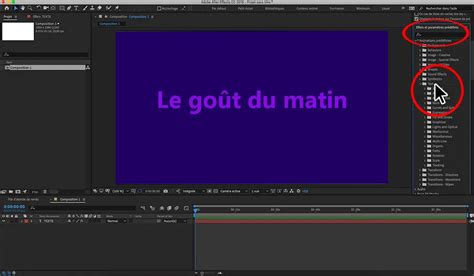
Un nouveau groupe d'animation apparaîtra, dans lequel vous pourrez modifier la propriété de Position qui vient d'être ajoutée. Il est important de ne pas confondre cette position avec celle du calque dans le groupe Transformer.
Pour éviter toute confusion, il est recommandé de modifier la position en faisant glisser les valeurs directement dans le panneau Montage, plutôt que d'essayer de déplacer le calque à la souris dans le visualiseur (bien que cette méthode soit également possible).
Modifiez la position de manière à ce que le texte disparaisse complètement au-dessus de la zone de composition. Ensuite, refermez le groupe Avancé.
Gestion de l'Étendue de la Transition
Pour régler l'étendue de la zone de transition, choisissez une valeur comprise entre 0% et 100% pour la propriété Fin. Par exemple, une valeur de 50% permettra à la transition de s'effectuer sur la moitié du texte.
Si vous lancez l'animation, vous observerez les lettres descendre progressivement dans la zone définie par le sélecteur, qui se déplace du début vers la fin du texte, entre les deux images clés de la propriété Décalage.
Enrichissement de l'Animation
Vous avez la possibilité d'enrichir davantage votre animation en ajoutant et en modifiant d'autres propriétés. Il est important de noter que ces propriétés supplémentaires ne doivent pas être animées directement. L'animation principale est générée automatiquement par l'animation du sélecteur qui a été configuré précédemment.
Pour ajouter d'autres propriétés, naviguez dans la liste Ajouter > Propriété, en regard du groupe d'animation que vous avez créé.
Des discussions sur des techniques avancées pour simuler des gouttes d'eau, incluant l'utilisation de CC Particle World, de flous composites, de maps de luminance, et de divers effets de distorsion et de bruit, ont été mentionnées. Ces méthodes visent à créer une impression d'eau en mouvement et des effets aquatiques complexes, souvent en combinant plusieurs techniques et des images de gouttes réelles.
Tutoriel avancé sur les animations graphiques 3D avec After Effects
Ces discussions suggèrent que la création d'effets réalistes de gouttes d'eau peut impliquer un travail considérable, particulièrement en 2D. L'exploration de ces techniques peut servir d'exercice approfondi pour maîtriser After Effects.
tags: #after #effects #texte #gouttes