
Maîtriser la symétrie multi-axes dans ZBrush
La création de modèles symétriques dans ZBrush est fondamentale pour garantir des sculptures numériques équilibrées et de qualité professionnelle. La symétrie permet aux artistes de travailler efficacement, économisant ainsi du temps et des efforts en dupliquant les modifications de part et d'autre d'un modèle.
Options de symétrie dans ZBrush
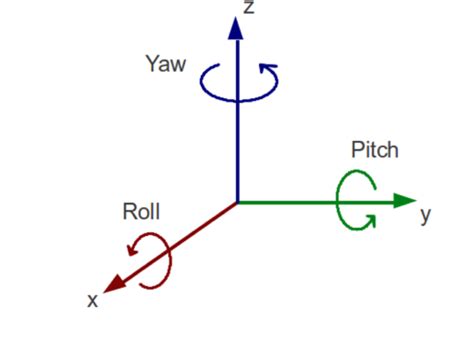
ZBrush offre plusieurs options de symétrie au-delà du miroir standard sur l'axe X. Vous pouvez activer la symétrie sur différents axes (Y, Z) ou même sur plusieurs axes simultanément. Pour cela, naviguez vers la palette Transform et activez l'axe de symétrie désiré afin de répondre à vos besoins spécifiques de modélisation.
Utilisation de Mirror and Weld
Pour les ajustements asymétriques ou la combinaison de différentes parties, les fonctions Mirror and Weld (Miroir et Souder) sont très utiles. Ces outils vous permettent de dupliquer un côté de votre modèle et de le souder de manière transparente à l'autre côté, assurant ainsi une symétrie parfaite. Accédez à ces fonctions dans la palette Tool sous Geometry.
Sculpture et symétrie
L'utilisation de pinceaux de symétrie spécialisés peut améliorer votre flux de travail et produire des détails symétriques plus complexes sans effort.
Transformation des SubTools
Lorsque vous travaillez avec plusieurs SubTools, maintenir la symétrie devient crucial. Vous pouvez activer la symétrie individuellement pour chaque SubTool, ce qui permet une modélisation précise et cohérente sur des assemblages complexes. Cette fonctionnalité garantit que chaque composant s'aligne parfaitement avec la conception symétrique globale.
Symétrie active et symétrie radiale
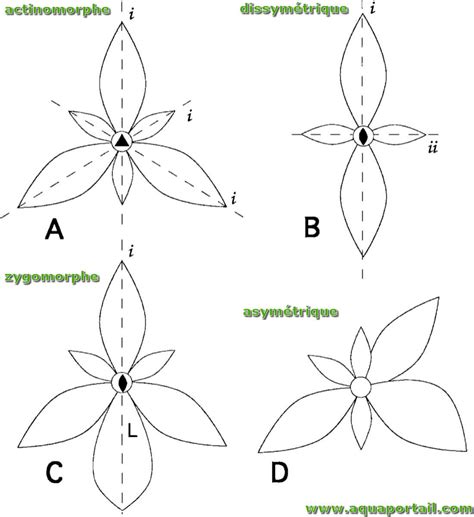
Au-delà de la symétrie bilatérale de base, ZBrush propose la Symétrie Radiale, qui permet la duplication d'éléments autour d'un axe central. Ceci est particulièrement utile pour créer des motifs répétitifs ou concevoir des détails symétriques complexes. Ajustez les paramètres de symétrie radiale dans la palette Transform pour obtenir l'effet désiré.
Sculpture transparente avec DynaMesh
Lorsque vous utilisez DynaMesh, maintenir la symétrie est essentiel pour les modèles organiques. Activez l'axe de symétrie avant d'activer DynaMesh pour vous assurer que la topologie dynamique préserve l'intégrité symétrique. Cette technique est indispensable pour créer des modèles transparents et détaillés.
Finalisation avec ZRemesher
Après la sculpture, utilisez ZRemesher avec la symétrie activée pour optimiser la topologie de votre modèle. ZRemesher respecte les paramètres de symétrie actifs, garantissant que le maillage retopologisé reste symétrique. Cette étape est vitale pour préparer les modèles à l'animation ou à l'impression 3D.
ZRemesher peut évaluer le volume de votre modèle et créer sa topologie symétrique, même si la topologie initiale n'est pas symétrique, comme c'est le cas avec des données scannées. Cette option utilise les contrôles de symétrie standard de ZBrush plutôt que d'ajouter des paramètres supplémentaires pour les options de ZRemesher. Si vous souhaitez que votre retopologie soit symétrique sur l'axe X du modèle, assurez-vous simplement que Transform >> Symmetry est activé, avec l'axe X actif. Si vous avez besoin de réglages différents, ou même pas de symétrie, il suffit de régler les paramètres de Transform >> Symmetry en conséquence.
ZRemesher comprend deux algorithmes de symétrie, qui modifient la manière dont le modèle est analysé et peuvent avoir un impact sur le résultat de la topologie, en particulier sur la symétrie du plan de travail. Les différences à travers le plan de symétrie sont clairement visibles.
Raccourcis clavier personnalisés pour les outils de symétrie
Pour accélérer votre flux de travail, attribuez des raccourcis clavier personnalisés aux outils de symétrie fréquemment utilisés. Cela permet un basculement et des ajustements plus rapides, rendant le processus de modélisation plus efficace. La configuration des raccourcis peut être effectuée dans la palette Preferences sous la section Hotkeys.
Utilisation du masquage et de la symétrie
La combinaison des techniques de masquage avec la symétrie peut créer des caractéristiques symétriques complexes et précises. En masquant un côté et en travaillant sur l'autre, ZBrush garantit que les deux côtés sont mis à jour simultanément.
Le Pont Visqueux (Sticky Spline)
Le Pont Visqueux est une méthode dynamique de création. En utilisant la puissance du système de masquage de ZBrush, il permet d'étendre les capacités de modélisation pour inclure des connexions géométriques complexes d'un îlot de polygones masqués à un autre. Il suffit de tracer un masque sur une surface donnée et de créer un autre masque sur un groupe adjacent de polygones pour définir les paramètres de votre Pont Visqueux. Cliquez sur le bouton Sticky Spline pour voir des formes surprenantes se construire en temps réel.
Gizmo / Transpose Masking
Le masquage par gizmo et par transposition est encore amélioré pour permettre une conception et un contrôle étendus de l'application de masques, de la manipulation, de la pose et de la transposition des modèles.
Grow All / Shrink All Mask
Les fonctions de masquage Grow All et Shrink All permettent d'affiner le contrôle du processus d'application des masques sur les surfaces des modèles. La fonction Grow All étend le masquage sur les surfaces des modèles en agrandissant la partie du masque actuellement sélectionnée lorsqu'une partie du masque touche des polygones adjacents et se termine à l'extrémité des coques géométriques. En sélectionnant l'option Auto Region, votre masque se remplira automatiquement pour compléter votre sélection. Avec l'option Scan Region, vous effectuez plusieurs sélections de masquage pendant que ZBrush détecte et remplit les zones sélectionnées. Fill Region remplira automatiquement toutes les zones détectées par ZBrush pour compléter plusieurs sélections de masquage à la fois en appuyant sur un bouton.
Appliquer la dernière action
La fonction Apply Last Action To All SubTools permet d'appliquer les attributs de matériau, les informations de couleur et toute autre opération « annulable » à plusieurs sous-outils dans la palette d'outils de ZBrush en cliquant sur un bouton. Seuls les sous-outils dont l'icône « œil » est activée ou dont la visibilité est activée dans le menu des sous-outils seront affectés. Pour aller plus loin dans cette fonctionnalité, le support des dossiers a été ajouté, permettant de gérer l'application de la dernière action à des dossiers spécifiques pour améliorer le contrôle de la modélisation et de la représentation visuelle des éléments.
Gestion de la résolution et de la subdivision
ZBrush supprime la restriction de ne pas pouvoir revenir en arrière pour apporter des modifications globales sans sacrifier tout ce qui a été fait à des résolutions plus élevées, grâce à l'édition de subdivisions multi-résolution, une fonctionnalité qui lui a valu un Academy Award. Avec ce système, vous êtes libre de passer d'un niveau de subdivision à l'autre à tout moment, en apportant des modifications là où elles sont les plus appropriées. Ces modifications se répercutent ensuite automatiquement sur tous les autres niveaux de votre modèle.
Pour des détails encore plus poussés, la Géométrie HD permet à ZBrush de travailler avec des modèles allant jusqu'à 1 milliard de polygones.
Sculptris Pro
Sculptris Pro est un flux de travail de sculpture par tessellation dynamique qui vous permet d'ignorer les contraintes de la distribution des polygones et de simplement sculpter. Sculptris Pro vous permet de commencer avec n'importe quelle forme ou modèle, qu'il ait dix polygones ou dix mille. Il n'est absolument pas nécessaire de s'inquiéter d'avoir assez de polygones pour capturer les détails. Avec Sculptris Pro, vous pouvez simplement effleurer la surface.
ZBrush met à votre disposition une bibliothèque de plus de 400 pinceaux de sculpture. En activant Sculptris Pro, vous transformez chacune de ces brosses en un système qui ne pose aucune limite à votre créativité. Sculptris Pro offre maintenant des capacités de résolution accrues. Appliquez une densité cinq fois supérieure à la taille des triangles. L'utilisation du curseur Sculptris Pro permet de contrôler l'augmentation de la densité dans les zones souhaitées tout en réduisant la taille des triangles pour obtenir plus de détails là où ça compte.
Premiers pas avec ZBrush, partie 16 - Sculptris Pro
Crease Unmasked / Uncrease Unmasked
La fonction Crease Unmasked permet de contrôler l'application du masquage dans les zones de transition où les polygones se rejoignent et créent des arêtes. Cette fonction permet d'étendre le contrôle sur les zones marquées par des arêtes.
Symétrie locale
La symétrie locale utilise le gizmo de ZBrush pour maintenir la symétrie dans l'espace de travail ZBrush lorsque vous déplacez des modèles hors de l'axe central. Vous pouvez ainsi déplacer des modèles n'importe où dans l'espace de travail de ZBrush.
Flux de travail de modélisation et d'exportation
Ce didacticiel s'adresse aux personnes ayant déjà une certaine expérience avec ZBrush. Il couvre la création d'une topologie constante pour une meilleure sculpture, l'application de couleurs via le Polypaint, et la génération de textures sans UVs via Texture > UV Tools > Unwrap. Une carte spéculaire peut également être créée à l'aide du Polypaint.
Pour l'exportation vers d'autres logiciels de rendu, ZBrush peut inverser verticalement les textures (sauf si spécifié dans les plugins ou préférences). Il est important de noter que le déplacement dans Modo, par exemple, utilise un déplacement du noir vers le blanc avec le noir comme valeur 0, tandis que ZBrush exporte par défaut des textures où un gris moyen est la valeur zéro (le noir est négatif, le blanc positif). Pensez à modifier la valeur correspondant à la distance de déplacement.
Dans Zmapper, la fonction de cavité permet de générer une texture en niveaux de gris basée sur les cavités. Cette carte peut être utilisée comme un "mélangeur" de matériaux, définissant les creux de la surface. Les options d'exportation doivent être modifiées en fonction des besoins.
Premiers pas avec ZBrush, partie 16 - Sculptris Pro
Alternatives à ZBrush
Les alternatives à ZBrush pour la modélisation 3D incluent Blender, Maya et 3ds Max.
Dépannage et astuces
Un bug courant en mode ZSphère est la difficulté à dézoomer. Pour des besoins de rendu et d'animation plus spécifiques, il est conseillé de travailler dans d'autres logiciels.
tags: #symetrie #sur #plusieurs #axes #zbrush