
DxO PhotoLab 3.1 : Une mise à jour majeure pour la gestion des mots-clés sous Windows
DxO PhotoLab 3, la dernière version du logiciel de retouche photo, vient de recevoir une nouvelle mise à jour et passe en version 3.1. Dévoilé il y a un mois et demi, DxO PhotoLab 3 est la troisième version majeure du logiciel de retouche photo. Il misait particulièrement sur un tout nouvel outil TSL (Teinte, Saturation, Luminance) basé sur une roue chromatique.
Avec cette mise à jour - qui fait passer le logiciel en version 3.1 -, DxO vient aligner les fonctionnalités de la Photothèque de la version Windows du logiciel avec la version macOS. Comme sur la version Mac, une nouvelle section « mots-clés » vient prendre place dans la fenêtre principale du logiciel à l’intérieur de la catégorie « Métadonnées ».
Il est désormais possible d'utiliser des mots-clés non seulement sur Mac, mais aussi sur Windows. Ce guide vous montre en détail comment attribuer et gérer des mots-clés afin d'organiser efficacement votre collection d'images et de filtrer spécifiquement par contenu.
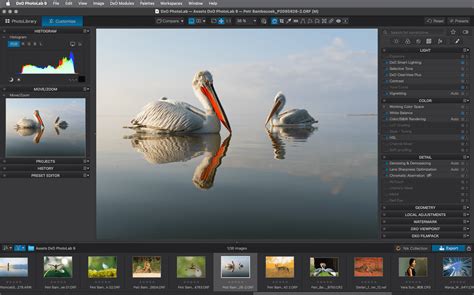
Principales conclusions de DxO PhotoLab 3.1
- DxO PhotoLab 3.1 permet l'utilisation de mots-clés à la fois sur Windows et sur Mac.
- Les mots-clés peuvent être ajoutés ou retirés des images.
- Il est possible d'attribuer des mots-clés à plusieurs images simultanément.
- La fonction de recherche permet de filtrer spécifiquement les images par mots-clés.
Guide étape par étape pour l'attribution et la gestion des mots-clés
Ouverture et sélection des images
Tout d'abord, vous devez ouvrir DxO PhotoLab 3.1 et sélectionner le catalogue d'images en bas de l'écran pour afficher les images souhaitées.
Attribution de mots-clés à une image
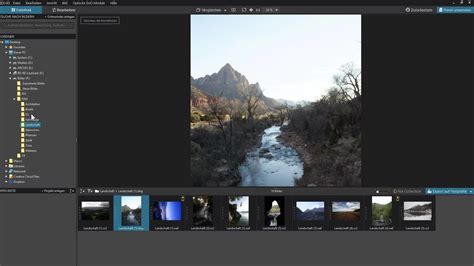
Choisissez maintenant une image. Pour attribuer des mots-clés, allez dans la section « Éditer ». À gauche, vous pouvez voir et modifier les métadonnées de l'image.
Vous aurez maintenant la possibilité d'ajouter des mots-clés. Au début, l'image indique qu'aucun mot-clé n'est encore attribué. Une ligne l'indique. Cliquez dans le champ « Ajouter des mots-clés ».
Ici, vous pouvez entrer un mot-clé pour l'image. Par exemple, si vous avez une image d'une femme, entrez « Femme » et confirmez en appuyant sur « Entrée ».
Pour ajouter d'autres mots-clés, vous pouvez également entrer « vert », car l'image présente beaucoup de couleurs vertes. Ou vous pouvez entrer « cheveux » pour marquer les caractéristiques capillaires distinctives. Les mots-clés apparaissent automatiquement sous le champ de saisie.
Suppression de mots-clés
Souhaitez-vous supprimer un mot-clé attribué ? Placez le curseur sur le mot-clé et un petit « x » apparaîtra. Cliquez dessus pour retirer le mot-clé de l'image.
Utilisation des mots-clés précédemment attribués
Les mots-clés attribués sont enregistrés dans la base de données de DxO PhotoLab 3.1, ce qui vous permet de les attribuer à d'autres images. Sélectionnez une autre image qui n'a également pas encore de mots-clés.
Lorsque vous cliquez à nouveau dans le champ « Ajouter des mots-clés », les derniers mots-clés attribués s'affichent automatiquement. Sélectionnez « Femme » et confirmez en appuyant sur « Entrée » pour attribuer le mot-clé à cette image.
Suggestion automatique de mots-clés
Si vous saisissez un mot-clé manuellement, une option de suggestion automatique s'affiche déjà lorsque vous tapez. Cela rend plus facile l'attribution de mots-clés que vous avez déjà utilisés.
Attribution de mots-clés à plusieurs images simultanément
Pour attribuer des mots-clés à plusieurs images simultanément, vous devez faire attention à ce que les images que vous sélectionnez n'aient pas encore le mot-clé souhaité. Si vous sélectionnez une image qui a déjà le mot-clé « Femme » et essayez ensuite de réattribuer le mot-clé, un message d'erreur apparaîtra.
Pour réussir à attribuer les mots-clés à plusieurs images, commencez par une image qui n'a pas encore le mot-clé correspondant. Sélectionnez ensuite plusieurs images et entrez le mot-clé souhaité pour l'appliquer à toutes les images sélectionnées.

Recherche et filtrage par mots-clés
Une fois que vous avez attribué les mots-clés, vous pouvez facilement les rechercher via la fonction de recherche dans la section Photothèque. Il suffit de cliquer dans la barre de recherche et de saisir le mot-clé que vous recherchez.
Les images sont filtrées pour n'afficher que celles sélectionnées qui sont marquées du mot-clé saisi. Vous pouvez affiner encore plus la recherche en ajoutant d'autres critères comme l'ouverture ou la résolution.
Importation et modification des mots-clés existants
Lorsque vous importez des images, des mots-clés déjà existants peuvent également être repris. Vous pouvez éditer ces mots-clés plus tard ou en ajouter d'autres en sélectionnant les images concernées et en allant dans la zone d'édition.
Historique et évolutions de DxO PhotoLab
Après 13 ans de bons et loyaux services, DxO OpticsPro a été renommé DxO PhotoLab. Elle a alors intégré un grand nombre de nouveautés. Pour cela, DxO a pu compter sur les technologies acquises lors de son rachat de Nik Software (les plugins Nik collection).
La version 2 de PhotoLab a vu l’arrivée de la gestion des bibliothèques (la photothèque), passant d’une suite d’édition à un véritable système complet de gestion des fichiers pour les photographes. La version 3 a quant à elle apporté des changements tendant à rendre l’outil plus professionnel encore. Désormais DxO PhotoLab 3 prend aussi en charge les masques de réglages locaux, et l’outil de réparation a été amélioré.
Jusqu'ici, il était possible d’utiliser des critères de recherche dans sa photothèque comme les métadonnées, les paramètres de prise de vue ou encore les dossiers. Cette nouvelle fonctionnalité de gestion des mots clés permet désormais d’ajouter, supprimer ou renommer les mots clés d’une ou de plusieurs images, et ce simultanément.
Prise en charge de nouveaux boîtiers et objectifs
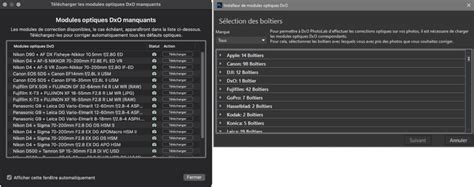
Comme à chaque nouvelle version, le logiciel devient capable de gérer de nouveaux boîtiers et objectifs. Le développeur indique également une prise en charge préliminaire du Sony A9 II. Or un des points forts de DxO est la création de modules optiques. Ces combinaisons multiples d’associations boîtier/optique permettent ensuite d'ajuster automatiquement les images en fonction du matériel que vous avez utilisé.
Exemples de modules à télécharger proposés depuis la toute nouvelle prise en charge du Nikon Z50. Au total, ce sont pas moins de 3000 nouvelles combinaisons et donc modules qui sont disponibles. Cela porte désormais à près de 55 000 le nombre de modules pouvant être téléchargés.
Offres promotionnelles et licences
Le logiciel est disponible pour Mac et PC sur le site de l’éditeur. Jusqu’au 16 décembre 2019, vous pouvez bénéficier d’un tarif spécial : la version Essential est proposée à 99,99 € au lieu de 129 €, tandis que la version Elite est vendue 149,99 € au lieu de 199 €.
Il est toujours possible de profiter du prix de lancement de la version 3 de DxO PhotoLab qui est encore disponible jusqu’au 16 décembre 2019 pour les versions Essential et Elite. La mise à jour est bien sûr gratuite pour les possesseurs de la version 3. Quant aux possesseurs d’une licence de PhotoLab 2, ils peuvent aussi accéder à un tarif préférentiel. Pour cela, il suffit de se connecter à son compte client DxO.
Ces versions sont disponibles sur le site à cette adresse. Elles permettent d’installer le logiciel sur 2 postes (Essential Edition) ou 3 postes (Elite Edition).
La fonction des mots-clés dans DxO PhotoLab 3.1 vous ouvre de nouvelles possibilités en matière d'organisation d'images. Maintenant, vous pouvez gérer votre collection d'images de manière simple et efficace, que ce soit sur Windows ou Mac.
tags: #dxo #photolab #mots #cles #windows #pour