
Tutoriel sur les Masques de Luminosité dans Photoshop
Les masques de luminosité sont un outil puissant dans Photoshop, permettant des retouches précises basées sur les valeurs de luminosité des pixels. Ils sont essentiels pour des ajustements sélectifs et complexes, tels que la modification des tons moyens, des hautes lumières ou des ombres d'une image.
Qu'est-ce qu'un Masque de Luminosité ?
Un masque de luminosité est une sélection qui isole des plages de tons au sein d'une image, en se basant sur la luminosité des pixels individuels. Contrairement aux sélections basées sur la couleur, les masques de luminosité se concentrent sur les valeurs claires et sombres.
Création de Masques de Luminosité dans Photoshop
La création de masques de luminosité implique généralement l'utilisation des canaux de l'image. Voici une méthode courante pour créer un masque de luminosité pour les tons moyens (Midtones) :
Étapes pour créer le masque de luminosité Midtones :
- Sélectionnez l'image entière en utilisant le raccourci Ctrl/Cmd + A.
- Pour soustraire les hautes lumières, maintenez Ctrl/Cmd + Alt/Option et cliquez sur la vignette du canal 'Brights 1'.
- Pour soustraire les ombres, maintenez Ctrl/Cmd + Alt/Option et cliquez sur la vignette du canal 'Darks 1'.
- Enregistrez la sélection et renommez le nouveau canal en 'Midtones 1'.
Cette technique permet d'isoler précisément les zones de tons moyens de votre image.
Utilisation des Masques de Luminosité
Une fois créés, les masques de luminosité peuvent être utilisés pour appliquer des ajustements ciblés. Par exemple, ils sont utiles pour le mélange d'exposition.
Comment faire un mélange d'exposition avec des masques de luminosité ?
- Installez l'ensemble d'actions Photoshop approprié, si nécessaire.
- Importez vos deux images dans Photoshop.
- Désactivez la couche supérieure pour commencer.
- Exécutez l'action de masquage.
- Ajoutez un masque de calque au calque sombre sous-exposé.
- Visualisez les masques de luminosité générés.
- Comparez et sélectionnez le masque de luminosité le plus approprié pour votre mélange.
- Préparez-vous à peindre sur le masque pour affiner le mélange.
Cette méthode permet de combiner harmonieusement différentes expositions d'une même scène.
Comprendre les Modes de Fusion Liés à la Luminosité
Le mode de fusion 'Luminosité' joue un rôle spécifique dans la manière dont les calques interagissent.
À quoi sert le mode de fusion de luminosité ?
Le mode Luminosité crée une couleur de résultat en utilisant la teinte et la saturation de la couleur de base, mais la luminance de la couleur du calque de mélange. Pour observer son effet, créez un nouveau calque de réglage des courbes défini sur RVB avec un mode de fusion normal.
En retouche photo, changer le mode de fusion d'un calque en Luminosité peut être une étape finale cruciale pour ajuster l'aspect général d'une image.
Tuto Photoshop #08 : Masque de luminosité
Photoshop Elements et les Masques de Luminosité
Pour les utilisateurs de Photoshop Elements, il existe des solutions pour accéder aux fonctionnalités des masques de luminosité.
Est-ce que Photoshop Elements a des masques de luminosité ?
Oui, des actions gratuites pour Photoshop Elements apportent la puissance des masques de luminosité aux utilisateurs de cette version. Ces actions fonctionnent également dans toutes les versions de Photoshop.
Modification et Gestion des Masques
Une fois qu'un masque est créé, il peut être modifié pour affiner la sélection.
Comment modifier un masque sur une image ?
La modification d'un masque peut impliquer des ajustements de sa densité, de sa forme ou de sa plage de tons, souvent en utilisant des outils de sélection, des pinceaux ou des filtres directement sur le masque.
Puis-je mettre une photo sur un masque ?
Absolument. Vous pouvez personnaliser un masque avec votre propre design en téléchargeant des photos, en ajoutant du texte ou en utilisant des modèles prédéfinis. Les possibilités de personnalisation sont vastes.
Retrait de Masques
Dans certains cas, il peut être nécessaire de retirer un masque d'une image.
Comment retirer un masque facial d'une photo ?
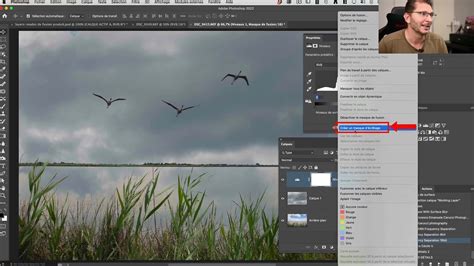
Pour retirer un masque d'écrêtage, sélectionnez le calque concerné dans le panneau Calques. Faites un clic droit sur la photo et choisissez l'option 'Release Clipping Mask'.
tags: #preset #photoshop #masque #de #luminosites