
Utilisation des guillemets typographiques anglais sur InDesign
Il existe de multiples formes de guillemets, chacune adaptée à un contexte particulier. L'utilisation des bons guillemets à la place des mauvais ne révolutionnera pas votre communication, mais elle lui conférera plus d'élégance et de raffinement, et jouera en votre faveur en termes d'image.
Tout commence de la même manière que pour les apostrophes : la touche « guillemets » dont on dispose sur notre clavier d’ordinateur correspond par défaut à des guillemets droits. Pour ce qui est du texte mis en forme, l’objectif est de recourir à de véritables guillemets : on les appelle guillemets typographiques.
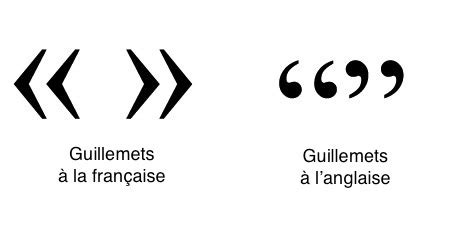
Chaque langue utilise un système de guillemets différent. Il faut donc commencer par savoir ce que l’on cherche : la langue du texte que vous composez détermine la forme des guillemets que vous devez utiliser. Vous avez bien vu, on retrouve parfois l’apostrophe simple utilisée en guise de guillemet. C’est-à-dire que le même signe ’ n’est codé qu’un seule fois (U+2019) mais est employé pour transmettre des informations différentes (apostrophe, guillemet fermant, et même parfois guillemet ouvrant).
« Le vif zéphyr s’écria : “ Portez ce vieux whisky au juge ”, et il s’en retourna à ses jattes de kiwis. » Vous devez donc utiliser le système de la langue du texte que vous composez. La plupart du temps ce sera votre langue, et donc la langue par défaut de votre ordinateur.
Méthodes pour utiliser les guillemets typographiques sur InDesign
Comme dans le cas de figure de l’apostrophe, il existe plusieurs méthodes en fonction des contextes. Parfois cela se fait automatiquement, parfois pas.
1. Réglage des préférences InDesign
La première méthode consiste à régler les préférences de votre logiciel sur « Utiliser les guillemets typographiques ». Pour cela, allez dans Préférences > Dictionnaire. Ne touchez pas au paramètre « Langue » qui concerne la correction orthographique, mais regardez plutôt le paramètre « Guillemets doubles ». Il définit ce par quoi InDesign va remplacer la touche du clavier » (dans le cas où vous avez bien coché la case « Utiliser les guillemets typographiques » des préférences de « Texte »).
Il est important de savoir que pour le français, vous devez utiliser les double chevrons (« »), et savoir comment les appeler dans votre composition.
2. Utilisation du panneau Glyphes
Une autre méthode consiste à entrer des glyphes à l’aide du panneau Glyphes.
Comprendre le panneau Glyphes
- Affichage d’un sous-ensemble de glyphes : Vous pouvez choisir d'afficher tous les glyphes d'une police ou un sous-ensemble spécifique (par exemple, Ponctuation, Symboles mathématiques).
- Zone de recherche : Permet de rechercher des glyphes spécifiques.
- Info-bulle : Affiche l’ID de glyphe, la valeur Unicode et le nom du caractère.
- Liste des polices : Permet de sélectionner la police souhaitée.
- Objet d’interface de cycle : Situé à gauche du mot « Glyphes », il permet de modifier les vues du panneau (réduit, entier, sans glyphes récemment utilisés).
- Zoom : Boutons pour ajuster la taille d’affichage des glyphes.
- Redimensionnement : Faites glisser le coin inférieur droit pour redimensionner le panneau.
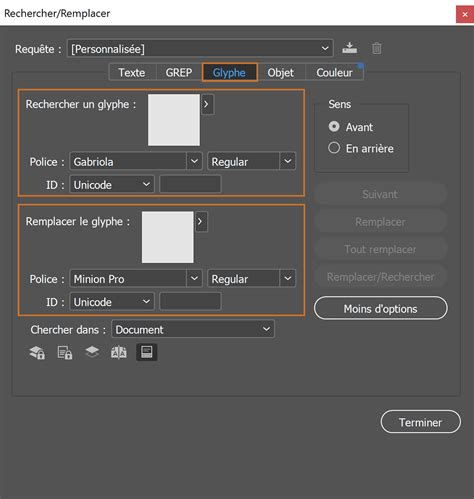
Insérer un glyphe via le panneau Glyphes
- Sélectionnez une police et un style de caractère différent le cas échéant.
- Dans le menu Afficher, choisissez Police entière. Si vous avez sélectionné une police OpenType, choisissez une catégorie OpenType. Vous pouvez aussi choisir un jeu de glyphes personnalisé.
- Faites défiler les caractères jusqu’à ce que le glyphe que vous voulez insérer apparaisse.
- Cliquez deux fois sur le caractère à insérer. Vous pouvez également cliquer deux fois sur un glyphe sous Récemment utilisés.
Gestion des glyphes récemment utilisés
- Pour effacer un glyphe sélectionné dans la section Récemment utilisés, faites un clic droit (Windows) ou maintenez la touche Contrôle enfoncée (Mac OS) sur le glyphe, puis choisissez l'option Supprimer le glyphe des éléments récemment utilisés.
- Pour effacer tous les glyphes récemment utilisés, choisissez l’option Effacer tous les éléments récemment utilisés.
Jeux de glyphes personnalisés
Un jeu de glyphes est un ensemble nommé de glyphes provenant d’une ou plusieurs polices. L’enregistrement des glyphes les plus fréquemment utilisés vous évite de les rechercher à chaque fois. Ces jeux sont enregistrés avec d’autres préférences InDesign dans un fichier séparé qui peut être partagé.
- Pour créer un nouveau jeu de glyphes, allez dans le menu du panneau Glyphes et choisissez Nouveau jeu de glyphes.
- Pour associer le glyphe à sa police, sélectionnez Mémoriser la police avec ce glyphe. Si la police d’un glyphe est mémorisée mais manquante, un carré rose s'affichera dans le panneau Glyphes.
- Pour supprimer un glyphe d'un jeu personnalisé, choisissez Supprimer du jeu.
- Pour modifier l'ordre des glyphes, choisissez une option d'Ordre d’insertion.
- Pour supprimer un jeu de glyphes, choisissez Supprimer le jeu de glyphes.

Paramètres spécifiques pour les guillemets anglais
Vous pouvez spécifier différents types de guillemets pour différentes langues. Pour les guillemets doubles, sélectionnez ou saisissez une paire de guillemets. Pour les guillemets simples, faites de même.
Dans la fenêtre Texte de la boîte de dialogue Préférences, vous pouvez désélectionner l’option « Utiliser les guillemets typographiques » pour entrer manuellement le guillemet ou l’apostrophe souhaité. Pour activer ou désactiver rapidement cette option, vous pouvez utiliser les touches :
- Maj+Ctrl+Alt+’ (Windows)
- Maj+Commande+Option+’ (Mac OS)
Il est important de ne pas confondre les symboles prime (') et double prime (") utilisés pour les mesures (pieds, pouces, minutes, secondes) avec les guillemets anglais. Ces symboles sont inclus dans certaines polices et s'insèrent via le panneau Glyphe.
Problèmes courants et solutions
Il peut arriver que des guillemets ne se ferment pas correctement, notamment lors de copier-coller depuis d'autres logiciels comme Word. Cela peut être dû à la manière dont le logiciel interprète les guillemets.
Un problème fréquent en français est que l'éditeur considère un guillemet de fermeture comme un guillemet d'ouverture si vous tapez une espace avant celui-ci. Pour éviter cela, il est conseillé de taper le texte et de s'assurer qu'un espace se crée correctement entre le mot et le guillemet de fermeture. L'affichage des caractères invisibles peut aider à visualiser le résultat de vos actions.
Dans certains cas, pour obtenir les guillemets français (« »), il peut être nécessaire de taper la combinaison alt+è.
tags: #faire #guillemets #anglais #sur #indesign