
Scribus : Mise en page pour brochures et brochures recto-verso
Débuter avec un logiciel de Publication Assistée par Ordinateur (PAO) comme Scribus peut parfois présenter des défis, notamment lorsqu'il s'agit de configurations spécifiques pour l'impression, telles que les brochures ou les documents recto-verso. Cet article vise à éclaircir les méthodes pour obtenir une mise en page correcte, en particulier pour une brochure de type A3 plié en deux, afin d'éviter les problèmes lors de l'exportation en PDF et de l'impression.
Comprendre la mise en page en "Pages en regard" dans Scribus
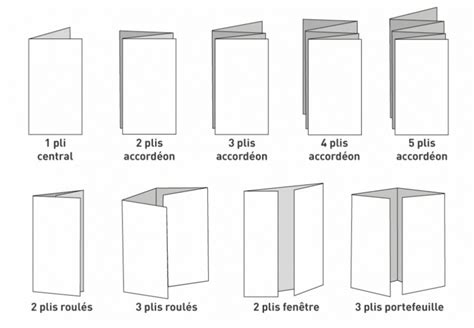
Lorsque vous créez une brochure qui sera pliée, comme un livre, il est essentiel de configurer correctement votre document dans Scribus. Pour une brochure A3 plié en deux, résultant en un document de 4 pages A4 (couverture, intérieur gauche, intérieur droit, dos), l'option "Pages en regard" dans les réglages du document est particulièrement utile. Elle permet de visualiser et de travailler sur les pages telles qu'elles apparaîtront une fois assemblées, y compris la double page centrale qui peut accueillir un article à cheval sur la pliure.
L'avantage de cette option est qu'elle simule fidèlement le rendu final, facilitant la conception. Cependant, le défi survient souvent au moment de l'exportation pour l'impression.
Exportation en PDF et problèmes d'impression
Lorsque le document est exporté en PDF avec l'option "Pages en regard" activée, Scribus génère un PDF de 4 pages A4 distinctes : la page de couverture, la page intérieure gauche, la page intérieure droite et le dos. Si vous tentez d'imprimer ce PDF directement en utilisant une option "deux pages par feuille" sur une imprimante domestique, ou si vous l'envoyez à un imprimeur, des problèmes peuvent survenir. L'un des soucis les plus fréquents est l'apparition d'une ligne blanche ou d'un espace non désiré entre les pages intérieures gauche et droite. Cet espace peut couper un élément graphique ou un texte central, rendant le document illisible et peu esthétique.
Même si le PDF exporté ne présente pas de bord non imprimé sur ses pages individuelles, la manière dont les pages sont organisées pour l'impression peut créer cette séparation visuelle. L'imprimeur peut également rencontrer des difficultés pour gérer cette ligne blanche s'il ne sait pas comment le PDF a été structuré.
Solutions pour une mise en page et une impression correctes
Plusieurs approches peuvent être envisagées pour résoudre ces problèmes et obtenir un résultat d'impression optimal.
Option 1 : Utiliser la fonction "Pages en regard" et exporter judicieusement
Bien que l'exportation directe en PDF puisse poser problème, il est parfois possible d'obtenir un résultat satisfaisant en ajustant les paramètres d'exportation ou en utilisant des fonctionnalités spécifiques. Si l'objectif est d'avoir les pages 2 et 3 (l'intérieur gauche et droit) collées dans le PDF final pour l'impression, cela peut nécessiter une manipulation plus avancée ou une compréhension approfondie des options d'exportation de Scribus.
Une solution potentielle, bien que moins satisfaisante techniquement pour certains, serait de recréer le document en utilisant un format paysage A3 avec une seule "double page" intérieure. Cependant, si Scribus propose la fonction "Pages en regard", il est probable qu'il existe une manière d'exploiter cette fonctionnalité pour une sortie d'impression correcte.
Option 2 : Structurer le document différemment dès le départ
Si la configuration "Pages en regard" pose des problèmes récurrents pour votre flux d'impression, une alternative consiste à structurer votre document différemment. Vous pourriez envisager de créer un document au format paysage A3 qui représente une feuille complète avant pliage. Dans ce cas, la "page" de gauche pourrait correspondre au dos de la brochure et la "page" de droite à la couverture, tandis que la double page centrale serait dédiée à l'intérieur de la brochure. Cette approche demande une bonne compréhension de la manière dont les feuilles sont assemblées pour l'impression et le pliage.
Option 3 : Utiliser des logiciels de PAO pour la mise en page professionnelle
Les logiciels de PAO, tels que Scribus, sont conçus spécifiquement pour l'assemblage, la préparation et l'optimisation de documents destinés à la diffusion, qu'elle soit imprimée ou numérique. Contrairement aux traitements de texte ou aux logiciels de traitement d'images, les logiciels de PAO offrent un contrôle précis sur la mise en page, évitant les décalages imprévus lors des corrections.
Pour les débutants, commencer par des éléments simples à l'aide de la barre d'outils et configurer les propriétés via les panneaux dédiés (F2 pour les propriétés générales, F3 pour les propriétés de texte) est une bonne pratique. Scribus, en tant que logiciel libre développé par une communauté de passionnés, offre une alternative puissante et gratuite aux solutions propriétaires.
Scribus - 4 - Les cadres d'image
Comprendre les concepts clés de Scribus et de la PAO
Pour mieux appréhender l'utilisation de Scribus, il est utile de connaître certains concepts fondamentaux :
Logiciel Libre vs. Solutions Commerciales
- Logiciel Libre : Scribus est un exemple de logiciel libre, ce qui signifie que les utilisateurs ont la liberté d'exécuter, copier, distribuer, étudier, modifier et améliorer le logiciel. L'accent est mis sur la liberté plutôt que sur le prix.
- Canva : Une solution en ligne, plus orientée vers la création de modèles graphiques simples et rapides. Idéal pour des besoins basiques, mais moins adapté pour des mises en page complexes et récurrentes.
- Affinity Publisher : Une alternative propriétaire reconnue pour son ergonomie et ses fonctionnalités, souvent comparée à Adobe InDesign. Son intégration avec des logiciels comme GIMP ou Inkscape peut être un avantage.
Images Matricielles et Vectorielles
- Image Matricielle : Composée d'une grille de pixels. Les formats courants incluent JPEG et PNG. Adaptée pour les photographies. La résolution (DPI/PPP) est cruciale pour l'impression.
- Image Vectorielle : Composée d'objets géométriques définis par des formules mathématiques. Les formats courants incluent SVG. Idéale pour les logos, illustrations et textes, car elle est scalable sans perte de qualité. Inkscape est un logiciel dédié à ce type d'images.
Résolution et Modèles Colorimétriques
- Résolution : Pour l'impression, une résolution de 300 DPI (Points Par Pouce) est généralement recommandée pour assurer une qualité optimale.
- RVB (Rouge, Vert, Bleu) : Modèle additif utilisé pour les affichages sur écran. Il est préférable de travailler en RVB le plus longtemps possible et de convertir en CMJN juste avant l'impression.
- CMJN (Cyan, Magenta, Jaune, Noir) : Modèle soustractif utilisé pour l'impression. La conversion de RVB vers CMJN n'est pas réversible et peut entraîner une perte d'informations.
Formats de Fichiers Courants
- SLA : Le format de travail natif de Scribus, contenant la description complète de la mise en page.
- SVG : Format standard vectoriel, compatible avec Inkscape et utilisable dans Scribus.
- JPEG : Format de compression matricielle, idéal pour les photos mais avec une perte de qualité potentielle.
- PNG : Format matriciel, efficace pour les images avec peu de couleurs et supportant la transparence.
- TIFF : Format matriciel polyvalent, supportant plusieurs modèles colorimétriques et la transparence, souvent utilisé pour l'impression professionnelle.
Configuration du document dans Scribus
La configuration initiale de votre document dans Scribus est primordiale pour éviter les problèmes ultérieurs.
Réglages du document
- Format du papier : Choisissez la taille standard appropriée (par exemple, A3 pour une brochure pliée en deux).
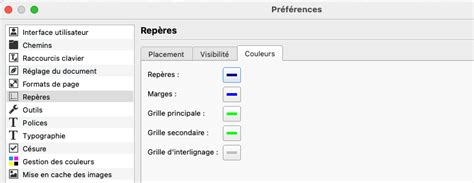
- Marges : Définissez des marges pour délimiter la zone de contenu principal. Ces paramètres peuvent être rendus permanents dans les préférences de Scribus.
- Fond perdu (Bleed) : Si des éléments graphiques doivent aller jusqu'au bord du papier, vous devrez définir une zone de fond perdu. Un cadre noir supplémentaire apparaîtra pour délimiter cette zone. Les éléments qui doivent "déborder" doivent s'étendre dans cette zone.
Utilisation des blocs (cadres)
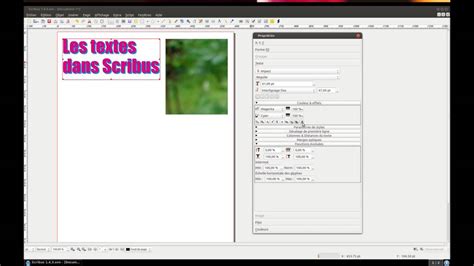
Scribus fonctionne avec des blocs ou cadres. Vous insérez votre contenu (texte, images) dans ces cadres. Il existe des cadres de texte pour le texte et des cadres d'image pour les images matricielles.
- Cadres de texte : Permettent d'insérer et de formater du texte. Les propriétés de paragraphe (alignement, espacement) et de caractère (police, taille) peuvent être ajustées.
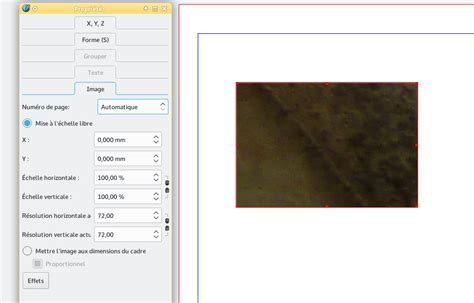
- Cadres d'image : Permettent d'importer et de positionner des images. La taille et la résolution de l'image dans le cadre sont importantes. Vous pouvez ajuster l'échelle de l'image à l'intérieur du cadre pour qu'elle corresponde à la résolution désirée (généralement 300 DPI pour l'impression).
Les couleurs de contour (filet) et de fond des cadres peuvent être modifiées via la fenêtre des propriétés.
Gestion du texte et des images
La manière dont vous gérez le texte et les images dans Scribus a un impact direct sur le rendu final.
Styles de texte et de paragraphe
Scribus permet de définir des styles de paragraphe et des styles de caractère. L'utilisation de styles assure une cohérence typographique dans tout le document et facilite les modifications globales. Contrairement aux traitements de texte, Scribus respecte les variantes de polices disponibles et ne simule pas le gras ou l'italique si la police ne les propose pas nativement.
Gestion des images dans les cadres
Lorsque vous placez une image dans un cadre, il est important de vérifier sa mise à l'échelle et sa résolution. Les poignées autour du cadre permettent de le redimensionner, tandis qu'un double-clic permet d'éditer le contenu (l'image elle-même) à l'intérieur du cadre. La fenêtre des propriétés de l'image vous permet de contrôler la position et l'échelle de l'image à l'intérieur du cadre, ainsi que sa résolution d'impression.
Liaison des cadres de texte
Si le texte d'un cadre dépasse de celui-ci, vous pouvez le faire suivre dans un autre cadre de texte. Une flèche indique le lien entre les cadres, permettant de créer des chaînes de texte qui s'étendent sur plusieurs cadres ou pages.
Fonctionnalités avancées pour une mise en page précise
Scribus offre des outils pour affiner votre mise en page et garantir la précision.
Repères et Grilles
Les repères (guides) sont essentiels pour aligner vos éléments avec précision. Ils peuvent être magnétiques pour faciliter le positionnement. Le gestionnaire de repères vous permet de créer des repères à intervalles réguliers ou de manière relative, découpant ainsi la page en zones gérables.
L'utilisation des grilles, combinée aux repères, offre un cadre visuel structurant pour votre mise en page. L'outil "Insérer un cadre" peut être utilisé avec des touches de modification (comme Ctrl ou Cmd) pour créer des cadres de dimensions spécifiques lors du positionnement des repères.
Niveaux et Habillage
Chaque élément dans Scribus est positionné sur un niveau. Comprendre la hiérarchie des niveaux est important pour gérer l'empilement des objets. L'habillage (ou contour) permet de contrôler comment les objets interagissent entre eux, notamment comment le texte s'enroule autour d'une image ou d'une autre forme.
Gabarits de page
Les gabarits (master pages) sont des modèles de mise en page que vous pouvez appliquer à plusieurs pages de votre document. Ils sont idéaux pour les éléments récurrents comme les numéros de page (folios), les en-têtes ou les pieds de page. L'éditeur de gabarits vous permet de créer et de modifier ces modèles, qui peuvent ensuite être appliqués à des pages spécifiques, paires, impaires ou à toutes les pages.
Pour insérer un folio (numéro de page) dans un gabarit, vous insérez un caractère spécial qui sera remplacé par le numéro de page correct lors de l'application du gabarit.
Sauvegarde et récupération
Il est crucial de sauvegarder votre travail régulièrement. Scribus propose une fonction d'autosauvegarde. Pour qu'elle fonctionne correctement, il est nécessaire d'enregistrer votre document au moins une fois explicitement. En cas de problème, le fichier `.autosave` peut souvent vous permettre de récupérer votre travail récent.
tags: #scribus #mettre #en #page #double