
Maîtriser les blocs de texte dans InDesign
InDesign est un logiciel de création de contenus et d’éditions multimédia. Il offre la possibilité de choisir les formats de création, d’y insérer toutes sortes de supports visuels, mais aussi de créer des textes. Cette article explore en détail comment créer et gérer des blocs de texte avec InDesign, en abordant les manipulations simples pour générer du texte, insérer des colonnes et mettre le texte en forme grâce aux nombreuses options du logiciel de la suite Adobe.
Création de blocs de texte
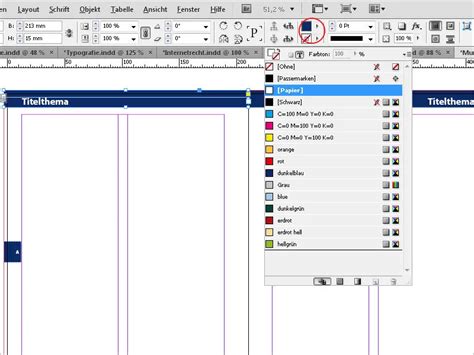
Pour créer une zone de texte avec InDesign, vous pouvez utiliser l'outil Texte. Il est représenté par un T majuscule dans le menu vertical à droite ou à gauche de votre écran. Vous y accédez également grâce au raccourci clavier T.
Une fois l'outil texte sélectionné, cliquez sur votre document à l'endroit où vous souhaitez voir apparaître votre texte. Sans relâcher la souris, étirez votre zone de texte jusqu'à l'endroit souhaité. Vous pouvez ainsi donner au bloc de texte la forme que vous désirez.
Pour insérer du texte dans InDesign, plusieurs solutions s'offrent à vous :
- Copier-coller un texte d'un document tiers.
- Écrire directement dans la zone de texte créée.
- Insérer un texte de substitution, à partir de l'onglet Edition du menu horizontal.
Une fois que votre bloc de texte est initié, vous pouvez choisir un habillage de texte dans InDesign.
Créer un bloc texte dans Indesign
Modification et gestion des blocs de texte
Pour déplacer ou modifier un bloc de texte avec InDesign, sélectionnez le bloc correspondant. Vous verrez apparaître de multiples petits carrés sur le contour de votre bloc de texte. En cliquant sur l'un de ces carrés et en déplaçant votre souris, vous pouvez modifier la forme du bloc.
Pour déplacer le bloc, positionnez votre souris à l'intérieur du bloc, cliquez puis déplacez la souris. Le bloc suit votre mouvement.
Lorsque vous modifiez le format d'un bloc qui contient déjà du texte, il est possible qu'une partie de celui-ci disparaisse. Ce cas est signalé par un petit + rouge qui apparaît en bas à droite du contour de votre bloc de texte. Il est important de surveiller cette option pour éviter la perte de contenu.
Ajustement automatique du texte
Dans le cas où un bloc de texte ne peut pas contenir tout le contenu désiré, plusieurs solutions existent pour gérer le surplus de texte. Le problème d'un texte caché est signalé par un petit plus rouge en bas à droite d'un bloc de texte.
Vous pouvez découvrir l'édition manuelle via Ctrl+Y (ou Cmd+Y sur Mac) pour ajuster directement le texte. Une autre option est l'ajustement automatique du texte, disponible dans le menu Objet > Ajustement > Ajuster le bloc au contenu, ou via le raccourci Ctrl+B (ou Cmd+B sur Mac).
Pour ajuster le bloc de texte à son contenu, sélectionnez le bloc à l'aide de l'outil Sélection, puis choisissez Objet > Ajustement > Ajuster le bloc au contenu. Le bas du bloc de texte s'adapte alors pour contenir l'ensemble du texte.
Création de colonnes de texte
Pour créer des colonnes au sein d'un bloc de texte avec InDesign, suivez ces étapes :
- Sélectionnez votre bloc de texte.
- Sélectionnez l'icône de colonnes dans le menu contextuel horizontal de InDesign.
- Une autre solution consiste à cliquer sur Objet > Options de bloc de texte. Une fenêtre contextuelle apparaît, offrant un onglet Général où vous pouvez insérer le nombre de colonnes souhaité.
Que vous choisissiez l'une ou l'autre option, vous pouvez régler l'espacement entre chaque colonne, appelé gouttière. L'avantage de l'utilisation des options de bloc de texte est l'accès à un nombre de possibilités plus large pour des réglages plus fins.
Pour visualiser les modifications en direct, cochez la case d'aperçu située en bas à gauche de la fenêtre contextuelle. Des options d'alignement de texte permettent de modifier l'équilibrage du contenu des colonnes.
Modification du style d'un paragraphe
Pour modifier le style de paragraphe sur InDesign, cliquez sur l'onglet Fenêtre dans le menu horizontal. Sélectionnez Texte et tableaux, puis Paragraphe. Une fenêtre pop-up apparaît avec toutes les options d'alignement.
Dans l'onglet Paragraphe, vous retrouverez les options classiques de mise en page :
- Alignement à gauche (le plus courant et recommandé pour une lecture facilitée).
- Centré ou à droite.
- Justification du texte à gauche, au centre ou à droite.
L'option de retrait de l'alignement de tout le texte, représentée par une flèche vers la droite et des lignes verticales, permet de décaler l'alignement de l'ensemble du texte au sein du bloc, que ce soit à droite ou à gauche.
Une seconde option de retrait avec InDesign permet de simuler une tabulation, décalant ainsi la première ligne du paragraphe par rapport au corps du texte. Cette mise en forme peut être appliquée au début ou à la fin du texte.
Une option représentée par un rectangle et plusieurs lignes permet de régler l'espacement entre les titres et le corps de texte, ainsi qu'entre chaque paragraphe. Vous pouvez également choisir de mettre en exergue la première lettre de vos titres et paragraphes, ce qui est couramment appelé la lettrine.
Gestion avancée du texte et des conditions
InDesign offre des outils pour gérer les blocs de texte de manière intelligente. L'Éditeur de copie (Beta) est une alternative pour saisir du texte plus rapidement, surtout lorsque l'on traite beaucoup de texte ou que des fonctionnalités supplémentaires sont activées.
Les conditions permettent de gérer différentes versions d'un même texte au sein d'un document. Elles peuvent être appliquées à du texte, mais aussi à des objets ancrés et au texte contenu dans les cellules d'un tableau.
Le panneau Texte conditionnel permet de créer, gérer et appliquer des conditions. Il offre des options pour afficher ou masquer des conditions, créer des ensembles de conditions, et gérer les conflits de styles lors de l'importation de documents.
Importation et liaison de texte
InDesign permet d'importer du texte à partir de divers formats de fichiers, tels que des documents Word, des fichiers texte (.txt) ou au format RTF. Lors de l'importation, vous pouvez choisir de conserver la mise en forme originale ou de coller le texte sans mise en forme.
Il est également possible de créer des liens vers des fichiers texte. Cela permet de mettre à jour le contenu du bloc de texte dans InDesign lorsque le fichier d'origine est modifié. Le panneau Liens vous permet de gérer ces liens, de les mettre à jour, de les rétablir ou de les supprimer.
Les fichiers texte référencés sont des fichiers au format texte seul contenant des informations qui décrivent la mise en forme à appliquer dans InDesign, permettant une grande flexibilité.
Pour travailler avec du texte dans des documents InDesign, vous pouvez rencontrer un temps de décalage. L'Éditeur de copie (Beta) et les conditions sont des outils qui peuvent aider à optimiser ce processus.
tags: #indesign #actualiser #block #texte