
Comment corriger le flou avec Lightroom
Une photo est souvent moins attrayante lorsqu'elle est floue. Cela peut être dû à des mains tremblantes ou à une vitesse d'obturation lente. Néanmoins, si vous ne comprenez pas parfaitement toutes les fonctionnalités de Lightroom, vous risquez d'avoir du mal à vous y retrouver.
Comprendre les causes du flou dans une photo
La majorité des gens se demandent pourquoi une photo devient floue après l'avoir prise. De nombreuses raisons peuvent expliquer qu'une photo devienne floue, et certaines sont plus fréquentes que d'autres.
La mise au point : une cause majeure
La mise au point est l'une des principales raisons pour lesquelles les photos sont floues. Les raisons d'une mauvaise mise au point sont très variées, comme le fait de bouger avant d'effectuer la mise au point. Par ailleurs, si vous ne vous concentrez pas sur le sujet principal de votre photo, les images seront floues. Les photos sont également floues si vous appuyez sur le déclencheur avant que l'objectif ait fait la mise au point.
Le mouvement du sujet et la vitesse d'obturation
La mise au point est certes la principale raison pour laquelle vos photos sont floues, mais d'autres raisons entrent en ligne de compte, notamment les mouvements du sujet. Si vous choisissez mal la vitesse d'obturation, vous risquez d'obtenir des images floues. Lorsque le sujet commence à bouger et que la vitesse d'obturation est relativement lente, le sujet est flou. Plus longtemps l'obturateur de votre appareil photo demeure ouvert, plus le risque est grand d'obtenir une photo floue. Lorsque le mouvement du sujet est à l'origine d'une photo floue, on parle de flou de bougé. Pour éviter ce genre de problème, vous devez toujours choisir une vitesse d'obturation plus rapide. Une vitesse d'obturation rapide permet généralement d'éviter le stress d'une photo floue.
Le bougé de l'appareil photo
En revanche, si votre appareil photo n'est pas stable, vous ne pourrez pas éviter une photo floue. Ce phénomène est également appelé "bougé de l'appareil photo". La vitesse d'obturation dépend également de la stabilité de l'appareil photo. Le poids de l'appareil photo peut affecter la stabilité de la tenue de l'appareil.
Corriger le flou avec les outils de Lightroom
Vous connaissez à présent les nombreuses raisons pour lesquelles vos photos sont floues. L'étape suivante consiste à déterminer comment les corriger dans Lightroom. C'est un logiciel puissant d'édition qui peut améliorer la qualité de vos photos.
L'accentuation de la netteté
L'accentuation de la netteté de vos photos dans Lightroom permet de les rendre moins floues. L'accentuation de la netteté dans Lightroom est relativement simple et ne vous prendra que quelques minutes pour la maîtriser. Vous n'avez qu'à faire défiler le panneau de droite et vous verrez la section des détails. Sous la section des détails se trouvent les curseurs d'accentuation de la netteté :
- Intensité : Si vous souhaitez contrôler l'intensité de l'accentuation de la netteté sur l'image, le curseur d'intensité vous permet de le faire.
- Rayon : Un autre curseur parmi les outils d'accentuation de la netteté est le curseur de rayon. Il permet à l'utilisateur de contrôler la taille des détails à affiner.
- Détails : Comme son nom l'indique, ce curseur se concentre sur les bords et les détails de l'image. Lorsque le curseur des détails est réglé sur une valeur faible, par exemple 5, il n'accentue que les grands contours. Une valeur plus élevée, comme 100, permet en revanche d'affiner les bords les plus fins.
- Masquage : Le masquage permet de masquer les zones que vous ne souhaitez pas rendre plus nettes. Cette fonction élimine le bruit provenant du curseur de détail et d'intensité.
L'outil Clarté
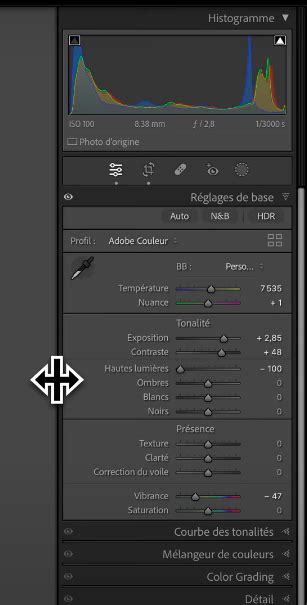
Une autre méthode pour corriger les photos floues dans Lightroom consiste à utiliser l'outil Clarté. C'est un outil très utile dans Lightroom et tout à fait nécessaire pour donner à vos photos un impact supplémentaire. L'outil de clarté se concentre sur le contraste des tons moyens. L'utilisation de cet outil permet d'éviter de rajouter du grain dans les zones d'ombre ou de lumière. Lorsque vous utilisez l'outil de clarté pour corriger des photos floues dans Lightroom, faites preuve de prudence.
Le Pinceau de Réglage
Cette brosse est également indispensable pour corriger les photos floues dans Lightroom. Si vous constatez que seules quelques parties de votre image sont floues, le pinceau de réglage ne vous aidera qu'à ajuster ces zones. Cet outil se trouve également dans le module de développement et fonctionne comme les autres outils de Lightroom. Pour utiliser le pinceau de réglage, vous devez ajuster les curseurs dans le panneau de droite. Le pinceau de réglage se trouve sous l'histogramme dans le module de développement. Vous pouvez utiliser le raccourci clavier "k" pour y accéder ou cliquer sur son icône. Cette opération permet d'afficher les options d'effet et d'utiliser les curseurs pour effectuer les réglages souhaités. Si vous sélectionnez l'ajustement que vous souhaitez effectuer, vous pouvez choisir le pinceau, qui se présente sous la forme d'un cercle avec une icône plus.
Utiliser les Préréglages de Lightroom
Les préréglages de Lightroom sont des ensembles d'ajustements enregistrés que vous pouvez utiliser ultérieurement pour réduire le temps de travail. Les préréglages sont excellents, car ils accélèrent votre travail et sont pratiques si vous ne connaissez pas les réglages appropriés. Dans Lightroom, vous pouvez choisir de créer vos propres préréglages ou de télécharger des préréglages qui vous aideront à corriger les photos floues. Cliquez ensuite sur le préréglage de votre choix et le logiciel l'appliquera à la photo. Si vous recherchez un autre préréglage, vous pouvez annuler votre action et en appliquer un nouveau.
Les panneaux de base et de détail
Les panneaux Base et Détail sont également très utiles pour corriger les photos floues dans Lightroom. Ils contrôlent chacun des fonctionnalités d'édition différentes et vous permettent d'effectuer toutes les retouches nécessaires sur une photo. Cet outil est très efficace et représente la base de tous les autres traitements que vous devez effectuer. Le panneau des détails est également très performant lorsqu'il s'agit d'accentuer la netteté des photos floues. Tandis que le panneau de base est idéal pour commencer votre montage sur une image floue, le panneau des détails est idéal à la fin de votre processus de montage. Soyez très prudents lorsque vous utilisez le panneau des détails, car une netteté trop importante peut donner un aspect irréaliste à vos photos.
Le Filtre Radial et le Filtre Gradué
Le filtre radial est l'une des meilleures options pour corriger les photos floues dans Lightroom. Le filtre radial augmente également les reflets du soleil sur les images et permet d'adoucir la peau sur une photo. Vous pouvez utiliser le filtre radial en visitant le module de développement.
L'utilisation du filtre gradué est facile. Il figure dans le module de développement sous la forme d'un rectangle gris dans la barre latérale droite. Vous pouvez déplacer le filtre en sélectionnant le cercle central sur votre image et en le faisant glisser où vous voulez. L'effet de plume est une autre caractéristique du filtre gradué. Pour définir la finesse du filtre, faites glisser les lignes extérieures.

Fonctionnalités avancées : Réduire le bruit, Détails bruts et Super-résolution
Lightroom propose des fonctionnalités avancées pour améliorer la qualité des images, notamment pour réduire le bruit et accentuer les détails.
- Réduire le bruit : Cette fonctionnalité réduit le bruit tout en préservant les détails. Elle est idéale pour les photos prises dans des conditions de faible luminosité ou en utilisant un réglage ISO élevé. Vous pouvez utiliser le curseur pour régler la quantité de réduction du bruit.
- Détails bruts : Précédemment appelée "Accentuation des détails", cette fonctionnalité offre des détails nets et des rendus plus précis des contours, améliore le rendu des couleurs et réduit également les artefacts. La résolution de l'image accentuée reste identique à celle de l'image d'origine. Cette option est pratique pour les écrans et tirages de grande taille, où des détails fins sont visibles.
- Super-résolution : Cette fonctionnalité permet de créer une image améliorée avec des résultats similaires à ceux des Détails bruts, mais avec une résolution linéaire double. Cela signifie que l'image améliorée aura 2 fois la largeur et 2 fois la hauteur de l'image originale, soit 4 fois le nombre total de pixels. Cette option prend en charge les mêmes types de fichiers que Détails bruts, ainsi que des types de fichiers supplémentaires tels que JPEG et TIFF.
Sous Windows 10 (version 1903 ou ultérieure), vous pouvez désormais accéder aux fonctionnalités Réduire le bruit, Détails bruts et Super-résolution dans la section Détails du panneau Modifier. Pour appliquer ces fonctionnalités, sélectionnez Accentuer dans la boîte de dialogue correspondante. Vous pouvez facilement appliquer ces réglages à plusieurs photos en même temps en sélectionnant les images, puis en allant dans Photo > Accentuer.
Le nouvel outil Flou de l'objectif
Le nouvel outil Flou de l'objectif de Lightroom ajoute un flou esthétique à toute partie de votre photo. Pour appliquer automatiquement ce flou optimisé par l'IA, sélectionnez "Appliquer". Les options Bokeh vous permettent de choisir la forme des sources lumineuses non focalisées dans le flou de l'arrière-plan, tandis que le curseur "Niveau de flou" contrôle l'intensité de l'effet. Vous pouvez choisir entre "Mise au point" pour ajouter de la mise au point ou "Flou" pour ajouter du flou de manière sélective. Une fois les réglages appliqués, vous pouvez copier et coller ces modifications par lots sur d'autres images.
Conseils pour éviter le flou dès la prise de vue
Bien que Lightroom offre des outils puissants pour corriger le flou, il est toujours préférable de minimiser ce problème dès la prise de vue. La netteté en photographie, aussi appelée "piqué", est très importante. Elle rend les photos beaucoup plus intéressantes, grâce aux détails qu'elle offre à nos yeux, et leur donne un aspect mieux fini.
- Stabilisez votre appareil : Les mains tremblantes sont l'une des raisons pour lesquelles les photos sont floues. Vous pouvez utiliser les deux mains pour maintenir l'appareil photo près du corps. Un trépied permet également d'éviter le problème du bougé de l'appareil photo, assurant une stabilité optimale.
- Adaptez la vitesse d'obturation : Si vous photographiez un sujet en mouvement, vous devez augmenter votre vitesse d'obturation pour éviter les photos floues. Une vitesse d'obturation plus rapide permet de figer les instants sur la photo.
- Utilisez le mode rafale : Une autre astuce pour photographier un sujet en mouvement et éviter les photos floues consiste à prendre des photos en mode rafale. Cela augmente les chances d'obtenir une image nette lorsqu'il y a plusieurs prises de vue.
- Soignez la mise au point : Une mauvaise mise au point est une raison fréquente pour laquelle les photos sont floues. Si vous ne faites pas la mise au point au bon endroit, vous obtiendrez des images floues. Concentrez-vous sur le sujet principal de votre photo.
- Utilisez des objectifs de qualité et évitez les extrêmes : Utilisez des objectifs de qualité et évitez d'utiliser vos objectifs complètement ouverts ou complètement fermés, car cela peut affecter la netteté.
- Contrôlez les ISO : Ne soyez pas trop généreux dans les ISO, restez sur des valeurs raisonnables pour éviter le bruit qui peut accentuer le flou.
En gros, travaillez votre netteté sur le terrain, avant de le faire sur Lightroom. La force de Lightroom réside dans sa capacité à gérer l'intégralité du flux de travail numérique du photographe, mais il ne peut pas rattraper une photo totalement floue dont la mise au point a été mal faite.
Utiliser un logiciel de réparation de photos
Une autre méthode efficace pour réparer les photos floues est l'utilisation d'un logiciel de réparation de photos. Au cas où vous auriez du mal à corriger des photos floues dans Lightroom, un logiciel de réparation de photos suffit à faire le travail en quelques secondes. Un exemple est Wondershare Repairit. C'est un logiciel sûr, relativement facile à utiliser et très efficace. Il est compatible avec différents types de fichiers. Une fois les photos ajoutées, vous pouvez les réparer et visualiser le résultat.
tags: #peut #on #corriger #le #flou #avec