
Maîtriser la gestion des fichiers et la création de panoramas avec Luminar Neo
Luminar Neo offre une approche complète pour la gestion de vos fichiers photographiques, alliant un flux de retouche efficace à une organisation pratique. Le logiciel vous permet de structurer vos images de manière à retrouver facilement vos anciennes séances et à éviter que vos travaux passés ne se perdent. Cet article vous guidera à travers le système de gestion des fichiers de Luminar Neo et explorera ses capacités pour créer des panoramas époustouflants.
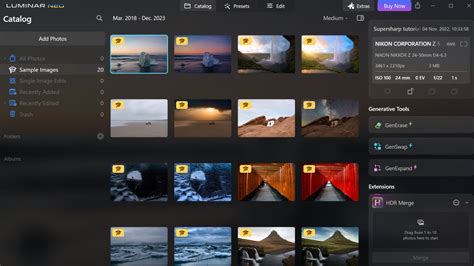
Gestion des fichiers dans Luminar Neo : un processus non destructif
Luminar Neo fonctionne comme un éditeur non destructif, ce qui signifie que les ajustements que vous apportez à vos images ne modifient jamais le fichier d'origine. Toutes les retouches sont enregistrées séparément, garantissant que votre image source reste intacte à tout moment. Ces ajustements sont stockés dans le Catalogue Luminar Neo. Plutôt que de créer de nouveaux fichiers image sur votre disque, Luminar Neo enregistre les instructions de retouche et affiche une version rendue de votre image dans le catalogue, tout en continuant à faire référence au fichier d'origine. Cette approche est essentielle, car elle vous permet de revenir sur une image plus tard et de la retoucher dans un style différent, ou de reprendre un fichier RAW avec de nouvelles idées, sans craindre d'endommager vos photos originales.
Le système de catalogue de Luminar Neo est conçu pour s'adapter à votre flux de travail. Il ne vous oblige pas à stocker toutes vos images au même endroit. Le logiciel peut lire les fichiers où qu'ils soient enregistrés sur votre ordinateur ou sur des disques externes, tout en conservant les retouches, les aperçus et les données d'organisation dans le catalogue. Par exemple, si vous organisez vos séances par année, puis par mois et par date, en nommant vos dossiers en fonction du lieu ou du projet, Luminar Neo s'intégrera parfaitement à cette structure. Vous pouvez importer des images depuis ces dossiers et commencer la retouche sans avoir à déplacer ou dupliquer les fichiers.
Organisation des images : Catalogue, Dossiers et Albums
Luminar Neo propose plusieurs outils pour organiser vos images, afin d'accélérer votre flux de travail.
Catalogue vs Dossiers
Le Catalogue de Luminar Neo est l'endroit où se trouvent toutes les images importées. Il ne s'agit pas d'un dossier au sens traditionnel, mais plutôt d'un index ou d'un système de référence. Le catalogue lui-même existe sous la forme d'un fichier sur votre ordinateur et stocke des informations sur l'emplacement de vos images, ainsi que toutes les retouches, aperçus et données d'organisation associées. Au fil du temps, parcourir l'ensemble du catalogue peut devenir inefficace. C'est là que les Dossiers deviennent particulièrement utiles.
Dans la section "Dossiers" du menu latéral, vous pouvez indiquer à Luminar Neo un dossier existant sur votre ordinateur ou sur un disque externe. Une fois sélectionné, chaque image compatible dans ce dossier devient visible et retouches dans Luminar Neo. Il est crucial de comprendre que les dossiers dans Luminar Neo reflètent l'emplacement réel de vos fichiers sur votre disque. Par conséquent, des actions telles que la suppression ou la duplication de fichiers depuis Luminar Neo affecteront les fichiers d'origine dans ce dossier. La suppression d'une image d'un dossier la déplace vers la Corbeille de Luminar Neo, qui reflète la corbeille de votre système, offrant ainsi un filet de sécurité.
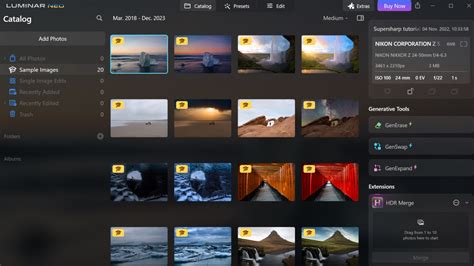
Travailler avec les dossiers : tri et notation
Pour organiser les photos au sein d'un dossier, Luminar Neo propose des systèmes de drapeaux et de notation. Vous pouvez marquer une image comme "Favori" en appuyant sur la touche P, ou comme "Rejetée" en appuyant sur la touche X. Le système d'étoiles permet de noter les images de 1 à 5 étoiles en appuyant sur les touches numériques correspondantes. Une fois les images examinées, vous pouvez changer le tri par défaut (Heure de capture) pour trier par drapeau ou par note, vous permettant de vous concentrer uniquement sur les clichés que vous souhaitez retoucher ou livrer.
Les images rejetées peuvent être supprimées définitivement en les envoyant dans la Corbeille Luminar puis en la vidant. Il est recommandé de le faire pour libérer de l'espace de stockage et maintenir vos dossiers et votre catalogue bien rangés. Si un dossier est déplacé vers un autre emplacement sur votre ordinateur ou un disque externe, Luminar Neo vous avertira par une icône d'avertissement et vous invitera à localiser les fichiers manquants. En indiquant le nouvel emplacement du dossier, vos retouches et ajustements, stockés dans le catalogue, réapparaîtront.
Travailler avec les albums
Les Albums sont particulièrement utiles pour regrouper des images de manière virtuelle, sans modifier les chemins d'accès ni déplacer les images de leur emplacement d'origine. Vous pouvez utiliser les albums pour regrouper les images finales d'une séance, constituer vos propres collections ou créer des ensembles de référence. Pour créer un album, sélectionnez une série de photos, rendez-vous dans la section "Albums" du menu latéral, cliquez sur l'icône plus, et donnez un nom à votre album. Vous pouvez ajouter d'autres images plus tard en les faisant glisser depuis le catalogue ou l'affichage par dossier directement dans l'album. Tous les outils d'organisation disponibles dans les dossiers (marquage, notation, tri) sont également disponibles dans les albums.
Exporter des fichiers depuis Luminar Neo
Lorsque vous êtes prêt à exporter une image, vous pouvez le faire via Fichier > Exporter, ou en utilisant les raccourcis clavier (Ctrl + Maj + E sous Windows, Cmd + Maj + E sur Mac). Comme mentionné précédemment, Luminar Neo utilise un système de retouche non destructif. Lors de l'exportation, une nouvelle image est enregistrée, tandis que l'original reste intact. Vous devrez choisir le type de fichier, la qualité et l'emplacement où vous souhaitez enregistrer l'image. Il est conseillé de conserver les fichiers RAW et les images exportées dans des dossiers séparés pour une meilleure organisation. Si vous travaillez avec des fichiers JPEG et que vous les exportez au même endroit en utilisant le même nom de fichier, il existe un risque d'écraser le fichier d'origine.
Création de panoramas avec Luminar Neo : l'outil Assemblage Panoramique
Luminar Neo propose une puissante extension appelée Assemblage Panoramique (Panorama Stitching), qui permet de créer des images panoramiques à partir de plusieurs photos ou même de vidéos.
Fonctionnalités de l'extension Assemblage Panoramique
Cette extension, accessible directement depuis l'onglet Catalogue, peut assembler des images panoramiques à partir de 2 photos ou plus, qu'elles soient au format JPEG ou RAW. Elle est particulièrement attendue par les photographes de paysages. L'outil dispose également d'une option pour atténuer les effets d'image fantôme, utile sur les photos contenant des éléments en mouvement comme des piétons ou des véhicules. Une nouveauté majeure est la compatibilité avec les vidéos : Luminar Neo peut utiliser une vidéo balayant une scène et en extraire des images qui sont ensuite assemblées pour créer un panorama. Cette fonctionnalité permet de transformer des vidéos quotidiennes de votre smartphone en panoramas impressionnants, en filmant en orientation paysage ou portrait.
L'extension peut également permettre de sélectionner et conserver des sujets à différents moments d'une vidéo, affichant ainsi un même sujet plusieurs fois sur la même image pour décomposer son mouvement. Les images sont alignées et un préassemblage du panorama s'effectue. Différents choix de projections géométriques sont disponibles (sphérique, cylindrique, mercator, plane et fish-eye). Un double axe permet d'aligner le panorama et de s'assurer que les lignes sont bien droites. Vous pouvez ensuite effectuer un recadrage personnalisé ou maximiser la zone de recadrage.
Panorama HDR et à partir de vidéo
L'extension Panorama HDR permet de surmonter les défis de la création de photos panoramiques dans des conditions d'éclairage difficiles en combinant de multiples expositions. Le résultat est un seul panorama HDR qui préserve chaque détail, mettant en évidence les ombres les plus sombres. La capacité de créer des panoramas à partir de vidéos est une fonctionnalité particulièrement intéressante. L'extension permet d'ajouter des séquences vidéo et d'en extraire des cadres pour les assembler en images panoramiques, transformant ainsi vos vidéos en photographies de grande envergure.
L'extension offre également la possibilité de créer des panoramas de composition objet/sujet. Vous pouvez sélectionner des sujets dans une vidéo et les convertir en images panoramiques captivantes. Luminar Neo isole et combine intelligemment les cadres centrés autour de votre élément choisi, résultant en des panoramas saisissants qui soulignent et mettent en valeur votre sujet de manière fascinante.
Panorama - LUMINAR NEO (tutoriel FR)
Extensions et Fonctionnalités Avancées
Luminar Neo propose une gamme d'extensions pour repousser les limites de la créativité, notamment :
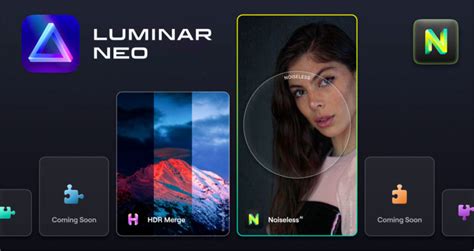
- Fusion HDR : Permet de fusionner plusieurs expositions pour obtenir une image parfaitement équilibrée, avec des couleurs fidèles et des détails précis. L'IA se charge de l'alignement automatique, de la réduction des images fantômes et du mappage des tons.
- Agrandissement : Augmente l'échelle d'une photo jusqu'à 6 fois et améliore la résolution de l'image grâce à l'intelligence artificielle.
- Empilement de mise au point (Focus stacking) : Combine plusieurs photos avec des mises au point placées à différents endroits pour obtenir une photo composite nette sur une plus grande profondeur, couramment utilisé en macrophotographie.
- Détourage AI : Outil avancé pour créer des masques précis basés sur l'intelligence artificielle, facilitant l'application d'effets ciblés.
- Sans bruit AI, Netteté renforcée AI, Lumière magique AI : Extensions spécialisées pour améliorer la qualité de l'image en réduisant le bruit, en renforçant la netteté et en optimisant l'éclairage.
L'outil Restauration de photos anciennes ou abîmées est particulièrement efficace pour redonner vie à de vieilles images, effaçant les rayures et les dommages, et restaurant même les couleurs grâce à l'IA. L'outil Light Depth permet de reprendre le contrôle de la lumière dans les photos déjà capturées, en ajoutant, déplaçant et ajustant des sources lumineuses pour un rendu réaliste.
Luminar Neo : une solution complète et accessible
Luminar Neo se positionne comme une alternative aux solutions de retouche plus traditionnelles, combinant une interface intuitive avec des outils performants basés sur l'intelligence artificielle. Que vous soyez un photographe amateur cherchant à simplifier votre flux de travail ou un professionnel souhaitant peaufiner vos retouches, Luminar Neo offre des fonctionnalités avancées pour améliorer et transformer vos photos rapidement et facilement.
Panorama - LUMINAR NEO (tutoriel FR)
tags: #faire #un #panorama #avec #luminar