
Création de cartes et d'accessoires personnalisés avec Inkscape
Une simple copie de carte topographique ou d'écran Google Earth, outre les problèmes de droits, est souvent insuffisante ou pas assez "propre" pour intégrer un croquis de localisation dans une publication. Parallèlement, il est généralement inutile de mettre en œuvre de gros outils de représentation comme un logiciel de cartographie assistée ou un système d'information géographique pour de simples cartes de visualisation. Une possibilité "intermédiaire" est d'utiliser les fonctionnalités de base d'Inkscape pour générer une carte simple.
Génération de cartes simples avec Inkscape
Inkscape est un éditeur de graphiques vectoriels populaire, gratuit et open-source, qui permet aux utilisateurs de créer et de modifier des graphiques évolutifs. L'utilisation d'Inkscape pour la cartographie offre une solution flexible pour obtenir des croquis de localisation personnalisés.
Étapes pour la création d'une carte
Voici les étapes pour créer une carte de localisation simple et personnalisée à l'aide d'Inkscape :
-
Affiner le polygone : Sélectionnez l'objet représentant la zone d'intérêt. Utilisez l'outil de nœuds pour ajuster les positions exactes, ajouter ou supprimer des nœuds. Éventuellement, la fonction Chemin / Simplifier peut être utilisée pour lisser les contours.
-
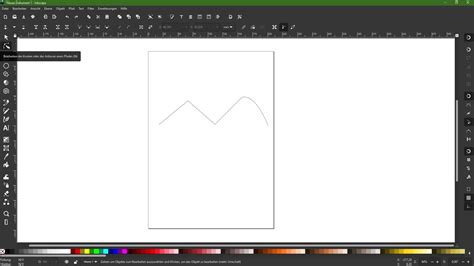
Dessiner le réseau : À l'aide des outils "dessiner des lignes" et "tracer des segments de droite", dessinez les éléments du réseau tels que les cours d'eau, les chemins ou les routes.
-
Affiner les réseaux : Dans la fenêtre "remplissage et contours", donnez des caractéristiques précises aux réseaux en termes de couleurs, épaisseurs et styles. Cela permet de distinguer clairement les différents types d'éléments représentés.
-
Finaliser le document : À l'aide de repères, ajoutez les éléments nécessaires tels qu'un cadre (un bloc sans couleurs), un titre, la source des données, une indication du nord, une échelle et une légende.
-
Exporter pour impression ou intégration : Dans un premier temps, enregistrez votre travail au format SVG pour conserver une version complète et retravaillable. Ensuite, supprimez le premier calque contenant l'image de base. Enfin, exportez le tout en PDF pour l'impression, ou en PNG ou JPG pour une intégration dans un autre document (texte ou page web).
Création d'ornements personnalisés avec Inkscape
Inkscape peut également être utilisé pour créer des ornements personnalisés, tels que des décorations à suspendre avec des noms gravés.
Étapes pour créer un ornement personnalisé
-
Créer la forme de base : Pour un ornement sphérique classique, sélectionnez l'outil "Ellipse" dans la barre d'outils située à gauche de l'écran. Maintenez la touche Ctrl enfoncée tout en faisant glisser votre souris pour créer un cercle sur la zone de travail. Ajustez la taille du cercle selon la dimension souhaitée pour votre ornement.
-
Ajouter du texte : Pour ajouter un nom à votre ornement, sélectionnez l'outil "Texte" dans la barre d'outils de gauche et cliquez sur la zone de travail avec votre souris pour créer une boîte de texte. Saisissez le nom désiré.
-
Ajouter d'autres éléments : Vous pouvez ajouter d'autres éléments, comme une image à graver, en utilisant les outils de dessin d'Inkscape.
-
Finaliser et exporter : Une fois les éléments ajoutés, vous avez créé un fichier d'ornement personnalisé à l'aide d'Inkscape.
Conception d'un porte-cartes simple et rapide
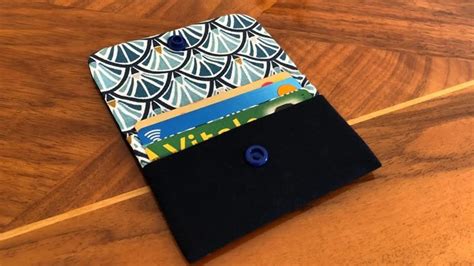
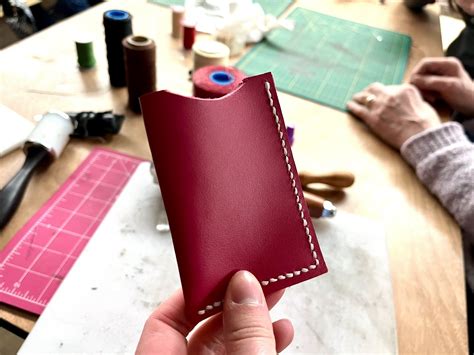
Il est possible de réaliser un mini porte-cartes en utilisant des techniques de couture simples. Ce projet est rapide à exécuter et facile à adapter.
Matériaux et mesures
- Ce porte-cartes peut contenir 4 cartes.
- Une fois fermé, il mesure environ 8 cm de largeur et 9 cm de hauteur.
Étapes de réalisation
-
Préparation des tissus : Centrez l'entoilage sur l'envers du tissu extérieur et collez-le au fer. Prenez votre tissu intérieur et marquez au crayon effaçable les pliures selon le schéma fourni (les marges de couture sont incluses dans ces mesures).
-
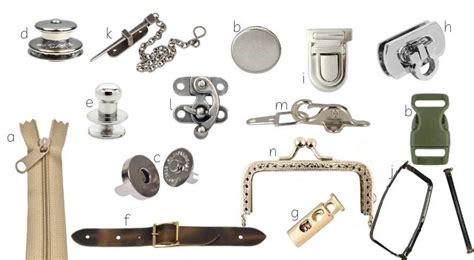
Préparation du système de fermeture : Pensez à votre système de fermeture (par exemple, un bouton pression, un bouton et une bride).
-
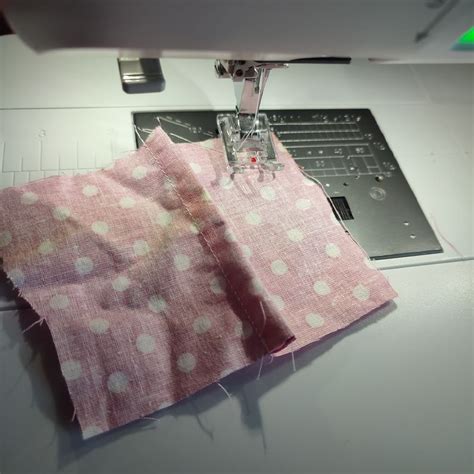
Couture des tissus : Placez les deux tissus endroit contre endroit, épinglez puis cousez en laissant une ouverture pour retourner l'ouvrage.
-
Préparation avant retournement : Recoupez vos marges de couture (sauf au niveau de l'ouverture) et coupez les angles en faisant attention à ne pas couper les coins des pochettes.
-
Retournement et finition : Retournez le porte-cartes sur l'endroit par l'ouverture, puis refermez celle-ci à la main.
-
Adaptation : Une fois le système compris, vous pouvez adapter ce tutoriel pour créer plus ou moins de pochettes. Il est également possible de changer la taille et de disposer les cartes horizontalement.
tags: #faire #un #patron #porte #cartes #avec