
Comprendre et maîtriser l'étalonnage des couleurs dans Lightroom
Un rendu d'image insatisfaisant sur les tirages, souvent trop sombre, peut susciter des interrogations quant à la responsabilité : le laboratoire, l'écran, ou une mauvaise gestion des couleurs. La question de l'étalonnage devient alors primordiale pour assurer la fidélité des couleurs et des tons entre ce que l'on voit à l'écran et le résultat imprimé.
Historiquement, certains photographes utilisaient des méthodes de calibration visuelle, comme Adobe Gamma sur PC, pour ajuster la luminosité et les couleurs de leurs écrans cathodiques. Bien que considérées comme des solutions "du pauvre" par certains, elles pouvaient suffire à obtenir des tirages acceptables, notamment pour les paysages, en s'appuyant sur Lightroom pour les réglages de tonalité.
Le passage à un nouvel environnement, comme un iMac, introduit de nouvelles variables. Si Lightroom est toujours utilisé, la méthode d'étalonnage peut différer. Le système d'exploitation Mac propose ses propres outils de calibration, distincts d'Adobe Gamma. L'utilisation d'un profil écran créé avec le système soulève la question de son intégration par Lightroom pour garantir la cohérence des réglages.
La gestion des couleurs : un enjeu de chaîne graphique
L'origine des problèmes de rendu peut être multifactorielle, impliquant souvent un manque de maîtrise de la chaîne graphique. L'écran de l'iMac, souvent perçu comme trop lumineux par défaut, nécessite un calibrage rigoureux à l'aide d'une sonde pour obtenir des résultats fiables.
Deux origines potentielles d'incohérence sont à considérer :
- Le gamma : Le standard Windows est de 2.2. Historiquement, Mac utilisait un gamma de 1.8, mais a évolué vers 2.2. Il est crucial de vérifier cette valeur, car les profils d'imprimante peuvent également spécifier un gamma de 1.8 ou 2.2.
- La luminosité de l'écran : Les écrans sont souvent vendus avec un réglage par défaut agréable à l'œil, mais qui peut se traduire par une luminosité excessive. Un réglage idéal se situe souvent autour de 85 cd/m², voire 100 à 125 cd/m², plutôt que la luminosité maximale.
Comprendre les espaces colorimétriques et les profils
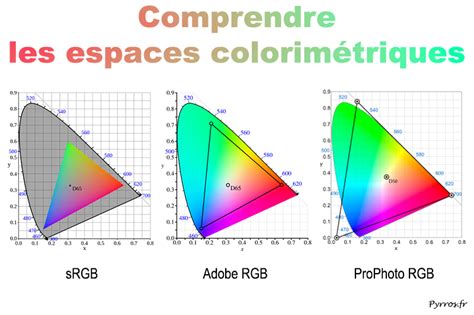
Aucun appareil photo numérique ne peut reproduire la totalité des couleurs visibles par l'œil humain. Chaque appareil possède son propre espace colorimétrique, définissant une plage de couleurs spécifique qu'il peut enregistrer, stocker, modifier ou produire. Ces espaces peuvent être additifs (RVB) ou soustractifs (CMJN).
La variation de ces espaces colorimétriques entraîne des différences de perception des couleurs selon l'appareil utilisé. Les systèmes de gestion des couleurs s'appuient sur des profils pour corriger ces divergences.
- Les profils décrivent les espaces colorimétriques de l'appareil photo et de l'image.
- Le système de gestion des couleurs utilise ces profils pour identifier les couleurs réelles de l'image.
- Il convertit ensuite les couleurs de l'image dans l'espace colorimétrique du moniteur, en se basant sur les informations du profil de celui-ci.
Lightroom Classic simplifie ce processus en affichant les couleurs dans des espaces colorimétriques indépendants des appareils. Par défaut, le module Développement utilise l'espace ProPhoto RVB, qui englobe toutes les couleurs capturables par les appareils photo numériques, offrant ainsi une excellente base pour la retouche.
Le processus de développement dans Lightroom
Lorsque vous modifiez une image dans le module Développement de Lightroom, les valeurs de couleur sont converties selon l'espace colorimétrique des conditions d'impression choisies. Lors de l'exportation ou de l'impression, vous pouvez sélectionner un profil ou un espace colorimétrique spécifique pour garantir la fidélité des couleurs sur le périphérique de sortie. Par exemple, l'option sRVB est idéale pour le partage en ligne.
Pour que Lightroom Classic affiche les couleurs de manière fiable et cohérente, l'étalonnage de votre moniteur est essentiel. L'étalonnage consiste à régler le moniteur pour qu'il corresponde à une spécification donnée.
Méthodologie d'étalonnage de l'écran
Pour un étalonnage optimal de votre moniteur, suivez ces étapes :
- Préchauffage : Si vous étalonnez un moniteur CRT, assurez-vous qu'il est allumé depuis au moins une demi-heure.
- Affichage des couleurs : Vérifiez que le moniteur affiche au moins des milliers de couleurs.
- Environnement de bureau : Supprimez les motifs d'arrière-plan colorés de votre bureau et configurez-le pour qu'il n'affiche que des gris neutres.
- Outils de mesure : Pour les meilleurs résultats, utilisez un logiciel et un matériel de mesure tiers (sonde). Sinon, les outils d'étalonnage intégrés à Windows ou Mac OS peuvent être utilisés.
Les performances d'un moniteur évoluent et diminuent avec le temps. Il est donc recommandé de procéder à un nouvel étalonnage et à la création d'un profil de moniteur chaque mois.
Le panneau Étalonnage dans Lightroom Classic
Souvent confondu avec le Mélangeur de couleurs (TSL), le panneau Étalonnage intervient en amont. Il agit directement sur la manière dont Lightroom interprète les pixels rouges, verts et bleus de votre capteur, permettant d'obtenir des rendus colorimétriques uniques et organiques.
Les versions du processus
Le Processus représente la version de l'algorithme utilisée pour le développement des photos. Adobe publie régulièrement de nouvelles versions plus performantes. Actuellement, la version 6 est la plus récente (depuis la version 12.4 de Lightroom).
Les algorithmes de développement évoluent. Vous avez la possibilité de mettre à jour vers le dernier processus, de mettre à jour toutes les photos du film fixe, ou d'annuler cette action.
Réglages des primaires (Rouge, Vert, Bleu)
Le panneau Étalonnage permet d'ajuster les primaires de couleur :
- Rouge primaire : Ajustez d'abord la Teinte, puis la Saturation. La Teinte se déplace vers les Magentas/Violets à gauche, et vers les Oranges/Jaunes à droite.
- Vert primaire : Les réglages vont des Jaunes aux Cyans.
- Bleu primaire : Les réglages vont des Cyans aux Violets.
Ces options sont particulièrement utiles pour corriger les spécificités de votre appareil photo dans des conditions de prise de vue particulières.
Le modèle de l'appareil photo
Le Modèle de l'appareil photo s'affiche dans une zone dédiée, parfois avec son numéro de série. À droite, dans la colonne "Par défaut", vous trouvez le paramètre prédéfini que vous avez choisi. L'étalonnage est l'outil le plus puissant pour conférer une signature visuelle constante à votre travail. Il est conseillé de toujours ajuster la teinte des Ombres avant de toucher aux primaires.
La gestion des couleurs dans le module Développement
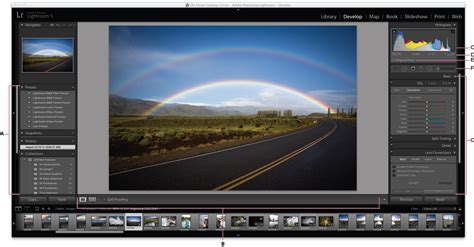
Le module Développement de Lightroom Classic offre un espace de travail organisé en panneaux et barre d'outils pour visualiser et éditer les photos. Les panneaux de gauche (Navigateur, Paramètres prédéfinis, Instantanés, Historique, Collections) servent à la prévisualisation et à la sélection des modifications. Les outils et panneaux de droite permettent les réglages globaux et locaux.
Panneau Réglages de base
Les contrôles de tonalité du panneau Réglages de base s'adaptent à l'image. Les régler dans un ordre aléatoire peut être frustrant. Il est recommandé de régler les contrôles de haut en bas dans un ordre précis pour obtenir les meilleurs résultats.
Si les commandes de votre écran ne sont pas correctement configurées, l'image affichée peut sembler plus sombre ou avec des couleurs légèrement différentes à l'impression. Un écran étalonné et profilé avec une sonde physique est la clé pour des résultats précis.
Ordre recommandé des réglages de tonalité :
- Exposition : Corrigez la luminosité des tons moyens, en ignorant les hautes lumières et les ombres pour le moment.
- Contraste : Laissez à 0 pour l'instant.
- Ombres : Ajustez pour révéler les détails dans les zones sombres.
- Blancs : Définissez le point d'écrêtage blanc en maintenant la touche Alt/Option enfoncée tout en déplaçant le curseur, jusqu'à ce que l'écrêtage apparaisse sur l'arrière-plan noir.
- Noirs : Définissez le point d'écrêtage noir en maintenant la touche Alt/Option enfoncée, jusqu'à ce que l'écrêtage apparaisse sur l'arrière-plan blanc.
- Contraste : Revenez à ce réglage pour définir le meilleur contraste de tons moyens, sans tenir compte de son effet sur le contraste global.
Vous pouvez également utiliser différents profils d'appareil photo au lieu d'Adobe Standard. Dans les versions anciennes de Lightroom, le sélecteur de profil se trouvait en bas du panneau Étalonnage ; dans les versions plus récentes, il est en haut du panneau Réglages de base. Si vous modifiez le profil de l'appareil photo, il est conseillé de remettre les contrôles de tonalité à 0 en utilisant une copie virtuelle.
Visualisation des zones affectées par les curseurs
Pour visualiser les données de l'image affectées par chaque curseur de tonalité, placez votre souris sur l'Histogramme. La zone concernée s'affiche en gris clair, avec le nom du contrôle et son paramètre actuel. En faisant glisser l'icône du double pointeur, vous modifiez les paramètres de la zone sélectionnée.
Le bouton Auto peut être utilisé, suivi d'un ajustement du curseur Exposition si nécessaire pour une meilleure luminosité des tons moyens.
Ajustements fins des curseurs
Les valeurs optimales pour les curseurs dépendent de l'image, de l'éclairage, de l'appareil photo, de l'objectif et des préférences personnelles. Des valeurs comme -50 et +50 sont des points de départ.
- Images à plage dynamique élevée : Peuvent nécessiter des valeurs plus extrêmes (jusqu'à -60/+60, voire -100/+100) pour révéler les détails dans les ombres profondes et les hautes lumières claires.
- Sujets sans ombres profondes ni hautes lumières claires : Peuvent nécessiter des valeurs plus faibles (-40/+40 à 0/0) pour conserver le contraste. Ces images peuvent bénéficier de réglages de Contraste, Clarté ou Correction du voile.
La Correction du voile
Le contrôle Correction du voile est utile pour les images présentant un voile atmosphérique (brouillard, brume, fumée) ou un faible contraste dû à un halo ou d'autres problèmes d'objectif. Un réglage entre 15 et 25 peut suffire à redonner du contraste aux images ternes.
Il est important de réajuster les contrôles Blancs et Noirs après des modifications importantes (valeur de 40 ou plus) sur les curseurs Hautes lumières et Ombres.
Interactions des contrôles de tonalité PV2012
Les contrôles de tonalité PV2012 agissent sur des zones de tons spécifiques avec des chevauchements et des interactions. Les zones d'application peuvent être visualisées en plaçant la souris sur l'histogramme du module Développement. Les contrôles Hautes lumières et Ombres peuvent être considérés comme agissant aux extrémités opposées d'une Courbe des tonalités, mais avec un algorithme plus complexe.
Le panneau ÉTALONNAGE dans LIGHTROOM Classic | TUTORIEL
L'étalonnage des couleurs : un processus créatif et technique
L'étalonnage des couleurs est le processus par lequel un photographe manipule les couleurs et les tons de ses images pour les adapter à sa vision stylistique. C'est une compétence indispensable pour améliorer la qualité de son travail.
Lightroom et Photoshop pour l'étalonnage
Adobe Lightroom et Adobe Photoshop sont les deux outils principaux pour l'étalonnage des couleurs. Lightroom est souvent considéré comme plus intuitif pour les photographes, avec un outil d'étalonnage intégré qui a remplacé l'ancien outil Split Toning.
Photoshop offre un contrôle créatif plus poussé et une plus grande précision dans les retouches, mais sa complexité le rend plus difficile à apprendre.
Préparation avant l'étalonnage dans Lightroom
Avant de commencer l'étalonnage, il est conseillé de corriger les couleurs de la photo dans l'onglet Développer du panneau. Vous pouvez y ajuster la luminosité, la balance des blancs, le contraste, les hautes lumières, etc.
Le panneau HSL (Teinte, Saturation, Luminance)
Le panneau HSL de Lightroom permet de régler trois éléments clés :
- Teinte : Ajuste la couleur elle-même. Les curseurs de teinte permettent de modifier des couleurs spécifiques (par exemple, le bleu du ciel) sans affecter la saturation ou la luminance.
- Saturation : Renforce ou atténue l'intensité des couleurs pour un aspect plus vibrant ou plus discret. Vous pouvez également cibler des couleurs spécifiques.
- Luminance : Concerne la luminosité et le contraste. Huit curseurs permettent d'ajuster la luminosité de couleurs spécifiques, utile pour créer du contraste.
Les roues chromatiques : Ombres, Tons moyens, Hautes lumières
Dans Lightroom, trois roues chromatiques contrôlent respectivement les ombres, les tons moyens et les hautes lumières. En déplaçant le petit cercle noir à l'intérieur de chaque roue, vous ajustez la teinte, la saturation et la luminance. Un curseur sous les roues permet de mélanger ces ajustements.
Préréglages (Presets) dans Lightroom
Une fonctionnalité puissante de Lightroom est la possibilité de définir des préréglages pour les réglages d'étalonnage des couleurs, permettant des modifications par lots. Vous pouvez enregistrer vos ajustements et les appliquer à d'autres photos.
Pour créer un préréglage personnalisé :
- Modifiez une photo jusqu'à obtenir le résultat souhaité.
- Dans le module Développer, dans le panneau de gauche, cliquez sur l'option Préréglages.
- Cliquez sur le bouton "+" pour ajouter votre nouveau préréglage.
- Sélectionnez les options de réglage que vous souhaitez enregistrer.
- Donnez un nom à votre préréglage.
Vous pouvez également importer des préréglages existants en cliquant sur "Prédéfini" dans la barre d'outils et en sélectionnant l'onglet "Importer des préréglages".
L'étalonnage des couleurs dans Photoshop
Bien que nécessitant un apprentissage plus long, Photoshop offre davantage de possibilités pour personnaliser les modifications.
Espace de travail et calques de réglage
Se familiariser avec l'espace de travail de Photoshop est la première étape. Les calques de réglage sont essentiels pour une édition non destructive. Ils sont placés au-dessus des photos, appliquant des filtres sans modifier l'image originale.
Pour ajouter un calque de réglage :
- Accédez au menu Calques.
- Cliquez sur le bouton Nouveau calque de réglage en bas de la palette des calques.
- Sélectionnez le type de réglage souhaité (par exemple, "Carte de gradient").
- Modifiez les paramètres dans la fenêtre contextuelle et cliquez sur OK.
- Double-cliquez sur la barre de dégradé pour accéder à l'éditeur de dégradé.
Modes de fusion
Les modes de fusion permettent de combiner deux calques de manière plus sophistiquée, offrant un contrôle précis sur la façon dont les modifications se mélangent.
Outils Courbes et Niveaux
- L'outil Courbe des tonalités est utilisé pour le contrôle des tons et l'ajustement du contraste.
- L'outil Niveaux permet d'ajuster l'exposition et la balance des couleurs.
En utilisant ces deux outils conjointement, vous pouvez maximiser vos résultats. Un menu déroulant permet de choisir la couleur spécifique à ajuster. Les courbes sont représentées sous forme d'histogramme, où vous pouvez ajuster les niveaux en déplaçant la ligne.
Outil Couleur sélective
L'outil Couleur sélective est idéal pour affiner les couleurs avec une grande précision. Il permet de choisir les couleurs à ajuster et de modifier leurs niveaux. Vous pouvez également ajuster les tons moyens, clairs et sombres.
Tables de conversion (LUT)
Les LUT (Look-Up Tables) sont des préréglages qui modifient la coloration, l'exposition, etc. Pour les appliquer, il faut d'abord les décompresser, puis créer un nouveau calque de réglage et importer la LUT.
De nombreuses LUT sont disponibles en ligne ou auprès d'Adobe. Il est également possible de créer vos propres LUT à partir de montages réussis.
Conseils pour un étalonnage réussi
- Évitez le sur-traitement : Une image trop retouchée perd son naturel. Reconnaître un aspect "pixellisé" est le signe d'un sur-traitement.
- Développez votre style : L'étalonnage des couleurs est une compétence qui demande du temps et de l'expérimentation pour développer un style unique et une approche créative.
Navigation et outils dans le module Développement de Lightroom Classic
Le module Développement de Lightroom Classic est structuré pour faciliter la visualisation et l'édition des photos.
Panneaux et barre d'outils
Les panneaux de gauche (Navigateur, Paramètres prédéfinis, Instantanés, Historique, Collections) permettent de prévisualiser, enregistrer et sélectionner les modifications. Les outils et panneaux de droite gèrent les réglages globaux et locaux.
Personnalisation de l'espace de travail
Vous pouvez faire glisser les panneaux du module Développement dans l'ordre souhaité. Pour masquer un panneau, décochez la case correspondante.
Vue de référence
La vue de référence offre une double fenêtre pour comparer une photo de référence (statique) à une photo active (éditable). Cela est utile pour reproduire l'aspect d'une photo de référence.
Pour afficher la photo avant modification, appuyez sur la touche \. La vue de référence permet d'utiliser tous les outils de développement, sauf l'outil Recadrage.
Modes Avant/Après
Le mode Avant/Après permet de comparer la photo avant et après modifications. Vous pouvez afficher les deux versions côte à côte, l'une au-dessus de l'autre, ou diviser l'écran.
Outils d'édition locale
Les outils pour les modifications locales se trouvent dans la barre d'outils sous l'Histogramme. Ils incluent des curseurs comme Taille de la pupille et Obscurcir.
Lorsque vous placez le pointeur de la souris sur la photo, les valeurs RVB s'affichent sous l'histogramme.
Outil Main et sélection d'outils
L'outil Main est activé en mode Loupe (facteur d'agrandissement Remplir, 1:1 ou plus). Il permet de régler des curseurs de couleurs et de tons en faisant glisser l'outil sur la photo.
D'autres outils peuvent être sélectionnés dans les panneaux Courbe des tonalités et Mélangeur de couleurs, ou via le menu Affichage.
HDR
Le panneau Réglages de base permet de sélectionner l'option HDR pour visualiser, modifier et exporter en HDR. Cette fonction utilise des visualisations dans les histogrammes pour faciliter l'édition d'images HDR.
Synchronisation des réglages
- Précédent : Copie et colle tous les paramètres de la photo précédemment sélectionnée dans la photo actuellement sélectionnée.
- Synchroniser : Permet de choisir les paramètres actuels à appliquer aux autres photos sélectionnées.
- Synchronisation auto : Ajuste automatiquement les autres photos sélectionnées après chaque déplacement de curseur.
Indicateurs d'outils
Un point apparaît sous chaque outil utilisé dans la barre d'outils. Un point rouge indique que la fonctionnalité nécessite une mise à jour.
Gestion des panneaux
Les indicateurs Œil permettent de vérifier quel panneau est actif. Maintenir enfoncée l'icône en forme d'œil masque temporairement les paramètres du sous-panneau pour une meilleure visualisation.
Pour désactiver un panneau ou réinitialiser ses modifications, maintenez la touche Alt ou Option enfoncée pour afficher un bouton de commutateur à la place de l'indicateur Œil.
Paramètres prédéfinis (Presets)
Les paramètres prédéfinis permettent d'enregistrer un groupe de paramètres et de les appliquer à d'autres photos. Ils sont conservés dans le panneau Paramètres prédéfinis jusqu'à leur suppression.
Vous pouvez créer un paramètre prédéfini basé sur les réglages ISO de vos images. Lors de la création ou de la mise à jour d'un paramètre prédéfini, vous pouvez choisir d'activer le curseur Quantité.
Il est possible d'importer en bloc des paramètres prédéfinis et des profils XMP, DCP, LCP dans un fichier zip. Dans le panneau Paramètres prédéfinis, cliquez sur l'icône plus (+) et choisissez "Importer des paramètres prédéfinis".
Vous ne pouvez pas exporter les paramètres prédéfinis intégrés de Lightroom Classic. Pour stocker des paramètres prédéfinis utilisateur avec le catalogue, sélectionnez "Stocker les paramètres prédéfinis avec le catalogue" dans les préférences.
Certains paramètres prédéfinis peuvent ne pas s'afficher pour une photo sélectionnée (par exemple, des profils d'appareil photo incompatibles). Dans ce cas, sélectionnez une version antérieure dans le panneau Historique ou Instantanés, ou choisissez "Annuler" dans le menu Édition.
tags: #lightroom #module #etalonnage