
MX Simulator : Guide Complet des Templates et Skins
Ce guide s'adresse aux nouveaux venus dans le jeu MX Simulator, ainsi qu'à ceux qui souhaitent approfondir leurs connaissances en matière de création et de personnalisation de skins pour les pilotes et les motos. Nous allons explorer les différents formats de fichiers, les outils nécessaires et les étapes clés pour donner vie à vos créations.
Comprendre les Fichiers Essentiels pour la Personnalisation
Avant de plonger dans la création de skins, il est crucial de comprendre la terminologie et le rôle des différents types de fichiers utilisés dans MX Simulator.
Définition des Modèles, Wireframes et Templates
- Modèle (Model) : C'est grâce au modèle que l'on peut visualiser les éléments dans le jeu, qu'il s'agisse de motos, de balles de paille ou de bannières.
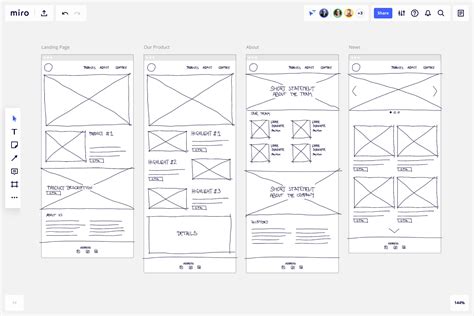
- Wireframe : Il s'agit d'une représentation du modèle en 2D.
- Template : Un wireframe amélioré, qui, dans le cas d'une moto, inclut des ombrages et des ombres pré-appliqués par un artiste, et mis à la disposition de tous.
Les Formats de Fichiers Clés dans MX Simulator
La personnalisation dans MX Simulator repose sur la manipulation de plusieurs formats de fichiers spécifiques. Comprendre leur fonction est essentiel pour réussir vos créations.
1. PSD (Photoshop Document)
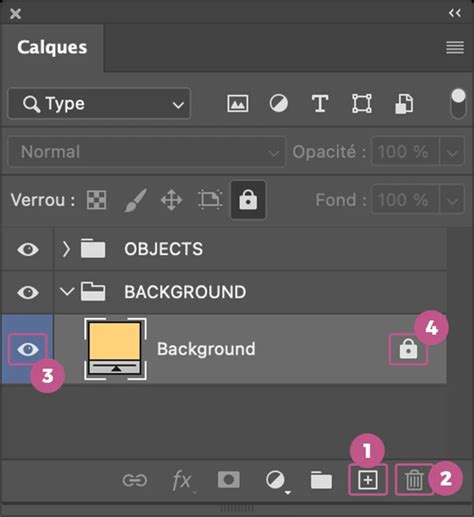
Le format PSD est le format natif du logiciel Adobe Photoshop, un puissant outil de retouche et de traitement d'images. Dans le contexte de MX Simulator, les fichiers PSD servent généralement de templates. Un template PSD contient tous les calques nécessaires pour modifier une tenue, une moto ou un casque. C'est la base de toute personnalisation.
Vous pouvez trouver des templates sur divers forums dédiés à MX Simulator. Pour ouvrir un fichier PSD, il suffit généralement de double-cliquer dessus, à condition d'avoir Photoshop installé.
2. PNG (Portable Network Graphics)
Le format PNG est largement utilisé dans la conception web grâce à sa capacité à gérer la transparence (canal alpha). Dans MX Simulator, le PNG est le format principal pour la création de skins. Presque toutes les images du jeu sont au format PNG, car il permet d'intégrer des éléments transparents sans problème.
Si vous avez un template en format PSD et que vous avez terminé de créer votre skin, vous devrez l'enregistrer au format PNG pour l'utiliser dans le jeu.
Comment enregistrer en PNG depuis Photoshop :
- Une fois votre skin terminé dans Photoshop, allez dans le menu "Fichier" (File).
- Sélectionnez "Enregistrer sous" (Save As) ou "Exporter sous" (Export As).
- Choisissez le format PNG dans la liste des types de fichiers.
- Assurez-vous que l'option de transparence est activée si nécessaire.
- Cliquez sur "Enregistrer" (Save).
3. SAF
Le format SAF est un format de fichier unique et propriétaire à MX Simulator. Il fonctionne comme une sorte d'archive, mais sans compresser les données, et il est uniquement lisible par le jeu. Le format SAF sert principalement à la protection des données, empêchant l'extraction facile des skins, motos ou pistes personnalisées.
Bien qu'il soit possible pour certains d'extraire des données d'un fichier SAF (ce que l'on appelle le "rip"), cette pratique est fortement déconseillée et mal vue par la communauté, car elle est considérée comme du vol.
Création d'un fichier SAF :
Si vous souhaitez protéger vos créations, vous pouvez les intégrer dans un fichier SAF. Le processus implique généralement l'utilisation d'un programme spécifique pour convertir vos fichiers (par exemple, des fichiers PNG ou PSD) en format SAF.
- Utilisez un convertisseur dédié (souvent fourni par la communauté ou trouvé sur les forums) pour transformer votre skin en fichier .saf.
- Placez le fichier .saf ainsi créé dans le dossier approprié de votre installation MX Simulator (souvent le dossier "personal" ou similaire).

4. RAR et ZIP
Les formats RAR et ZIP sont des formats d'archives couramment utilisés pour compresser des données. Ils permettent de réduire la taille des fichiers, ce qui est utile pour le partage de motos, de pistes ou d'autres éléments téléchargeables.
Une archive RAR ou ZIP regroupe plusieurs fichiers en un seul, rendant leur téléchargement et leur gestion plus pratiques. La taille de l'archive compressée est généralement inférieure à la somme des tailles des fichiers individuels.
Comment compresser des fichiers en RAR ou ZIP :
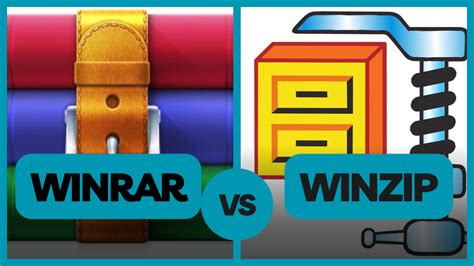
Pour créer des archives RAR ou ZIP, vous aurez besoin d'un logiciel de compression tel que WinRAR ou WinZIP.
- Sélectionnez les fichiers que vous souhaitez compresser.
- Faites un clic droit sur les fichiers sélectionnés.
- Choisissez l'option "Ajouter à l'archive..." (Add to archive...) dans le menu contextuel.
- Sélectionnez le format d'archive souhaité (RAR ou ZIP) et confirmez.
Guide Étape par Étape : Création de votre Premier Skin
La création de skins personnalisés peut sembler complexe au début, mais en suivant ces étapes, vous pourrez bientôt rouler avec votre propre style.
1. Trouver et Utiliser un Template
La première étape consiste à trouver un template correspondant à l'élément que vous souhaitez personnaliser (moto, pilote, casque). Les templates sont souvent disponibles au format PSD sur les forums de la communauté MX Simulator.
2. Renommer les Fichiers pour le Jeu
Pour que le jeu reconnaisse vos créations, il est essentiel de les nommer correctement. Un exemple de convention de nommage pour une tenue de pilote est : rider_body-ddmxv2-XXX, où XXX représente le nom de votre tenue tel qu'il apparaîtra dans le jeu.
3. Créer votre Skin avec un Logiciel d'Édition
Ouvrez le fichier template (généralement en format PSD) dans votre logiciel d'édition d'images. Vous pouvez utiliser Adobe Photoshop ou des alternatives comme Photopea (gratuit en ligne) ou GIMP. Modifiez les calques pour appliquer vos couleurs, logos et designs.
Si vous utilisez un logiciel comme Photopea ou GIMP et que vous n'avez pas accès à Photoshop, vous devrez peut-être trouver des templates déjà convertis dans un format compatible ou utiliser des outils pour les ouvrir.
Astuce : Si vous ne voyez pas certains éléments modifiables (comme le Leatt Brace pour les tenues), assurez-vous que le calque correspondant est visible dans votre logiciel d'édition.
4. Enregistrer votre Skin
Une fois votre skin terminé, enregistrez-le au format PNG. Si vous souhaitez le partager ou le protéger, vous pourrez ensuite le convertir en SAF ou l'inclure dans une archive RAR ou ZIP.
5. Intégrer votre Skin dans le Jeu
Placez vos fichiers de skin (PNG, SAF, ou les fichiers décompressés d'une archive) dans le dossier approprié de votre installation MX Simulator. La procédure exacte peut varier, mais il s'agit souvent d'un dossier nommé "personal" ou similaire.
Résolution de Problèmes Courants :
- Le skin n'apparaît pas dans le jeu : Vérifiez que le fichier est au bon format, que le nommage est correct et qu'il est placé dans le bon dossier. Assurez-vous également d'avoir téléchargé les "models" nécessaires pour la moto ou le pilote que vous personnalisez.
- Problèmes de coloration : Si vous ne pouvez colorier que sur le fond d'une template, cela peut indiquer un problème avec les calques ou les masques de la template elle-même.
Mx Simulator | Comment installer son propre skin [FR]
La clé du succès réside dans l'expérimentation et la persévérance. N'hésitez pas à explorer les ressources disponibles sur les forums et à poser des questions à la communauté.
tags: #faire #un #psd #mxsimulator