
Effets de Flou et Simulation dans After Effects
En général, les effets de flou fonctionnent en échantillonnant la zone autour d'un pixel et en attribuant à ce pixel une nouvelle valeur, qui est la moyenne des valeurs échantillonnées. L’option Recopier les pixels du contour est disponible pour certains effets de flou. Sélectionnez cette option pour forcer l’algorithme de flou à fonctionner comme si les valeurs de pixel au-delà des contours du calque étaient les mêmes que celles des pixels du contour. Cette option conserve les contours nets, de manière à les empêcher de s’assombrir ou de devenir plus transparents, ce qui est un résultat classique d’une moyenne avec beaucoup de zéros.
Lorsque vous rendez une image floue, le grain et le bruit du film sont supprimés. Vous pouvez appliquer un effet ou un paramètre prédéfini en le faisant glisser sur votre composition à partir du panneau « Effets et paramètres prédéfinis ».
Effets de Flou Spécifiques
Flou Bilatéral
L’effet Flou bilatéral rend floues certaines parties d’une image de façon à préserver les bordures et d’autres détails. La principale différence entre l’effet Flou bilatéral et l’effet Flou optimisé repose sur le fait que les bordures et les détails restent un peu flous avec l’effet Flou bilatéral. Le rayon du flou est automatiquement réduit dans les zones comportant un contour ou un détail bien visible.
La valeur du seuil détermine les zones contenant des éléments que l’effet Flou bilatéral doit préserver et celles qui doivent devenir entièrement floues. Plus la valeur du seuil est faible, plus les détails fins sont préservés. Plus le rayon est grand, plus la quantité de pixels dont la moyenne détermine la valeur de chacun des pixels est importante.
Lorsque l’option Redéfinir n’est pas sélectionnée, l’effet Flou bilatéral agit sur une seule valeur pour chaque pixel, qui est la valeur de luminance, c’est-à-dire la moyenne pondérée de ses valeurs de couche de couleur R, V et B. Lorsque l’option Redéfinir est sélectionnée, l’effet Flou bilatéral agit sur chaque couche de couleur.
Flou Optimisé
L’effet Flou optimisé rend une image floue tout en préservant les contours et les lignes sur l’image. Il indique jusqu'à quel point le filtre recherche les pixels différents à rendre flous. Il indique également dans quelle mesure les valeurs des pixels doivent être différentes avant d’être éliminées. Les parties de l’image qui deviennent floues peuvent être contrôlées par le paramètre Normal, qui applique le flou à l’ensemble de la sélection, ou par les options Contour seul et Masquage du contour, qui limitent le flou aux contours des transitions de couleur.
La distance avec le contour ajuste le contraste des pixels, tandis que la plus grande différence entre les pixels adjacents indique le niveau de contraste qui ne sera pas ajusté. Une valeur trop faible peut modifier le contraste de toute l’image, générer du bruit et provoquer des résultats inattendus.
Flou de l’objectif et Flou objectif appareil photo
Cet effet remplace l’ancien effet Flou de l’objectif. Il présente un rayon de flou plus large et est beaucoup plus rapide. Lorsque cette option est définie sur 100, un halo normal naturel basé sur la zone représentée dans la forme du flou est visible. La valeur du calque de contrôle correspond à un flou nul.
L’effet Flou objectif appareil photo simule les aberrations optiques des objectifs d’appareil photo. Il modifie les valeurs de couleur des pixels situés au-dessus d’un seuil défini, en appliquant une quantité d’énergie proportionnelle à leur luminosité par rapport à ce seuil.
- Seuil : Limite de luminosité de ce qui sera amplifié par le gain. Les pixels beaucoup plus lumineux que le seuil sont amplifiés davantage. Un seuil de 0 amplifie tout pixel avec une luminosité supérieure à 0.
- Conservation de la couleur : Quantité de couleur conservée dans le pixel amplifié. Une valeur de 0 tend vers le blanc, tandis que 100 tente de conserver un maximum de couleur.
- Utiliser l’espace de travail linéaire : Produit un résultat semblable à celui d’un projet défini sur un espace colorimétrique de travail linéarisé. Nécessite l’utilisation du mode couleur 32 bpc.
Il est important de noter que l’effet Flou objectif appareil photo a été introduit dans After Effects CS5.5. Les projets créés dans des versions antérieures avec l’effet Flou de l’objectif conservent cet effet, mais il n’est plus possible de l’appliquer directement dans After Effects CS5.5 et versions ultérieures.
Réduction du flou dû aux tremblements de l’appareil photo
L’effet Réduction du flou dû aux tremblements de l’appareil photo aide à réduire le flou d’un métrage causé par les mouvements de caméra. Bien que des effets comme la Stabilisation de déformation VFX puissent stabiliser un métrage, des artefacts indésirables comme un flou directionnel peuvent subsister. Cet effet cible ces images floues et tente de les reconstruire en appliquant une netteté de part et d’autre des images.
- Durée de flou : Modifie le nombre d’images à comparer autour de l’image floue pour obtenir une image sans flou de mouvement. Elle contrôle la durée du flou directionnel, exprimée en nombre d’images.
- Méthode pour supprimer le flou : Utilise la méthode de flux optique pour mapper les images sans flou directionnel sur l’image floue. Les options sont Qualité supérieure (plus lent) pour des résultats plus précis, et Standard.
- Force : Contrôle le degré de correction appliqué à l’image floue, avec des valeurs allant de 100 % à 200 %.
- Sensibilité de tremblement : Détermine le seuil auquel une image est considérée comme suffisamment floue pour nécessiter une réduction. Des valeurs plus faibles affectent uniquement les images les plus floues.
Pour un résultat optimal, il est recommandé d’appliquer cet effet après la stabilisation du métrage. Pour les plans difficiles, plusieurs applications avec une faible valeur de Force peuvent donner de meilleurs résultats.
Autres Effets de Flou
- Flou de couche : Nettoie le bruit dans une couche de couleur spécifique sans affecter les autres couches, utile pour les artefacts de compression MPEG.
- Flou composite : Applique un flou aux pixels d’un calque sélectionné, en fonction des valeurs de luminance d’un calque de paramètres (calque de flou). Les valeurs lumineuses augmentent le flou, les valeurs sombres le réduisent. Idéal pour simuler des tâches ou des empreintes digitales.
- Flou encadré accéléré : Réplique le rendu de l’effet Flou accéléré (hérité) à une vitesse plus élevée.
- Flou gaussien : Atténue l’image et élimine le bruit. Utilise l’option Recopier les pixels du contour et fonctionne avec les modes couleur 8, 16 et 32 bpc. La qualité Brouillon peut produire un flou granuleux.
- Flou de rotation : Applique un flou sous forme d’arcs autour du point central, comme si la caméra tournait. Le paramètre Valeur spécifie le degré de rotation.
- Flou de zoom : Applique un flou sous forme de rayons s’éloignant du point central.
Simulation d'effets
Simulation de Fumée
Ce tutoriel explique comment simuler un effet de fumée convaincant dans After Effects, en particulier pour la zone du moteur d'une voiture et derrière le véhicule lors d'un freinage. L'effet clé utilisé est le Bruit fractal.
Guide étape par étape pour la fumée
- Création de la surface de couleur : Créez une nouvelle surface de couleur nommée « Fumée du moteur ».
- Application du Bruit fractal : Ajoutez l’effet « Bruit fractal » (Effets → Bruit et grains → Bruit fractal).
- Réglage du Bruit fractal :
- Changez le type de turbulence de « douce linéaire » à « courbe » pour un effet plus brumeux.
- Réduisez le contraste à environ 65 % pour influencer les valeurs de gris.
- Animation de l'évolution et du masque :
- Activez l’horloge d’évolution et animez le mouvement à travers la roue d’évolution pour que la brume évolue.
- Désactivez temporairement le calque et activez l’horloge d’évolution pour animer la position. Ajoutez un masque sur la zone du moteur.
- Ajustez l'expansion du masque pour que la brume se déploie visiblement lors de l'impact.
- Ajustements visuels :
- Réduisez l'opacité à environ 50-60 % pour un rendu plus réaliste.
- Ajoutez un bord de masque flou pour une intégration douce.
- Ajustez la position des images clés d'animation pour qu'elles correspondent au capot de la voiture.
- Fumée de freinage :
- Dupliquez le calque de fumée du moteur et renommez-le « Fumée de freinage ».
- Supprimez toutes les images clés d'animation et déplacez le calque derrière la voiture.
- Ajoutez une nouvelle ellipse pour le masque et ajustez sa taille. Utilisez une opacité plus basse pour cet effet.
- Vous pouvez dupliquer davantage ce calque pour ajouter de la dimension et de la complexité.
Ce processus permet de créer un effet de fumée réaliste pour diverses applications.
Simulation de Brouillard
Pour simuler du brouillard réaliste, il est suggéré d'utiliser un logiciel de 3D (comme 3ds Max, Cinema 4D ou Maya) pour créer le brouillard, puis de le composer dans After Effects. Cela permet de mieux gérer l'occupation de l'espace plutôt qu'un simple écran de fumée devant la caméra.
L'utilisation de modes de fusion et de masques autour des personnages ou objets proches de la caméra peut améliorer le réalisme.
Simulation de Bulles (Effet Écume)
L'effet Écume permet de générer des bulles qui se déplacent, se collent et éclatent. Il offre un contrôle précis sur les interactions des particules avec leur environnement et peut utiliser un calque distinct comme canalisateur pour diriger leur trajectoire, par exemple, pour faire tourner des bulles autour d'un logo ou les y faire apparaître.
- Mode Ébauche : Permet une prévisualisation rapide du comportement des bulles sans rendu complet, utile pour visualiser les contours, l'alignement de l'image de canalisation, et la position du réalisateur.
- Zone de génération : Définit la largeur, la hauteur et la rotation de la zone d'où proviennent les bulles.
- Point réalisateur : Peut être rattaché à l'univers ou à l'écran pour gérer son comportement lors du zoom.
- Vitesse de formation : Détermine la vitesse moyenne de création des bulles.
- Taille des bulles : Définit la taille moyenne et la plage de tailles possibles des bulles.
- Durée de vie : Contrôle la durée pendant laquelle les bulles existent avant d'éclater.
- Vitesse de croissance : Détermine la vitesse à laquelle une bulle atteint sa taille maximale.
- Force d'éclatement : Influence la probabilité qu'une bulle éclate avant d'atteindre sa durée de vie définie.
- Vitesse initiale et Direction initiale : Contrôlent le mouvement des bulles à leur sortie du point réalisateur.
- Vent : Anime la direction dans laquelle les bulles sont poussées.
- Pression aléatoire : Applique des pressions aléatoires pour un comportement chaotique.
- Forme aléatoire : Modifie la forme des bulles pour un aspect plus naturel.
- Interaction des bulles : Définit si les bulles rebondissent, se collent ou se traversent.
Le rendu de l'effet Écume est rapide image par image, mais les modifications des paramètres physiques peuvent nécessiter un recalcul long de la simulation.
How to animate Bubbles in After Effects | Tutorial
Autres Effets et Concepts
Effets d'éclairage
Plusieurs paramètres d'éclairage influencent l'apparence des calques dans After Effects :
- Type de lumière : Peut être Source distante (comme le soleil, ombre projetée dans une direction) ou Origine du point (comme une ampoule, ombres projetées dans toutes les directions).
- Puissance de la lumière : Définit l'intensité lumineuse du calque.
- Position de la lumière (X, Y, Z) : Contrôle l'emplacement de la source lumineuse dans l'espace.
- Lumière ambiante : Répartit la lumière sur le calque, créant une luminosité uniforme et des ombres moins noires.
- Réflexion diffuse : Applique un ombrage qui donne une forme aux objets.
- Réflexion spéculaire : Gère la brillance et la taille des reflets. Les surfaces très brillantes produisent de petits reflets resserrés.
- Intensité du ton clair : Définit la force et l'étendue des tons clairs.
La procédure générale pour modifier l'éclairage implique d'abord de définir la Position de la lumière et la Réflexion diffuse pour le niveau global de lumière et d'ombrage, puis d'ajuster la Réflexion spéculaire et l'Intensité du ton clair pour les tons clairs.
Effet Danse de cartes
Cet effet crée une chorégraphie de cartes en divisant les calques en plusieurs cartes et en gérant leurs aspects géométriques à l'aide d'un deuxième calque. Il permet d'utiliser des calques de dégradé pour contrôler la rotation, la position et la perspective des cartes.
- Calque graduel 1 : Définit le calque de paramètres utilisé pour faire "danser" les cartes.
- Source de rotation X/Y : Utilise l'intensité d'un dégradé pour animer la rotation des cartes.
- Multiplicateur de rotation X/Y : Détermine l'ampleur de la rotation.
- Source de position X/Y/Z : Contrôle le déplacement des cartes.
- Calque de verso : Définit le calque qui apparaît au verso des cartes.
- Paramètres de transformation : Permet de gérer individuellement la position, la rotation et le diviseur pour chaque axe des cartes.
- Contrôle de caméra : Permet de faire pivoter la caméra autour des axes, de définir la position sur l'axe Z et le facteur de zoom.
- Principe des quatre coins : Système de contrôle de caméra qui ajuste la perspective.
Effet Caustique
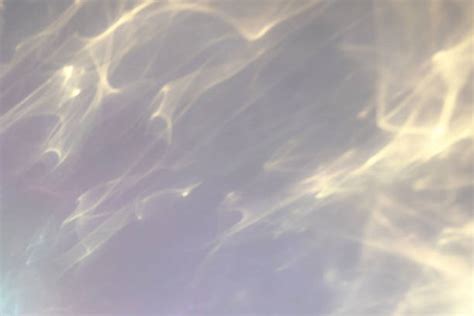
L'effet Caustique crée des reflets de lumière semblables à ceux observés au fond de l'eau, générés par la lumière se réfléchissant à la surface. Il ignore les masques et les canaux Alpha.
- Calque inférieur : Définit le calque se trouvant au fond de l'eau. Les options d'échelle et de disposition en mosaïque (Juxtaposé, Réfléchi) permettent de gérer son apparence.
- Surface de l'eau : Détermine le calque utilisé comme surface. Sa luminance contrôle la hauteur de la table pour créer une surface d'eau en 3D.
- Hauteur des vagues : Modifie la hauteur relative des vagues.
- Arrondi des vagues : Ajoute du flou sur le calque de la surface de l'eau pour arrondir les vagues.
- Profondeur de l'eau : Affecte la déformation de la vue du fond de l'eau.
- Déformation du fond : Simule la manière dont la lumière se courbe en traversant un liquide.
- Couleur de l'eau : Définit la couleur de l'eau.
- Opacité de la surface : Contrôle la transparence du calque inférieur à travers l'eau.
- Rendu caustique : Fait apparaître un effet caustique (concentration de lumière).
- Calque de ciel : Définit les éléments se trouvant au-dessus de l'eau, avec des options d'échelle et de disposition en mosaïque.
Pour des résultats réalistes, il est recommandé de rendre le calque inférieur séparément avec l'option Rendu caustique activée, puis d'utiliser le résultat comme calque inférieur pour un second effet Caustique avec le Rendu caustique désactivé.
Animation d'une Bouche avec After Effects
Ce tutoriel détaille la création d'une animation de bouche sans plugins, en se concentrant sur la synchronisation avec l'audio.
1. Création des formes de bouche
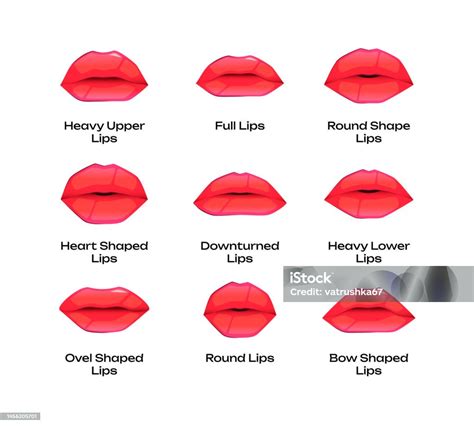
La première étape consiste à créer différentes formes de bouche correspondant aux sons des syllabes. Par exemple, pour dire "abonne-toi", il faut créer les formes pour AAA, B (bouche fermée), OOO, NEU, TOO.
- AAA : Forme de bouche entre-ouverte, sans expression particulière.
- OOO : Forme de bouche en "cul de poule", légèrement ouverte.
Il est conseillé de prononcer les syllabes pour observer et reproduire les formes de votre propre bouche.
2. Animation des formes de bouche
Une fois les formes créées, elles sont animées en utilisant les options d'opacité. En faisant apparaître et disparaître séquentiellement les formes de bouche, on simule la parole.
Il est fortement recommandé d'avoir une piste audio (voix off) dans la timeline pour synchroniser précisément l'animation syllabe par syllabe.
Astuce de synchronisation :
Pour écouter une courte portion de la voix off sans pré-visualiser toute la timeline, cliquez sur le curseur de la timeline, maintenez le clic enfoncé, et appuyez sur la touche SHIFT. Cela permet une écoute plus précise.
How to animate Bubbles in After Effects | Tutorial
tags: #effet #buee #qui #sort #de #la