
Comment ajouter une lueur et des effets lumineux dans Photoshop
Créer une source lumineuse dans Photoshop peut sérieusement améliorer votre photo. Parfois, nos photos manquent de luminosité, ce qui peut être dû à une sous-exposition. La photo est alors plus sombre qu'elle ne devrait l'être, la lecture de celle-ci s'en trouve affectée et les tons ne sont pas optimisés. Ou tout simplement, il manque ce « petit quelque chose » dans la lumière, ce petit plus qui épate l'œil humain. Et il est plutôt rare d'obtenir ce petit truc en plus simplement avec son appareil photo. Voilà pourquoi il existe Photoshop !
Aujourd'hui, je vous propose de créer une source lumineuse dans Photoshop. Dans la vidéo, je vous dévoile quelques actions à mettre en place sur un portrait, mais j'utilise ces mêmes actions sur des photos de type paysage. Dans les deux cas, je pense que cela fonctionne bien. Bien entendu, il faut prendre l'habitude d'adapter les paramètres et couleurs en fonction de sa propre photo, car ce que je vous dévoile ne sont pas des réglages universels.
Préparation de la photo et visualisation
Dans le tutoriel, je me sers d'un portrait au format large. Avant de sélectionner une photo, je cherche à obtenir le résultat final dans ma tête en visualisant la photo. Cela permet de simuler l'effet avant même d'entreprendre n'importe quelle retouche sur l'ordinateur. Par conséquent, on évite de perdre son temps avec une mauvaise photo de base.
Ici, j'utilise un format Jpeg, mais le mieux reste un format Raw. Ici, je ne pense pas que cela soit bien grave parce que mes retouches sont plutôt basiques. Mais un fichier Raw, c'est quand même mieux ! En effet, ce que je montre dans la vidéo, on peut tout aussi bien le faire dans Lightroom et Camera Raw. Avec un fichier Raw, c'est ce que j'aurai fait.
Comprendre la lumière et les tons
Pour commencer, on ajoute notre source lumineuse avec un premier calque de réglage Exposition. Mais avant de se lancer, on réfléchit un peu, comme je l'ai mentionné plus haut. On observe la photo pour comprendre d'où vient la lumière. Je ne m'arrête pas là : je regarde aussi comment la lumière percute le sujet. J'essaie de discerner les différents tons et les différentes teintes utilisées. Cela prend quelques secondes, voire une à deux minutes. Mais à force de faire cela, on éduque son œil. Bon, au bout d'un moment, cela devient un automatisme. Mais je prends toujours le temps de comprendre la lumière et ce qui l'entoure !
Dans le calque de réglage, je n'ai pas besoin de trop de luminosité. Je ne veux pas surexposer ma photo et risquer de la brûler. Dans ce genre d'effet, il peut être intéressant d'utiliser une photo un peu sous-exposée. Notre effet permet justement de réveiller les tons clairs de notre photographie.
Utilisation de l'histogramme et des courbes
Afin d'éviter de brûler sa photo, il est important de surveiller l'histogramme. Celui-ci nous permet de contrôler nos tons foncés, moyens et clairs (noirs, gris et blancs).
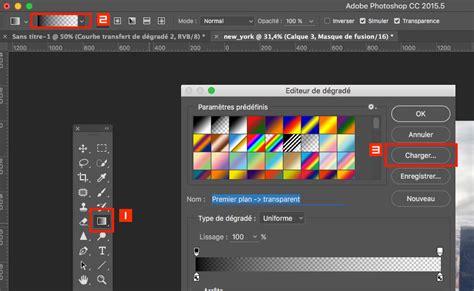
Dans un second temps, on ajuste nos valeurs avec un nouveau calque de réglage. Ici, on se sert de la Courbe de transfert de dégradé pour modifier nos teintes sur nos différents tons. Cela permet de revoir légèrement la luminosité, les contrastes, mais surtout les couleurs de notre photo.
Ici, on veut obtenir un effet assez doux, un effet de lumière qui vient épouser notre photo. Voilà pourquoi il est important de comprendre sa photo, de la « scanner » avec ses yeux, de comprendre et d'interpréter ! Dans la Courbe de transfert de dégradé, je cherche des couleurs avec des valeurs qui se rapprochent le plus de ma photo. Je peux utiliser la pipette pour sélectionner les couleurs dans ma photo. Je cherche une couleur chaude pour la lumière (du soleil) et une couleur plus sombre et plus froide pour le côté opposé de ma lumière. En gros, à gauche, j'ai mon orange pour réchauffer et à droite, mon violet pour refroidir.
Exploration des modes de fusion et des calques
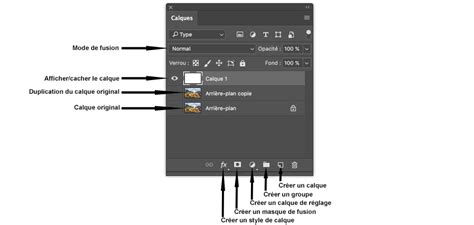
Je prends l'habitude de tester différents modes de fusion pour observer leurs impacts sur la photo. C'est souvent les mêmes que l'on utilise : Superposition, Lumière tamisée et Incrustation. On obtient d'incroyables effets de lumières et de couleurs avec ces derniers dans Photoshop.
Je finis avec un dernier calque de réglage pour réchauffer davantage ma photo et sublimer ma source lumineuse. J'utilise le calque de réglage Fonds Uni et sélectionne une couleur orange. Je change son mode de fusion pour avoir une meilleure incrustation. Je n'hésite pas à redéfinir la couleur si celle-ci est encore trop présente ou si elle ne me convient pas !
Surtout, on n'oublie pas de réduire l'opacité de son calque pour atténuer l'effet une fois le mode de fusion choisi. Je vous conseille de dé-zoomer pour observer votre photo. L'œil a besoin de recul pour comprendre ce qu'il voit dans sa totalité.
Types d'effets lumineux dans Photoshop
L'ajout d'effets de lumière d'arrière-plan dans Photoshop peut rendre vos photos magiques et plus accrocheuses. Avec les bons outils, vous pouvez créer une lueur douce, des reflets lumineux ou même des éruptions lumineuses de rêve. Ils sont parfaits pour améliorer les portraits, les paysages ou les designs créatifs.
Il existe plusieurs types d'effets lumineux que vous pouvez utiliser dans Photoshop pour faire briller vos images. Chaque effet ajoute une touche unique, vous permettant d'améliorer l'atmosphère et de mettre en valeur différents éléments de votre photo.
Lueur néon
L'effet de lueur néon donne un aspect lumineux et coloré à votre image. Il est parfait pour les designs qui ont besoin d'une sensation vibrante et électrique. En utilisant des faisceaux lumineux dans Photoshop, vous pouvez donner l'impression que la lueur illumine naturellement votre scène.
Éclat de l'objectif
L'éclat de l'objectif ajoute des points lumineux brillants à votre image, simulant la lumière frappant l'objectif de l'appareil photo. Cet effet rend votre image plus cinématographique et dynamique. Vous pouvez ajouter des rayons lumineux dans Photoshop pour contrôler l'intensité et la direction de l'éclat.
Halo lueur
Cet effet crée un doux anneau de lumière autour d'un objet, ce qui lui donne un aspect magique. Il est idéal pour mettre en évidence des personnes ou des objets sur votre photo. Vous pouvez créer de la lumière dans Photoshop pour donner l'impression que le sujet brille doucement.
Texte lueur
L'effet d'éclat du texte ajoute une lumière brillante et éclatante autour de votre texte. Il fait ressortir votre texte, en particulier pour les titres ou les légendes. Le réglage de l'éclairage dans Photoshop vous permet de créer un effet d'éclat qui fait apparaître le texte dans les légendes ou les appels à l'action.
Effet de lueur douce
L'effet de lueur douce donne à votre image une lumière douce et rêveuse. Il est parfait pour les portraits ou les photos artistiques, ajoutant une ambiance calme. Vous pouvez utiliser cet effet dans Photoshop pour donner une lueur douce à certaines parties de votre image, la rendant plus paisible.
Création d'effets de lumière LED et projecteurs
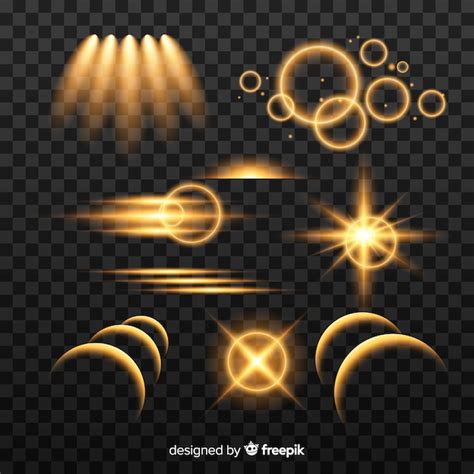
La création d'effets de lumière LED dans Photoshop peut considérablement améliorer l'atmosphère de vos images, leur donnant une sensation plus dynamique et réaliste. Que vous souhaitiez simuler des rayons de lumière naturels, ajouter un projecteur ou créer des effets de lumière, Photoshop fournit divers outils pour obtenir des résultats époustouflants.
Ajouter de la lumière avec l'outil Pinceau
STEP 1 : Dupliquer le calque d'arrière-plan. Cliquez sur le calque d'arrière-plan et sélectionnez "Dupliquer le calque" pour conserver l'image d'origine. Cela vous permet d'expérimenter sans modifier le fichier d'origine.
STEP 2 : Peindre la lumière. Créez un nouveau calque et utilisez l'outil Pinceau avec un pinceau rond doux. Réglez la couleur de premier plan sur une teinte claire et peignez doucement là où vous voulez ajouter de la lumière, en créant l'effet progressivement.
STEP 3 : Ajuster l'opacité et ajouter des effets. Ajustez l'opacité du calque pour contrôler l'intensité lumineuse. Pour un effet plus dramatique, vous pouvez ajouter de la lumière dans Photoshop ou utiliser le flou gaussien pour une finition lisse et éclatante.
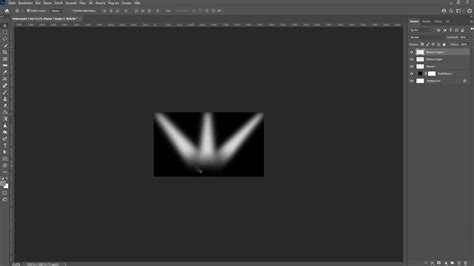
Création d'un effet de projecteur
La création d'un effet de projecteur dans Photoshop peut rehausser vos images en mettant en évidence un sujet spécifique, créant ainsi un point focal dramatique. Que vous travailliez sur un portrait ou sur toute image que vous souhaitez mettre en valeur, cette méthode utilise des calques, des sélections et des ajustements pour simuler un projecteur.
STEP 1 : Créer un calque en double. Dupliquez votre calque d'arrière-plan pour protéger l'image originale, ce qui vous permet d'expérimenter sans modifier l'original.
STEP 2 : Créer la sélection et la plume. Utilisez le chapiteau elliptique pour dessiner une ellipse là où vous voulez le projecteur. Plumez la sélection pour un bord lisse et mélangé.
STEP 3 : Appliquer un remplissage de couleur unie et ajuster. Remplissez la sélection avec une couleur claire, réglez le calque sur le mode de fusion Superposition et ajustez l'opacité pour contrôler l'intensité du projecteur.
Conseils pour ajouter des lumières bokeh
Lors de l'ajout de lumières bokeh dans Photoshop, il est important de suivre certaines pratiques pour s'assurer que le résultat est réaliste et professionnel. Cela aide à améliorer la composition globale en faisant en sorte que l'éclairage se fonde naturellement avec votre image.
Choisir les bonnes couleurs
Choisir les bonnes couleurs est essentiel pour rendre votre effet de lumière réaliste. Les tons chauds comme le jaune ou le blanc fonctionnent bien pour la lumière naturelle, tandis que les tons plus froids peuvent ajouter du drame. L'utilisation de la bonne couleur garantit que la lumière se fond parfaitement avec l'image.
Faire correspondre la lueur avec l'environnement
Après avoir téléchargé des effets de lumière gratuits dans Photoshop, associez-les à l'environnement de vos photos pour un effet naturel. La lumière doit compléter l'environnement, que ce soit la lumière du soleil chaude ou les néons froids.
Contrôler l'intensité de la lueur
Contrôler l'intensité de votre lueur est essentiel pour obtenir un résultat équilibré. Ajustez les modes d'opacité et de fusion pour affiner la force de la lueur. Cela permet de garantir que la lumière améliore l'image sans la surcharger, créant un équilibre parfait avec le reste de la scène.
Superposer la lueur
La superposition de différents effets de lueur ajoute de la profondeur et de la dimension à votre image. Commencez par une lueur douce et développez-la avec une lumière plus forte ou plus ciblée. Ce tutoriel sur les effets de lumière dans Photoshop ajoute plus de contrôle et de flexibilité à votre retouche.
Mélanger les bords brillants
Mélanger les bords de votre lueur crée une transition douce et naturelle. Utilisez des masques de plumes ou de calques pour adoucir les bords et éviter les lignes dures. Ce mélange subtil garantit que votre effet de lumière s'intègre parfaitement dans la scène, donnant une apparence plus réaliste.
Utilisation de CapCut pour des effets similaires
L' CapCut éditeur vidéo de bureau est un outil facile à utiliser qui permet aux utilisateurs de créer facilement des images et des vidéos époustouflantes. Il dispose de diverses fonctionnalités d'édition, y compris la possibilité d'ajouter de l'éclairage et des effets spéciaux. Avec ses divers effets et filtres vidéo, sa correction avancée des couleurs et ses autocollants personnalisés, vous pouvez obtenir des résultats accrocheurs en quelques clics. Cela peut améliorer l'atmosphère de votre vidéo, la rendant plus attrayante pour les spectateurs.
Fonctionnalités de CapCut
- Appliquer divers effets : Appliquez sans effort de superbes images et effets vidéo basés sur l'IA à vos séquences, en les transformant avec des styles et des filtres créatifs qui correspondent à l'ambiance de votre projet.
- Suppression de l'arrière-plan : Utilisez le dissolvant d'arrière-plan pour détecter et supprimer ou remplacer automatiquement les arrière-plans, ce qui est idéal pour créer du contenu dynamique.
- Autocollants personnalisés IA : Créez des autocollants personnalisés générés par IA en entrant simplement une invite, vous permettant d'ajouter des éléments uniques et attrayants à vos vidéos et images.
- Correction précise des couleurs : Améliorez et équilibrez les couleurs de vos images et vidéos avec une correction précise des couleurs, rendant vos images vibrantes et réalistes.
Ajouter un effet d'éclairage dans CapCut
Pour ajouter un effet d'éclairage à une image, téléchargez et installez d'abord l' CapCut éditeur vidéo de bureau à partir de son site officiel. Une fois installé, ouvrez simplement votre projet vidéo et utilisez la bibliothèque d'effets intégrée pour ajouter des effets d'éclairage.
STEP 1 : Importer l'image. Commencez par importer votre image dans l' CapCut éditeur vidéo de bureau. Cliquez sur le bouton "Importer" pour charger votre image depuis votre appareil et faites-la glisser vers la chronologie.
STEP 2 : Appliquer et personnaliser l'effet. Accédez à l'onglet "Effets" et sélectionnez la catégorie "Effets vidéo". Tapez "éclairage" dans la barre de recherche et parcourez les options disponibles. Ajoutez un effet approprié à l'image en appuyant sur l'icône "+". Ensuite, ajustez sa vitesse, son atmosphère et sa synchronisation pour correspondre à l'ambiance souhaitée. Pour d'autres personnalisations vidéo, utilisez la correction des couleurs et divers filtres pour un attrait visuel amélioré.
STEP 3 : Exporter et partager. Une fois que vous êtes satisfait de vos modifications, cliquez sur l'icône dans le coin supérieur droit du lecteur et sélectionnez "Exporter les images fixes" pour enregistrer et partager vos images.
Comment Animer Une Image Sur Capcut ( 2026 )
Techniques avancées pour l'effet Glow
L'effet Glow dans Photoshop est une technique qui crée une aura lumineuse autour d'un sujet, ajoutant un aspect magique. Souvent utilisé dans les photographies de portrait ou de nature, il est populaire pour souligner la beauté et l'énergie d'une scène.
Niveau de difficulté et prérequis
Ce tutoriel s'adresse principalement aux utilisateurs ayant un niveau intermédiaire à avancé. Les notions de base telles que les calques, les masques et les réglages doivent être maîtrisées.
Choisir la bonne photo
Pour obtenir un effet Glow optimal, le choix de la photo est fondamental. Il est préférable que le sujet soit éclairé en contre-jour, créant ainsi une lumière de contour ou « Rim Light ». Évitez les images où le sujet est uniformément éclairé ou dans lesquelles la lumière est trop diffuse, car cela pourrait réduire l'impact de l'effet glow.
Sélection et amélioration du masque
La sélection précise du sujet est la première étape essentielle pour appliquer l'effet glow. Une fois votre sujet sélectionné, passez en revue les détails et ajustez la sélection si nécessaire. Entrez dans la boîte de dialogue « Sélectionner et masquer » et ajustez les paramètres pour obtenir une transition douce entre le sujet et l'arrière-plan.
Il y a une zone surexposée sur les bois qui n'a pas été incluse dans la sélection ; je vais la rajouter en utilisant le pinceau classique.
Application des calques de réglage
Pour arriver à cet effet Glow dans Photoshop, on va commencer par afficher le masque de fusion pour en vérifier la qualité. On va ensuite dupliquer le calque avec la commande Ctrl+J (ou Cmd+J sur Mac) afin de pouvoir travailler uniquement sur les bois du sujet. Puis j'active le masque de fusion de façon à le visualiser et je remplis ma sélection de noir. C'est la première étape créative de réalisation de l'effet Glow.
On va faire en sorte que la photo de base ait l'aspect d'une photo nocturne, grâce à un calque de réglage Correspondance de couleur.
Dans les tutoriels que j'ai consultés pour créer un effet Glow dans Photoshop, la plupart commencent par dupliquer le calque et appliquer à cette copie un mode de fusion comme Densité linéaire - (Ajout) pour créer cet effet Glow, puis ils dupliquent plusieurs fois le calque pour renforcer l'effet Glow.
Application du Flou Gaussien
Le flou gaussien est l'une des étapes importantes pour créer un effet Glow doux et diffus. Commencez par un léger flou de 5 pixels et ajustez selon vos préférences. L'objectif est de créer un rayonnement subtil qui met en valeur votre sujet sans perdre en netteté.
Il s'agit ensuite de répéter l'application du flou gaussien. Dans les techniques classiques, le calque est dupliqué plusieurs fois, ce qui n'est pas une bonne pratique puisqu'elle augmente considérablement le poids du fichier. À chaque fois que j'applique un nouveau flou gaussien sur l'objet dynamique, j'augmente la valeur du flou. Ainsi, les effets vont s'additionner.
Les valeurs utilisées ici ne représentent pas une recette. Lorsque tous les filtres appliqués sont actifs, l'effet Glow a progressivement disparu et cela semble contre-productif. En cliquant sur l'icône à droite du filtre dynamique, une boîte de dialogue s'ouvre : elle permet d'attribuer un mode de fusion au filtre sélectionné.
Avec l'application de l'effet, le corps du sujet est devenu beaucoup trop clair. En me positionnant dans le dossier correspondant, je baisse la luminosité grâce par exemple à un calque de réglage Exposition. Comme le masque du calque inclut aussi les bois, cela a une incidence sur l'effet Glow de ceux-ci, mais par contraste, l'effet Glow semble désormais trop fort.
Personnalisation de la couleur du rayonnement
Cette étape va nous permettre de personnaliser la couleur du rayonnement. Je souhaite obtenir un effet doré, et je vais donc par exemple appliquer un calque de réglage Teinte/Saturation que je vais appliquer au calque de façon à ne pas impacter le reste de l'image. En activant l'option « Coloriser », vous pouvez ajuster la teinte à votre goût. Augmentez la saturation pour mieux visualiser le changement de teinte, puis diminuez la saturation une fois la bonne teinte choisie. Faites attention à ne pas trop saturer, afin de maintenir un aspect naturel.
Finaliser l'Effet Glow
Pour finaliser l'effet Glow, il est important de vérifier les détails et d'effectuer des ajustements. Utilisez des masques pour cibler les zones spécifiques et peaufiner l'éclat.
Le sujet est beaucoup trop clair et on va l'assombrir. Les cornes sont censées être luminescentes et donc éclairer certaines parties de l'animal. Avec un pinceau noir en mode de fusion normal, je vais peindre sur le masque de ce calque d'exposition pour masquer l'effet d'assombrissement sur les zones concernées.
Pour limiter l'action de la lumière aux zones plus claires du sujet, on va utiliser la Comparaison sur Gris. Pour ça, on double-clique sur une zone vide du calque de réglage Teinte/Saturation et on révèle les tons sombres du calque du dessous.
Je crée un calque de réglages Courbes par-dessus le calque Exposition. Je trouve que certaines zones des bois sont un peu trop brunes et ne rayonnent pas assez, je vais réajuster ça.
Dupliquer le calque de réglages Teinte/Saturation et effectuer des ajustements dessus. Après avoir dupliqué ce calque de réglages et l'avoir écrêté, je le passe en mode de fusion Densité linéaire - (Ajout). Cet ajustement sur les bois a créé des sortes de halos qui ne sont pas esthétiques.
Pour peaufiner encore l'ensemble, je rajoute un LUT grâce à un calque de réglage Correspondance de couleur tout en haut de la pile et je choisis la LUT « Crisp_Warm.look » qui a pour effet de réchauffer fortement les hautes lumières.
Ajouter des Particules Étoilées
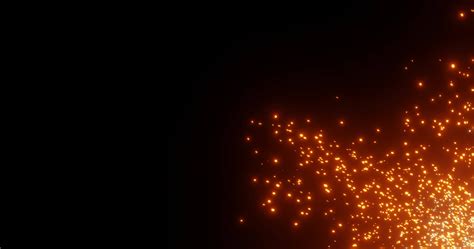
Pour ajouter une touche féérique, je vais intégrer des particules étoilées autour de l'effet Glow. On peut utiliser des brosses spéciales trouvées sur le web ou encore ajouter des overlays. L'autre possibilité est de créer ses propres textures et c'est ce que je fais en utilisant l'espace de travail génératif disponible à l'heure où je réalise ce tutoriel dans Photoshop beta. J'ai utilisé le prompt : « étincelles de poussière effet de lumière de Noël sur fond noir ».
Une fois les particules importées dans notre fichier, il faut les positionner, de préférence au-dessus de l'arrière-plan afin qu'elles ne recouvrent pas les bois du sujet. Je me rends compte que la zone du cou du sujet est trop sombre.
Conclusion
Vous voilà prêts à appliquer l'effet Glow dans Photoshop. Ce tutoriel vous a montré comment ajuster chaque étape dans le détail pour obtenir un rendu magique. Partagez vos créations et inspirez-vous des travaux des autres.
L'effet glow dans Photoshop est une technique qui crée une lueur autour des éléments de votre image, ajoutant une ambiance magique et captivante. Pour éviter un glow trop intense, ajustez l'opacité des calques concernés et utilisez des masques pour contrôler précisément où l'effet doit s'appliquer. Les outils essentiels incluent les calques de réglage (comme Teinte/Saturation, Courbes et Correspondance de couleur), les masques de fusion, et les modes de fusion tels que Incrustation ou Superposition.
tags: #ajouter #lisere #photoshop