
Création d'un triangle isocèle dans Adobe Illustrator
Adobe Illustrator offre une vaste gamme d'outils de dessin essentiels pour la création de formes et de conceptions précises. Lorsque vous travaillez sur des feuilles de calcul ou des projets de conception mathématique, il est possible de créer des formes aux dimensions spécifiques, telles que les triangles isocèles, en utilisant quelques-uns des outils d'Illustrator. Une fois votre forme créée, vous pouvez utiliser l'outil "Remplissage" pour y ajouter de la couleur ou l'outil "Texte" pour indiquer les angles et les côtés avec des symboles distincts.
Étape 1 : Création d'un triangle de base
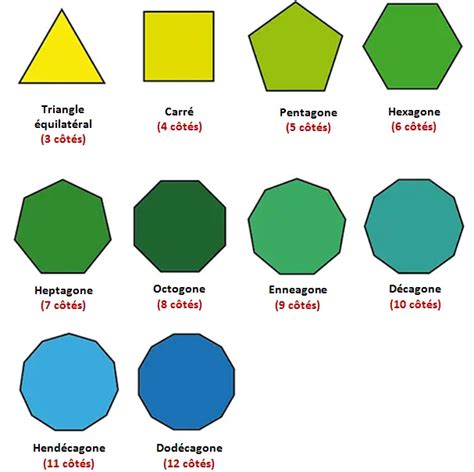
Pour commencer, sélectionnez l'outil "Polygone" dans la palette d'outils située sur le côté gauche de votre espace de travail. Cliquez n'importe où sur votre zone de travail pour faire apparaître la fenêtre des options de polygone. Dans ce champ, saisissez "3" pour définir le nombre de côtés, puis cliquez sur "OK". Un triangle équilatéral apparaîtra alors sur votre espace de travail.
Étape 2 : Modification du triangle pour obtenir un triangle isocèle
L'objectif est de transformer ce triangle équilatéral en un triangle isocèle. Pour ce faire, vous devrez ajuster la longueur de deux de ses côtés tout en maintenant l'égalité du troisième côté et des deux angles adjacents à ce côté.
Utilisation de l'outil Sélection directe
Cliquez sur l'outil "Sélection directe" pour pouvoir sélectionner les points d'ancrage du triangle. Cet outil vous permet de manipuler individuellement les sommets de votre forme.
Utilisation de l'outil Mise à l'échelle et modification des points d'ancrage
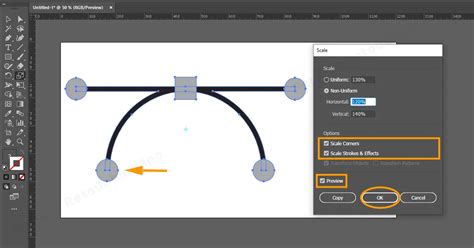
Sélectionnez ensuite l'outil "Mise à l'échelle" (Scale tool) dans la palette d'outils. Maintenez la touche "Shift" enfoncée sur votre clavier. Tout en maintenant cette touche, cliquez sur deux points d'ancrage aux coins du triangle que vous souhaitez modifier. Il est crucial de sélectionner deux points d'ancrage qui ne partagent pas le même côté, afin de pouvoir étirer le triangle.
Faites ensuite glisser votre souris dans une direction. Cette action modifiera la position des points sélectionnés, ce qui aura pour effet d'allonger ou de raccourcir les côtés adjacents aux points sélectionnés, transformant ainsi le triangle équilatéral en un triangle isocèle. Le troisième côté, ainsi que les deux angles adjacents à celui-ci, resteront inchangés si vous avez correctement utilisé l'outil de mise à l'échelle avec la touche Shift.
Étape 3 : Vérification des dimensions avec les guides et les règles
Pour vous assurer que votre triangle est bien isocèle et pour comparer la longueur des côtés, vous pouvez utiliser les outils d'aide à la visualisation d'Illustrator.
Affichage des guides
Accédez au menu "Affichage" (View) et sélectionnez "Afficher les guides" (Show Guides). Les guides peuvent vous aider à aligner des éléments et à visualiser des distances.
Affichage des règles
Activez également les "Règles" (Rulers). Pour ce faire, allez dans le menu "Affichage" (View), puis "Règles" (Rulers) et enfin "Afficher les règles" (Show Rulers). Les règles, qui apparaîtront en haut et à gauche de votre espace de travail, vous fourniront une échelle visuelle précise.
L'utilisation combinée de la grille (si activée) et des règles vous permettra de mesurer avec précision la longueur des côtés de votre triangle et de confirmer qu'il s'agit bien d'un triangle isocèle, avec deux côtés de longueur égale.
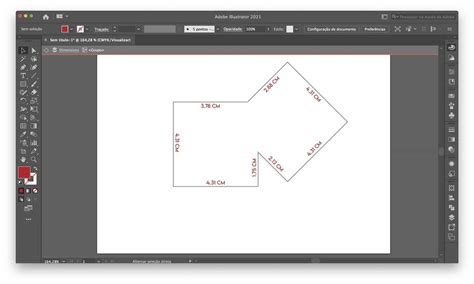
Une fois la forme de votre triangle isocèle établie, vous pouvez la remplir de couleur à l'aide de l'outil "Remplissage" (Fill tool) ou ajouter des annotations, telles que des symboles pour les angles et les longueurs des côtés, en utilisant l'outil "Texte" (Type tool).
Illustrator Tuto outil de sellection direct
tags: #faire #un #triangle #isocele #avec #indesign