
Maîtriser la Profondeur de Champ dans 3ds Max pour des Rendu Photioréalistes
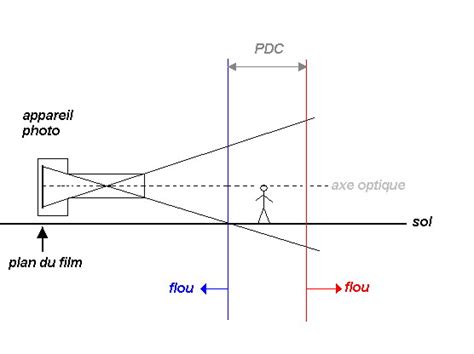
Dans cette leçon, nous allons explorer comment utiliser la caméra 3D pour simuler un effet de profondeur de champ, augmentant ainsi la qualité de vos rendus visuels. L’effet Profondeur de champ simule le flou naturel des éléments de premier et d'arrière-plan vus au travers d'un objectif. La scène est séparée en ordre Z en images de premier-plan, d'arrière-plan et mises au point. Les images de premier et d'arrière-plan sont floues en fonction des valeurs des paramètres définis dans l'effet Profondeur de champ et l'image finale est composée à partir des originaux.
Pour suivre cette leçon, vous devez avoir des connaissances de base en modélisation 3D et une compréhension des concepts de caméra et de focale. Cette compétence est particulièrement utile pour les métiers de réalisateur d'effets spéciaux et de modélisateur 3D.
Simulation de l'Effet de Profondeur de Champ
Dans cette leçon, nous allons explorer comment créer un flou de profondeur de champ en utilisant 3Ds Max. Vous apprendrez à sélectionner une caméra, afficher et positionner la target pour la mise au point. Nous aborderons également comment activer le Depth of Field et ajuster les paramètres d' Aperture F Number pour atteindre l'effet de flou désiré.
Nous commencerons par positionner la caméra et ajuster sa longueur de focale, préférant une focale longue pour un meilleur effet. Vous apprendrez à définir la zone de netteté en utilisant l'outil DoF Distance Peak, puis à activer l'effet en jouant sur la valeur du f-stop.
Paramètres Clés de la Profondeur de Champ
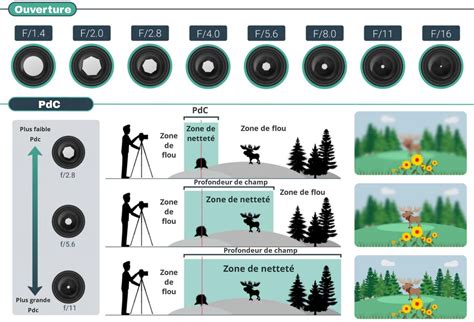
La profondeur de champ est influencée par deux facteurs principaux : la focale (ou niveau de zoom) et l'ouverture du diaphragme. En augmentant la focale, la profondeur de champ est réduite, créant ainsi un flou plus marqué. À l'inverse, en diminuant la focale (en dézoomant), la profondeur de champ augmente, produisant une image plus nette de bout en bout. L’impact de la focale sur la limitation de la profondeur de champ se traduit dans la photographie et la cinématographie professionnelle.
La gestion de l'ouverture du diaphragme est l'autre composant crucial. Une grande ouverture (par exemple, f/1.8) diminue la profondeur de champ et augmente le flou de l'arrière-plan, tandis qu'une petite ouverture (par exemple, f/22) étend la zone de netteté. En diminuant l'Aperture F Number, vous pouvez observer un rapprochement des deux plans bleus qui marquent la zone de netteté, augmentant ainsi le flou.
Paramètres de la Caméra Physique
Dans cette leçon, nous allons explorer les paramètres fondamentaux de la caméra physique, similaires à ceux utilisés en photographie traditionnelle. Nous aborderons des concepts tels que les ISO, la vitesse d'obturation, et l'ouverture du diaphragme. Ces paramètres sont essentiels pour créer des images photoréalistes dans 3ds Max.
Les ISO représentent la sensibilité du capteur ou du film à la lumière. Plus cette valeur est élevée, plus le capteur est sensible à la lumière, permettant ainsi des captures dans des conditions de faible luminosité, mais avec un grain plus grossier. L'ouverture du diaphragme, ou Aperture, est définie par le F number, influençant la profondeur de champ et l'exposition de la scène.
Utilisation de l'Outil DoF dans 3ds Max
Permet de sélectionner de façon interactive, dans la fenêtre, la caméra à laquelle vous souhaitez appliquer la profondeur de champ. Supprime la caméra sélectionnée de la liste déroulante. Énumère toutes les caméras à utiliser dans l'effet. Vous pouvez utiliser cette liste pour effectuer un reflet sur une caméra et la supprimer de la liste en utilisant le bouton Supprimer.
Zone Point Focal
- Noeud focal : Permet de sélectionner l'objet qui sera utilisé comme noeud focal. Lorsque cette option est activée, vous pouvez sélectionner un objet directement à partir des fenêtres afin de l'utiliser comme noeud focal.
- Utiliser caméra : Indique que la longueur focale de la caméra sélectionnée dans Liste sélection caméra est utilisée pour déterminer le point focal.
Cliquez pour sélectionner l'objet à utiliser comme noeud focal. Supprime l'objet sélectionné comme noeud focal.
Zone Paramètres focaux
- Personnalisé : Utilise les valeurs définies dans la zone Paramètres focaux pour déterminer les propriétés de l'effet Profondeur de champ.
Maîtriser la profondeur de champ dans 3ds Max : caméra Corona vs. caméra physique
Intégration avec V-Ray
Dans cette leçon, nous apprendrons à améliorer la qualité de nos rendus en utilisant l'effet de profondeur de champ dans V-Ray. Pour activer la profondeur de champ dans V-Ray, accédez à Render Setup puis à l'onglet V-Ray. En accédant aux paramètres de rendu et en activant l'option 'Depth of Field', nous créons un effet flou réaliste sur l'image. Cela fonctionne également avec une caméra standard, ce qui offre une grande flexibilité.
Nous ajusterons le point de netteté via la Focus Distance et vérifierons l'effet en temps réel dans le VRF. Pour affiner l'intensité du flou, nous utiliserons le paramètre Aperture. Réduire sa valeur diminue la puissance du flou, ce qui permet de contrôler précisément l'effet souhaité. Des prévisualisations et des exemples concrets nous montreront l'impact de ces réglages sur la netteté de l'image.
Effets de Bokeh et Personnalisation
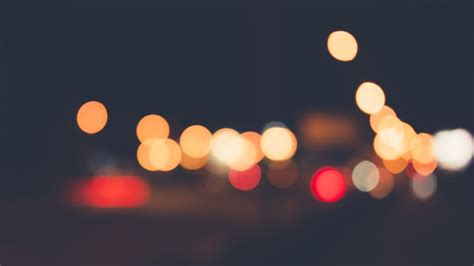
Nous discuterons également des effets de bokeh et de la personnalisation des formes de flou pour obtenir des résultats esthétiques. Nous verrons également comment utiliser l'Active Shade pour prévisualiser en temps réel les effets avant de réaliser un rendu final.
Conseils et Bonnes Pratiques
Remarque : lorsque des effets de rendu supplémentaires sont appliqués à une image ou à une animation, l'effet Profondeur de champ doit être le dernier rendu. L’ordre des effets de rendu est indiqué dans l'onglet Effets de la boîte de dialogue Environnement et effets.
Conseil : Pour minimiser les effets indésirables d'échantillonnage dans les zones de flou avec le rendu lignes de balayage par défaut, essayez d'utiliser le filtre Mélanger de la boîte de dialogue Configuration rendu groupe de fonctions Rendu zone Anticrénelage.
tags: #profondeur #de #champ #camera #3dsmax