
Maîtriser le flou d'arrière-plan dans Photoshop
Dans le monde de la photographie et de la retouche d'image, obtenir un flou d'arrière-plan sélectif est une technique puissante pour mettre en valeur un sujet et améliorer la composition d'une image. Que vous cherchiez à anonymiser un visage, à créer un effet de profondeur ou simplement à rendre un arrière-plan moins distrayant, Photoshop offre une multitude d'outils et de techniques pour y parvenir.
Il est essentiel d'adopter une approche non destructive lors de l'application de filtres de flou. Pour ce faire, commencez par dupliquer votre calque ou, idéalement, convertissez-le en Objet dynamique. Un clic droit sur le calque suivi de "Convertir en objet dynamique" rendra tous les filtres appliqués ultérieurement modifiables à tout moment, sans perte de qualité.
Photoshop propose une gamme variée d'effets de flou, chacun adapté à des besoins spécifiques :
Les différents types de flou dans Photoshop
- Flou directionnel : Idéal pour simuler un mouvement, ce filtre permet de régler l'Angle et la Distance pour créer un effet de filé.
- Flou gaussien : Un outil de base mais très efficace, il applique un flou lisse et uniforme, parfait pour un effet subtil.
- Flou de l'objectif : Ce filtre imite la profondeur de champ d'un véritable objectif photographique, reproduisant la logique d'une faible profondeur de champ et du bokeh.
- Galerie d'effets de flou : Cette galerie regroupe plusieurs effets avancés tels que Iris Blur, Field Blur et Tilt-Shift. Ces outils permettent de reproduire fidèlement l'effet d'un objectif photo, en contrôlant la forme de l'ouverture, l'intensité du bokeh et la transition progressive entre les zones nettes et floues.
- Flou d'iris : Permet de créer un flou circulaire ou elliptique autour d'un point focal, avec des réglages précis pour l'intensité et la forme du flou.
- Flou de surface : Cette option cible les surfaces d'une image tout en préservant les bords, ce qui est idéal pour maintenir la clarté du sujet.
- Mosaïque : Plus évident que le flou gaussien, il est particulièrement utile pour une anonymisation plus marquée et sécurisée.
Chacun de ces filtres peut être ajusté avec finesse. La taille et la définition de l'image jouent un rôle crucial dans le dosage de l'effet de flou. Un rayon trop élevé sur une image haute résolution peut sembler artificiel, tandis qu'un réglage identique sur une image web de basse définition peut être à peine perceptible.
Sélectionner et cibler les zones à flouter
La précision de la sélection est la clé pour obtenir un flou d'arrière-plan réaliste. Photoshop met à disposition plusieurs outils pour cibler précisément les zones que vous souhaitez adoucir :
- Sélections intelligentes : Des outils comme "Sélectionner le sujet", la Baguette magique ou l'outil Plume permettent de délimiter rapidement et avec précision les éléments de votre image.
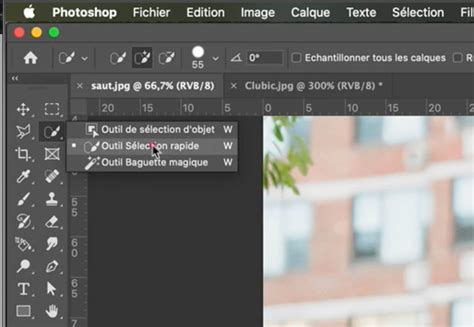
- Outil de sélection rapide : Cet outil permet de "peindre" sur les zones à sélectionner, Photoshop détectant automatiquement les bords et les couleurs similaires.
- Outil Baguette magique : Utile pour sélectionner des zones de couleur uniforme ou des textures similaires.
- Outil Lasso : Permet des sélections à main levée pour plus de contrôle sur les formes irrégulières.
- Outil Plume : Crée des tracés précis et des courbes lisses, idéal pour les arrière-plans complexes.
- "Sélectionner et masquer" : Ce mode avancé offre des outils comme "Amélioration des contours", indispensable pour un détourage parfait, notamment au niveau des cheveux.
Une fois votre sujet sélectionné, vous pouvez le détourer et le placer sur un nouveau calque avec masque de fusion. Pour appliquer le flou à l'arrière-plan, vous pouvez inverser la sélection du sujet ou travailler directement sur le calque d'arrière-plan.
Affiner le flou pour un rendu naturel
Pour créer des transitions crédibles entre les zones nettes et floues, utilisez des techniques telles que les brosses douces, le contour progressif et les masques peints avec une faible opacité. Ces outils permettent de créer des dégradés subtils et réalistes.
Lorsque vous travaillez avec des objets dynamiques, les filtres de flou deviennent eux-mêmes dynamiques. Cela signifie que vous pouvez rouvrir le Flou gaussien, l'Iris Blur ou le Flou de l'objectif à tout moment pour ajuster le rayon, l'opacité ou le masque selon vos besoins.
La gestion du rayon du flou dépend de la taille de l'image et du support de diffusion. Pour le web, un flou de quelques pixels à environ 20 pixels est généralement suffisant. Pour des impressions grand format, vous pouvez vous permettre d'augmenter davantage le rayon, tout en effectuant des tests de zoom à 100 % pour vous assurer que la transition reste crédible.
Corrections et automatisation
Avant ou après l'application du flou, vous pouvez affiner votre image à l'aide de Camera Raw ou de calques de réglage tels que les courbes, la couleur sélective ou la balance des blancs. Ces ajustements permettent d'améliorer la colorimétrie et le contraste de votre photo.
Pour les flux de travail répétitifs, les Actions et les Scripts sont des outils précieux. Vous pouvez enregistrer une séquence d'actions (duplication du calque, conversion en objet dynamique, application du filtre, création du masque) pour automatiser des séries de retouches, ce qui représente un gain de temps considérable, notamment pour des visuels similaires.
Photoshop s'intègre parfaitement avec Lightroom et gère les profils ICC, ainsi que les formats d'exportation adaptés au web, aux réseaux sociaux ou à l'impression.
Tutoriel Photoshop : Découvrir l'automatisation avec les actions dans Photoshop | video2brain.com
Conseils supplémentaires pour un flou réussi
- Distance du sujet : Éloignez votre sujet du fond. Plus la distance est grande, plus l'arrière-plan sera flou.
- Focale longue : L'utilisation de focales plus longues accentue le flou d'arrière-plan. Les photographes portraitistes utilisent souvent des focales à partir de 85 mm.
- Proximité du sujet : Se rapprocher du sujet augmente également l'effet de flou de l'arrière-plan.
- Bokeh : Le terme "bokeh" désigne les zones floues esthétiques créées par les objectifs. Photoshop peut simuler cet effet, ajoutant des cercles lumineux diffus et une douceur crémeuse à l'arrière-plan.
En maîtrisant ces techniques, vous passerez d'un flou "vite fait" à un flou maîtrisé, subtil et professionnel, capable de transformer vos images et de mettre en valeur vos sujets de manière spectaculaire.
tags: #arriere #plan #flou #photoshop #avec #un