
Créer une carte géologique simplifiée avec Inkscape
La création d'une carte géologique détaillée peut parfois nécessiter des outils spécialisés. Cependant, pour des besoins de visualisation ou pour intégrer un croquis de localisation dans une publication, des solutions plus accessibles existent. Une simple copie de carte topographique ou d'écran Google Earth, outre les problèmes de droits d'auteur, est souvent insuffisante ou manque de professionnalisme. Parallèlement, il est généralement inutile de mettre en œuvre des outils de cartographie assistée ou des systèmes d'information géographique pour de simples cartes de visualisation. Une possibilité intermédiaire consiste à utiliser les fonctionnalités de base d'Inkscape pour générer une carte simple.
Préparation de l'image de base
Bien que le texte fourni ne détaille pas cette étape, il est implicite que la première étape consiste à importer une image de référence (une carte topographique, un cliché satellite, ou un schéma existant) dans Inkscape. Cette image servira de fondement pour la création de votre carte géologique.
Dessiner les éléments géologiques
Affiner le polygone
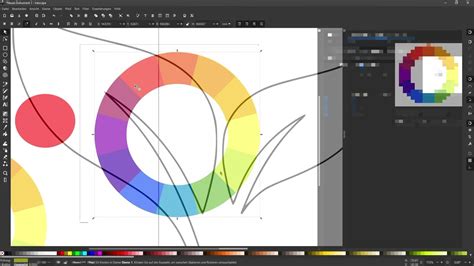
Une fois l'image de base importée, vous pourrez commencer à dessiner les différentes formations géologiques. Pour cela, sélectionnez l'outil de dessin de formes ou l'outil plume. Après avoir esquissé la forme d'une unité géologique, il est crucial de l'affiner. Sélectionnez l'objet, accédez à l'édition des nœuds et ajustez les positions exactes des points qui définissent le contour. Vous pouvez également ajouter ou supprimer des nœuds pour obtenir une représentation plus précise. Éventuellement, utilisez la fonction Chemin / Simplifier pour réduire le nombre de nœuds tout en conservant la forme générale.
Dessiner le réseau
Pour représenter les éléments linéaires tels que les failles, les rivières ou les routes, utilisez les outils de dessin de lignes. Inkscape propose des outils pour "dessiner des lignes" et "tracer des segments de droite", qui seront parfaits pour créer ces réseaux.
Affiner les réseaux
Une fois les lignes tracées, il est important de leur donner des caractéristiques visuelles distinctes pour une meilleure lisibilité. Ouvrez la fenêtre Remplissage et contours. À l'aide de cette fenêtre, vous pouvez définir des couleurs, des épaisseurs et des styles de traits précis pour différencier les cours d'eau, les chemins, les routes ou les failles.
Finalisation du document
Pour rendre votre carte complète et informative, ajoutez les éléments cartographiques essentiels. À l'aide de repères et des outils de dessin de formes, vous pouvez ajouter un cadre (un bloc sans couleurs), un titre explicite, la source de vos données, une indication du nord, une échelle graphique ou numérique, et une légende expliquant les symboles utilisés.
Exportation et impression
Avant d'imprimer ou d'intégrer votre carte dans un autre document, il est recommandé d'enregistrer votre travail dans différentes versions. Dans un premier temps, enregistrez votre projet au format SVG dans une version complète, ce qui vous permettra de le retravailler ultérieurement. Ensuite, créez une version où vous aurez supprimé le premier calque contenant l'image de référence, si votre carte est destinée à être indépendante. Enfin, exportez le tout au format PDF pour l'impression. Si vous souhaitez réintégrer votre carte dans un autre document (un texte, une page web, etc.), exportez-la également en PNG ou JPG.
Comment préparer des fichiers de logo dans Inkscape | Tutoriel d'exportation par lots
tags: #faire #une #coupe #geologique #inkscape