
Animer une image dans After Effects : Le guide complet
Dans le monde des contenus numériques, la capacité à donner vie aux images est essentielle. Avec Adobe After Effects, tu peux créer des animations et des effets impressionnants qui font ressortir tes projets. L'interface utilisateur simple et la variété des outils facilitent la mise en œuvre de tes idées créatives. Dans ce guide, tu découvriras comment créer des animations efficaces et donner vie à tes contenus visuels.
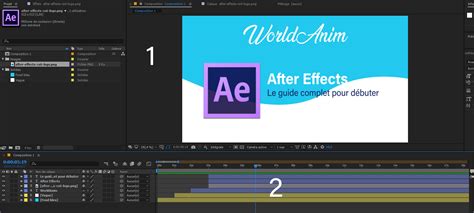
Principales connaissances pour l'animation d'images
After Effects propose de nombreuses fonctionnalités pour l'animation et le montage vidéo. Les techniques clés incluent le keyframing et l'utilisation de calques. Avec les bons réglages, tu peux obtenir des résultats professionnels.
Guide étape par étape pour animer une image
Ce guide te mènera à travers le processus de création d'une animation d'image dans After Effects, depuis la création du projet jusqu'à l'exportation de ta vidéo finale.
Étape 1 : Créer un projet
Pour commencer, ouvre Adobe After Effects et crée un nouveau projet. Cela se fait via le menu « Fichier » puis « Nouveau ». Assure-toi de définir l'espace de travail et la résolution souhaités pour obtenir les meilleurs résultats.
Étape 2 : Ajouter une composition
Ajoute une nouvelle composition en cliquant sur « Composition » puis « Nouvelle composition ». Ici, tu peux régler la durée, la résolution et d'autres paramètres. Choisis une taille de composition qui convient à ton projet.
Étape 3 : Importer les médias
Importe les images ou fichiers vidéo que tu souhaites animer. Cela se fait via « Fichier » puis « Importer ». Sélectionne les fichiers et clique sur « Ouvrir ». Ces médias s'afficheront dans ta fenêtre de projet.
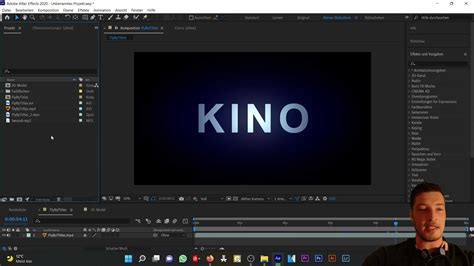
Étape 4 : Organiser les calques
Fais glisser les médias importés dans la timeline pour les intégrer en tant que calques dans ta composition. Tu peux organiser les calques comme tu le souhaites pour contrôler leur visibilité sur ton écran.
Étape 5 : Conseils pour l'animation avec des keyframes
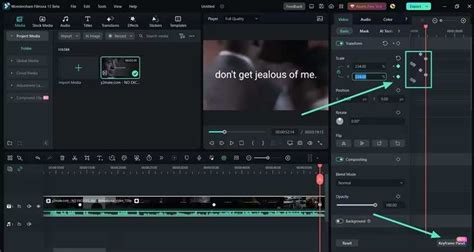
Utilise des keyframes pour créer des animations. Place un keyframe au début de la timeline pour ton calque et un autre à la position finale souhaitée. After Effects interpolera les mouvements entre ces points. Pour ajouter des keyframes, clique sur l'icône de chronomètre à côté de la propriété que tu souhaites animer.
Étape 6 : Aperçu et ajustements
Utilise la fonction d'aperçu pour visualiser ton résultat. Appuie sur la barre d'espace pour lire l'animation. Je recommande d'apporter des ajustements durant cette phase. Tu peux changer la vitesse et les effets à tout moment pour obtenir le meilleur résultat.
Comment modifier la vitesse d’une vidéo sur After Effects
Étape 7 : Exporter la vidéo
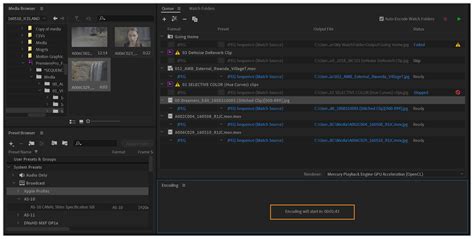
Une fois que tu es satisfait de ton animation, exporte la vidéo. Va dans « Composition » et clique sur « Ajouter dans Adobe Media Encoder ». Choisis le format et les paramètres de qualité appropriés. Clique sur « Démarrer » pour lancer le processus d'exportation.
tags: #faire #voler #une #image #sur #after