
Animation Image par Image sur After Effects : Tutoriel Complet en Français
Dans le monde de la création de contenu numérique, la capacité à donner vie aux images est essentielle. Adobe After Effects est un outil puissant qui permet de créer des animations et des effets visuels impressionnants pour faire ressortir vos projets. Son interface utilisateur intuitive et la variété de ses outils facilitent la mise en œuvre de vos idées créatives. Ce guide vous expliquera comment créer des animations efficaces et donner vie à vos contenus visuels.
Les Fondamentaux d'After Effects pour l'Animation
After Effects propose de nombreuses fonctionnalités dédiées à l'animation et au montage vidéo. Les techniques clés incluent le keyframing et l'utilisation de calques. En maîtrisant ces concepts et en appliquant les bons réglages, vous obtiendrez des résultats professionnels.
Guide Étape par Étape pour Créer une Animation
Voici un processus détaillé pour débuter avec After Effects et animer vos images :
Étape 1 : Création d'un Nouveau Projet
Pour commencer, ouvrez Adobe After Effects et créez un nouveau projet via le menu « Fichier » > « Nouveau ». Assurez-vous de définir l'espace de travail et la résolution souhaités pour optimiser vos résultats.
Étape 2 : Ajout d'une Composition
Ajoutez une nouvelle composition en cliquant sur « Composition » > « Nouvelle composition ». Ici, vous pouvez régler la durée, la résolution et d'autres paramètres essentiels. Choisissez une taille de composition adaptée à votre projet.
Étape 3 : Importation des Médias
Importez les images ou fichiers vidéo que vous souhaitez animer. Cela se fait via « Fichier » > « Importer ». Sélectionnez vos fichiers et cliquez sur « Ouvrir ». Vos médias apparaîtront alors dans la fenêtre de projet.
Étape 4 : Organisation des Calques
Faites glisser les médias importés dans la timeline pour les intégrer en tant que calques dans votre composition. Vous pouvez organiser ces calques selon vos besoins afin de contrôler leur visibilité à l'écran.
Étape 5 : Techniques d'Animation avec Keyframes
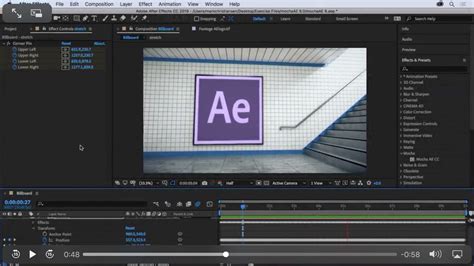
Utilisez des keyframes pour créer des animations fluides. Placez un keyframe au début de la timeline pour votre calque et un autre à la position finale souhaitée. After Effects interpolera automatiquement les mouvements entre ces points. Pour ajouter des keyframes, cliquez sur l'icône de chronomètre à côté de la propriété que vous souhaitez animer.
Par exemple, pour animer un déplacement, vous positionnez un premier keyframe sur la propriété de position, déplacez votre élément à son point de départ, puis créez un second keyframe à la fin de votre animation et déplacez l'élément à son point d'arrivée.
Étape 6 : Aperçu et Ajustements
Utilisez la fonction d'aperçu pour visualiser le rendu de votre animation. Appuyez sur la barre d'espace pour lancer la lecture. Il est recommandé d'apporter des ajustements durant cette phase. Vous pouvez modifier la vitesse et appliquer des effets à tout moment pour obtenir le meilleur résultat.
Étape 7 : Exportation de l'Animation
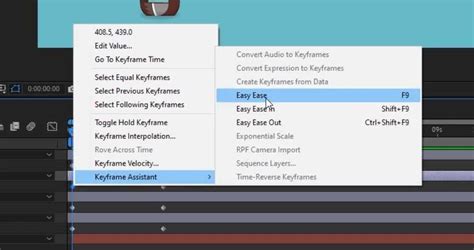
Une fois satisfait de votre animation, il est temps d'exporter votre création. Allez dans le menu « Composition » et cliquez sur « Ajouter dans Adobe Media Encoder ». Choisissez le format et les paramètres de qualité appropriés, puis cliquez sur « Démarrer » pour lancer le processus d'exportation.
Techniques Avancées pour Donner Vie aux Images
Pour aller plus loin et créer des animations plus complexes, plusieurs techniques peuvent être appliquées. L'une d'elles consiste à décomposer une image pour animer séparément ses différents éléments.
Donner Vie à une Image : Décomposition et Animation
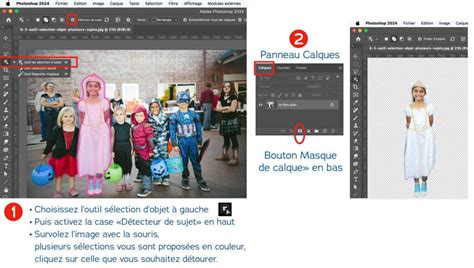
La première étape pour rendre une image plus vivante est de créer plusieurs plans à partir de celle-ci. Par exemple, si votre image comporte un personnage au premier plan et un paysage en arrière-plan, vous devrez d'abord détourer le personnage pour le séparer du fond.
Une fois le premier plan totalement détaché du reste, vous pouvez commencer à l'animer. Vous pourriez par exemple le faire grossir ou lui faire effectuer un travelling de droite à gauche pour une animation simple mais efficace.
Pour enrichir davantage l'animation, vous pouvez également animer l'arrière-plan avec un travelling différent, ce qui accentuera la séparation entre le personnage et son environnement. Pour donner encore plus de vie au personnage, l'utilisation de l'outil marionnette est particulièrement intéressante. En plaçant plusieurs points marionnette sur son corps (tête, épaules, bras, etc.) et en déplaçant simplement chaque point de quelques pixels, vous pouvez créer un mouvement naturel et vivant.
ANIMER UN DESSIN 2D (ou une photo) FACILEMENT ! TUTO AFTER EFFECTS : animation outil marionnette
Ressources Complémentaires : Tutoriels After Effects en Français
Pour maîtriser After Effects, il est fortement recommandé de suivre des tutoriels. Une grande partie des ressources de qualité provient de chaînes YouTube dédiées au motion design. Parmi les plus intéressantes et complémentaires pour appréhender le logiciel Adobe After Effects dans sa globalité, on trouve :
- Mapping Motion : Une chaîne proposant de nombreux tutoriels, souvent axés sur des techniques visuelles avancées.
- Motion Café : Connue pour ses explications claires et ses projets créatifs.
- ATOM : Une autre excellente ressource pour apprendre les subtilités du logiciel.
La plupart de ces tutoriels After Effects sont disponibles gratuitement sur YouTube et sont dispensés en français. Cependant, se contenter de les regarder ne suffit pas pour acquérir des compétences. Il est crucial de les suivre en réalisant les exercices proposés et, idéalement, d'appliquer ensuite les compétences acquises à vos propres projets personnels ou professionnels.
Exemples de Tutoriels Thématiques
Voici quelques exemples de tutoriels qui peuvent vous aider à développer vos compétences :
- Animation de personnage : Apprenez à créer un rig de personnage et à générer des cycles de marche automatiques, par exemple avec des outils comme Duik Bassel 2.
- Interaction Animate et After Effects : Découvrez des méthodes de travail intéressantes pour combiner ces deux logiciels Adobe.
- Effet Bruit Fractal stylisé : Maîtrisez l'utilisation de cet effet pour des animations 2D au rendu presque professionnel, comparable à Cinema 4D.
- Calques de texte et Lettering : Comprenez comment animer des textes écrits à la main, notamment pour créer un effet manuscrit ou lettering. Ces tutoriels montrent souvent comment combiner l'animation de tracé avec l'outil marionnette pour un résultat plus dynamique.
- Motion Design et Motion Graphics : Apprenez à animer des éléments graphiques tels que des logos, des illustrations ou des photos.
Il est également à noter que des pionniers du motion design en français, comme Mattrunks, proposent d'excellents tutoriels, bien que certains soient payants et plus anciens. Ils restent néanmoins très créatifs et pertinents pour des versions plus anciennes d'After Effects.
ANIMER UN DESSIN 2D (ou une photo) FACILEMENT ! TUTO AFTER EFFECTS : animation outil marionnette
N'oubliez pas de soutenir les créateurs en vous abonnant à leurs chaînes pour découvrir de futurs tutoriels.
tags: #after #effect #avancer #image #par #image