
Maîtriser l'outil Pinceau dans Photoshop : Formes, Réglages et Techniques Avancées
Naviguer dans la myriade de fonctionnalités de Photoshop, l'outil Pinceau se présente comme un instrument essentiel pour les artistes, les designers et les éditeurs de photos. La maîtrise de cet outil est essentielle pour ajouter les détails fins qui élèvent notre travail de bon à excellent. Bien que l'outil Pinceau puisse sembler intimidant au premier abord, surtout pour les débutants, il constitue un puissant allié une fois que nous en maîtrisons les bases et les réglages avancés. Nous l'utilisons pour créer de la profondeur, de la texture et des nuances dans nos peintures numériques, pour affiner les bords ou pour mélanger les couleurs de manière transparente sur nos toiles.
Comprendre les Fondamentaux de l'Outil Pinceau
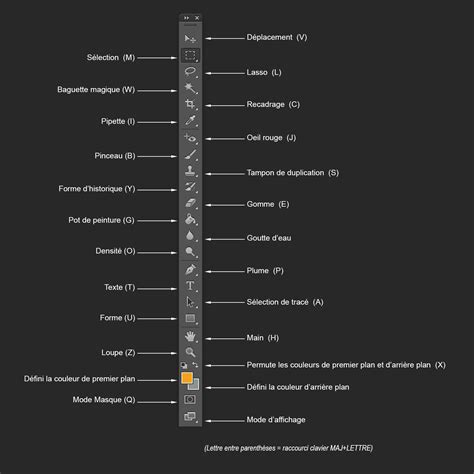
L'outil Pinceau (ou "Brush") dans Photoshop est un outil utilisé par tout le monde au moins une fois, mais rares sont ceux qui connaissent tout son potentiel. Nous passerons en revue les bases de cet outil puis ses fonctions plus avancées.
La Forme et le Diamètre du Pinceau
La forme de votre brush porte très bien son nom. Vous pouvez noter qu'au-dessus de la liste de toutes vos formes de brushs - juste sous le choix de la dureté - se trouve une autre petite liste présentant aussi des formes : il s'agit de vos derniers brushs utilisés dans l'ordre. C'est un petit ajout depuis la version CC de Photoshop qui est très pratique pour changer rapidement entre vos brushs dernièrement utilisés.
Le diamètre correspond à la taille de votre brush. Il est limité à 5000px (2500px sur les anciennes versions). Attention, plus votre brush est grand, plus il nécessite de puissance de la part de votre ordinateur.
Pour modifier la taille (ou la dureté) du pinceau très rapidement, on utilise la combinaison : ALT + Clic droit puis, en même temps, on déplace la souris de droite à gauche pour modifier la taille (ou de haut en bas pour modifier la dureté).
Les raccourcis clavier [ et ] permettent de diminuer et d'augmenter rapidement la taille du pinceau, respectivement.
La Dureté du Pinceau
La dureté est un réglage présent sur les brushs de base prédéfinis par Photoshop. Astuce : Erreur souvent commise par les débutants, il est déconseillé de n'utiliser que le brush à dureté 0% (contour flou) car votre painting aura un aspect flou et sale.
Pour modifier la dureté du pinceau très rapidement, on utilise la combinaison : ALT + Clic droit puis, en même temps, on déplace la souris de haut en bas.
Opacité et Flux : Contrôler le Dépôt de Couleur
Une des caractéristiques les plus importantes du brush pour le digital painting est le réglage de l'opacité. Sa valeur varie entre 0 et 100, soit entre « invisible » et « totalement opaque ».
L'option la plus importante que vous aurez certainement cochée la majorité du temps est cette icône à droite de la valeur de l'opacité : « Toujours utiliser la pression pour définir l’opacité ». Avec cette option activée, plus vous appuierez fort avec le stylet sur la tablette, plus le trait sera opaque.
Le principe est exactement le même pour le flux, excepté que le flux correspond à une autre aptitude du pinceau : c'est le pourcentage de couleur appliqué lorsque vous appuyez avec le stylet.
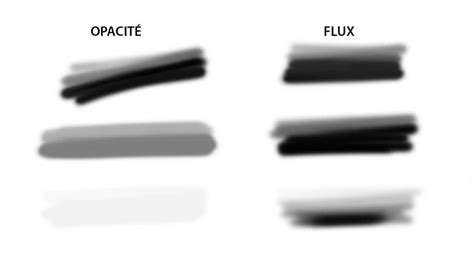
L'opacité est le pourcentage maximum de couleur que va déposer le pinceau : elle définit la transparence du trait qu'on applique. Si on a un pinceau noir, pour une opacité à 100% la trace du pinceau sera complètement noire et opaque ; à 50% la trace sera grise.
Le flux est le pourcentage appliqué à chaque passage. Par exemple, si nous avons une opacité de 50% et un flux de 10%, en passant plusieurs fois la souris (sans lâcher le bouton) ou le stylet ; au premier passage cela déposera 10% de couleur ; à chaque passage cela va déposer 10% de couleur de plus. C'est la même chose avec un crayon papier : si nous passons plusieurs fois sans trop appuyer (c'est le flux) cela va assombrir au fur et à mesure des passages sans dépasser la noirceur maximale du crayon (l’opacité).
On rappelle que si on lâche le bouton de la souris ou qu'on lève le stylet et que de nouveau on dessine, cela rajoute de la couleur en plus, car on repart sur une nouvelle application de couleur au niveau flux et opacité. Si le flux est à 100% on applique une densité correspondant à l’opacité.
Avec une tablette graphique, si on a bien paramétré, le dépôt de couleur est fonction de la pression du stylet : plus on appuie plus on dépose de la couleur.
Paramètres Avancés du Pinceau
Pour accéder à une multitude de réglages avancés, l'icône ou le raccourci F5 ouvre le panneau des paramètres du pinceau.
Forme de la Pointe et Dynamique de Forme
Dans le panneau "Forme", la ligne « Forme de la pointe » permet de modifier l'arrondi, en modifiant le pourcentage ou en déplaçant un point sur le cercle.
Pour rendre une forme ronde ovale, on passe par le panneau « Forme » et la ligne « Forme de la pointe ».
Il est possible de modifier l'épaisseur et la dureté de la forme de la pointe.
Pour faire tourner une forme elliptique, il est possible d'utiliser les flèches droite et gauche du clavier (Maj + les flèches entraînent une rotation rapide).
La section Dynamique de forme permet d'ajuster des paramètres tels que la variation de taille, l'inclinaison du stylet, ou la rotation.
Texture du Pinceau
Le panneau Texture permet d'appliquer des motifs ou des textures à votre pinceau, ajoutant ainsi une dimension supplémentaire à vos coups de pinceau. Vous pouvez choisir parmi les textures prédéfinies ou importer les vôtres.
L'échelle, la luminosité et le contraste influent sur la taille et la visibilité de la texture.
Double Forme
La forme double permet de choisir une forme secondaire à votre brush, créant des effets plus complexes et uniques.
Diffusion
La diffusion est une autre option très intéressante et très exploitée en digital painting. Comme son nom l'indique si bien, cette option vous permet de texturer vos brushs. Le réglage "Count" (ou Compte) augmente le nombre de pointes de pinceau, rendant le motif de dispersion plus épais, mais ressemblant davantage à une ligne pleine. Le "Count jitter" randomise le nombre de tampons de pointe placés au fur et à mesure que vous dessinez.
Transfert et Lissage
Le panneau Transfert (ou Color Dynamics) permet de faire varier la couleur de votre brush de façon automatique. Il vous permet de faire varier l'inclinaison de votre forme, sa rotation et la pression.
Le lissage, lorsqu'il n'est pas à 0%, aide à obtenir des tracés plus fluides et précis. L'option de lissage peut améliorer la précision du rendu du pinceau.
La "ficelle virtuelle" du lissage permet de peindre uniquement lorsque celle-ci est tendue, ce qui peut être utile pour des tracés précis.
Techniques Avancées et Cas d'Usage
Créer des Pinceaux Personnalisés
Vous pouvez créer vos propres brushs, les paramétrer puis les enregistrer. Vous pouvez même créer votre propre pack de brushs.
Pour créer un pinceau personnalisé, vous pouvez partir d'une forme extraite à partir d'une photo, d'une sélection, ou de coups de pinceau.
Astuce : Créez toujours votre brush à partir d'une grande forme (et non en 50x50 px par exemple), sinon vous risquez de vous retrouver avec un brush qui pixellisera dans le futur dès que vous l'agrandirez trop.
Pour enregistrer un pinceau, allez dans le panneau des brushs, cliquez sur la flèche en haut à droite et choisissez « Enregistrer les formes ». Vous pouvez ensuite lui donner un nom et choisir l'emplacement de sauvegarde.
Utilisation des Modes de Fusion
Un des réglages possibles de l'outil pinceau est son mode de fusion, qui est dans la barre d'option du pinceau. Si vous savez ce qu'est un mode de fusion de calque, c'est la même chose pour le brush. Par exemple, le mode « Obscurcir » peut être utilisé pour peindre sur un liseré blanc autour d'un élément.
Pour enlever un liseré noir, on utilisera les modes du groupe éclaircir.
Peindre sur des Chemins et des Formes
Être capable d'utiliser des pinceaux sur les chemins et les formes est un excellent moyen de dessiner des objets fabriqués par l'homme. Sur un nouveau calque, dessinez n'importe quoi avec l'outil Plume ou Formes.
Gestion des Pinceaux et des Packs
Pour installer un pack de brushs réalisé par d'autres personnes ou par vous-même, retournez dans Photoshop, sélectionnez l'outil brush (B) et cliquez-droit dans votre espace de travail afin d'ouvrir le panneau de brushs. Cliquez sur la petite flèche en haut à droite puis, au choix, cliquez sur « Charger des formes » ou « Remplacer des formes ». La différence entre les deux est la suivante : le premier va simplement ajouter à la suite les brushs à ceux déjà dans votre liste tandis que « Remplacer » va vider votre liste actuelle et la remplacer par le pack de brushs.
Le Mixer Brush Tool
Le Mixer Brush Tool est un outil puissant pour créer des effets de peinture. Il permet de mélanger les couleurs de manière réaliste, simulant l'application de peinture à l'huile ou à l'aquarelle.
Comment mélanger les couleurs et la peau à l'aide du pinceau mélangeur de Photoshop
Conseils pour un Travail de Précision
Quand nous voulons peindre dans un coin, le premier réflexe est de diminuer la taille du pinceau. Mais le pinceau étant rond, nous n'arrivons jamais à peindre au fond du coin. La solution est d'ajouter un calque vide ; de peindre sur le cadre vide en débordant largement puis de prendre la gomme à bord dur et de gommer un des bords puis l'autre bord avec une gomme dure. On n'a aucune difficulté à gommer en faisant un angle aigu.
Pour affiner notre travail, nous ajustons constamment les propriétés des calques. Cela inclut le changement du mode de fusion, qui détermine comment un calque interagit avec le calque inférieur. Une autre propriété essentielle est l'opacité, qui ajuste la transparence d'un calque, influençant la visibilité générale et l'interaction du calque avec ceux situés en dessous.
Pour améliorer la précision de l'aperçu en direct de la pointe du pinceau, assurez-vous que le « Lissage » est actif et ajustez les paramètres « Flux » et « Opacité ».
Optimisation du Workflow
Dans le domaine de l'art numérique et de la photographie, nous cherchons continuellement des moyens d'améliorer notre flux de travail et notre précision. Lorsque nous nous engageons dans des projets qui nécessitent des retouches larges et fines, nous bénéficions grandement de l'intégration d'Adobe Lightroom avec Photoshop. La connexion transparente entre les deux nous permet de gérer de grands lots de photos dans Lightroom, puis de passer à Photoshop pour un travail de pinceau complexe.
L'exploration des plugins et extensions de Photoshop peut considérablement améliorer nos capacités artistiques. Nous pouvons explorer une variété de plugins tiers conçus pour introduire de nouvelles fonctionnalités ou simplifier des tâches complexes.
Dépannage Courant
Souvent, l'utilisateur a appuyé malencontreusement sur la touche Caps Lock ; il se retrouve avec un curseur précis et est bien embêté. Pour retrouver le curseur habituel, il suffit de désactiver la touche Caps Lock.
Si vous voulez donner certaines valeurs aux propriétés, cliquez sur F5, dans le panneau paramètres modifiez les propriétés (Dynamique, bruit, bord humide, lissage…) puis cliquez sur le petit « + » en bas à droite du panneau, enregistrez en cochant « Inclure les paramètres d’outils ».
tags: #arrondi #trait #pinceau #photoshop