
Guide complet pour la préparation de fichiers InDesign pour l'impression d'étiquettes
La création d'étiquettes d'impression personnalisées peut sembler complexe, mais avec les bons outils et une préparation adéquate de vos fichiers, le processus devient beaucoup plus simple. Ce guide vous expliquera comment préparer vos fichiers InDesign pour obtenir des résultats d'impression optimaux, en abordant à la fois la préparation des fichiers pour des étiquettes spécifiques et l'utilisation de la fonction de fusion de données pour automatiser la création de multiples variantes.
Préparation des fichiers pour l'impression d'étiquettes spéciales
Lorsque vous commandez des étiquettes transparentes, kraft, dorées, argentées ou à base d'herbe via un service d'impression, une sous-couche de blanc de soutien est appliquée sous votre design. Cela garantit que les couleurs sont fidèles à vos attentes, évitant ainsi un rendu translucide, terne ou altéré. Il est donc crucial d'intégrer un fond transparent dans votre design pour ces types d'étiquettes.
Gestion des fonds transparents pour les étiquettes sur mesure
Pour les stickers découpés sur mesure, il est recommandé d'importer votre fichier avec un fond transparent. Ce fond transparent permet au logiciel de créer facilement la ligne de découpe autour de votre design, en ajoutant une marge pour un effet sticker.
Attention : Pour une impression bord à bord de votre forme sur mesure, vous ne devez pas utiliser un fichier avec un fond transparent. Dans ce cas, un fichier PDF avec un tracé de découpe est requis.
Lorsque vous choisissez des étiquettes transparentes ou colorées, il est indispensable de prévoir un fond transparent dans votre design.
Simulation de la matière de l'étiquette lors de l'importation
Lors de l'importation de votre fichier sur le site d'impression, une simulation de la matière de l'étiquette est appliquée pour vous aider à visualiser le rendu final :
- Un damier gris et blanc pour les étiquettes transparentes.
- Un fond brun pour les étiquettes kraft ou à base d'herbe.
- Un fond or pour les étiquettes dorées.
- Un fond gris pour les étiquettes argentées.
Partout où votre fond est transparent, vous devriez voir ces simulations.
Outils pour retirer l'arrière-plan d'une image
Il existe de nombreux outils pour retirer l'arrière-plan d'une image. Le processus typique implique les étapes suivantes :
- Importez votre design.
- Configurez vos étiquettes personnalisées.
- Cliquez sur « Personnaliser ».
- Cliquez sur « Importer mon fichier ».
- Importez votre design.
- Choisissez votre option de suppression de fond.
Suppression automatique du fond blanc
Si vous avez choisi des étiquettes transparentes, kraft, dorées ou argentées, le logiciel vérifiera automatiquement si votre design ne comporte pas de blanc. Si du blanc est détecté, un module d'intelligence artificielle s'ouvre :
- « Supprimer le fond blanc » : À utiliser si votre design comporte des éléments blancs qui doivent être imprimés. Le logiciel tentera de reconnaître les éléments blancs faisant partie du design (comme une fleur blanche) et le fond blanc à supprimer (comme une zone autour d'un rond noir). Vous pouvez ajuster la zone supprimée avec un curseur.
- « Supprimer tout le blanc » : À utiliser si vous ne souhaitez conserver aucun élément blanc.
Note : Ce module ne s'active que si votre design contient du blanc pur.
Comprendre la transparence dans les fichiers d'impression
Laisser votre fond vide n'est pas suffisant pour qu'il soit transparent. Il est nécessaire d'utiliser un format qui gère la transparence, comme un PDF vectoriel ou un PNG, et de bien paramétrer un fond transparent.
Sur les étiquettes transparentes, kraft, dorées et argentées, les zones blanches de votre design sont imprimées grâce au blanc de soutien. Lorsque vous importez votre fichier d'impression, vous devez voir un damier blanc et gris sur les zones transparentes pour les étiquettes transparentes, ou une simulation de la couleur de la matière pour les étiquettes kraft, dorées ou argentées.
Formats recommandés pour les fonds transparents
Il est recommandé de choisir le format **PNG** pour enregistrer un design avec un fond transparent. Le format **PDF** est également une option, notamment si vous souhaitez intégrer un tracé de découpe pour une forme sur mesure.
Logiciels pour créer des fonds transparents
De nombreux logiciels permettent de créer un fond transparent. Parmi les plus recommandés, on trouve :
- Adobe Illustrator : Pour un rendu très professionnel.
- Canva : Pour une personnalisation facile.
Pour effacer l'arrière-plan d'une image, les outils suivants sont recommandés :
- Adobe Express : Gratuit.
- Adobe Photoshop : Payant.
- Canva Pro : Payant.
Maîtriser la fonction de Fusion de données dans InDesign
La fonction de Fusion de données dans InDesign est un outil puissant permettant de créer automatiquement plusieurs variantes d'un document en fusionnant un fichier de source de données (CSV ou TXT) avec un document InDesign. Elle est particulièrement utile pour générer des centaines de variantes de lettres, d'enveloppes et d'étiquettes d'adresses.
Qu'est-ce que la Fusion de données ?
La Fusion de données consiste à choisir des champs désirés dans un document InDesign qui seront remplis avec des informations correspondantes issues d'une source de données. Cette source de données est un fichier contenant toutes les informations textuelles et non textuelles (descriptions de produits, images, noms, prix, etc.).
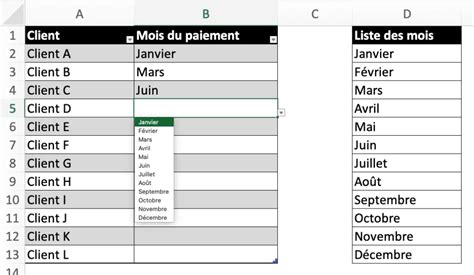
Un fichier de source de données se compose de champs (groupes d'informations spécifiques comme des noms de sociétés ou des codes postaux) et d'enregistrements (lignes contenant des ensembles complets d'informations comme le nom, l'adresse, la ville et le code postal).
Préparation du fichier de source de données
La première étape consiste à préparer votre fichier de données. Il doit être au format .csv (valeurs séparées par des virgules) ou .txt (valeurs séparées par des tabulations). Les formats .xls/.xlsx ne sont pas pris en charge.
- Définir les champs : Utilisez la première ligne de votre fichier pour définir les noms de vos champs (par exemple, « Société », « Adresse », « Ville »). Assurez-vous de les écrire correctement.
- Remplir le tableau : Complétez le tableau avec vos données.
- Exporter le fichier : Exportez le tableau sous forme de fichier .csv ou .txt.
Lors de l'exportation en .csv, faites attention à la codification (ASCII ou Unicode). Le choix incorrect de l'encodage peut empêcher la reconnaissance des champs par InDesign.
Configuration du panneau Fusion de données dans InDesign
Une fois votre source de données préparée, configurez le panneau Fusion de données dans InDesign :
- Ouvrez votre document InDesign.
- Accédez au panneau Fusion de données via Fenêtre > Utilitaires > Fusion de Données.
- Cliquez sur Sélectionner la source de données et choisissez votre fichier CSV ou TXT.
- Dans les options d'importation, configurez :
- Séparateur : Choisissez « Virgule » si vous avez un fichier .csv.
- Encodage : Sélectionnez « ASCII » ou « Unicode ».
- Plateforme : Choisissez « PC » si vous travaillez sur PC.
- Cliquez sur « OK ».
Intégration des champs de données dans votre mise en page
Les champs importés apparaîtront dans le panneau Fusion de données, entourés des symboles << et >>. Pour insérer un champ dans votre mise en page :
- Placez le curseur à l'endroit désiré dans votre document InDesign.
- Cliquez sur le champ correspondant dans le panneau Fusion des données.
Continuez d'ajouter tous les champs nécessaires et personnalisez la mise en page selon vos besoins. Les champs correctement mappés seront entourés de <<NomDuChamp>>.
Gestion des images dans la fusion de données
Vous pouvez intégrer des champs d'image dans votre fichier de source de données pour afficher une image différente pour chaque enregistrement fusionné. Les lignes suivantes du fichier de source de données doivent inclure les chemins d'accès aux images. Notez que InDesign utilise désormais le style POSIX pour les chemins d'accès afin d'assurer la compatibilité avec macOS.
Pour obtenir le chemin complet d'une image :
- Insérez l'image dans InDesign.
- Utilisez le panneau Liens pour afficher son emplacement.
- Sélectionnez l'image, puis choisissez Copier les informations > Copier le chemin complet dans le menu du panneau Liens.
- Vous devrez peut-être modifier ce chemin une fois copié dans votre source de données.
Pour placer une image dans votre mise en page :
- Cliquez sur un champ d'image dans le panneau Fusion des données.
- Faites-le glisser vers un bloc de texte ou un bloc graphique existant. Si vous le faites glisser vers un bloc vide, celui-ci deviendra un bloc graphique.
Intégration de codes QR
Il est possible d'intégrer un code QR dans le document fusionné en sélectionnant le fichier de données contenant les informations du champ QR.
Création du document fusionné
Une fois votre mise en page préparée et les champs insérés, vous pouvez créer le document fusionné :
- Dans le panneau Fusion de données, cliquez sur Créer un document fusionné.
- Configurez les options de fusion :
- Enregistrements : Vous pouvez choisir de fusionner tous les enregistrements ou un intervalle spécifique.
- Mise en page :
- Lignes d'abord : Fusionne les données de gauche à droite et de haut en bas.
- Colonnes d'abord : Fusionne les données de haut en bas, puis de gauche à droite.
- Espacement : Définissez l'espacement entre les colonnes et les lignes.
- Adapter les images aux cadres : Choisissez comment les images doivent s'ajuster aux cadres (par exemple, « Ajuster les images proportionnellement »).
- Générer un rapport sur le texte en excès : Utile pour identifier les problèmes de texte qui ne rentrent pas dans les blocs.
- Cliquez sur « OK » pour créer le document fusionné.
Le document fusionné peut être créé dans un nouveau document InDesign ou directement exporté en PDF.
Mise à jour du contenu
Le document fusionné conserve une liaison avec la source de données. Si les enregistrements de la source de données sont modifiés, vous pouvez mettre à jour le contenu du document fusionné en choisissant Mettre à jour le contenu des champs de données dans le panneau Fusion des données.
Conseils pour l'utilisation des gabarits
Si vous ajoutez des champs de données à un gabarit, assurez-vous que le bloc de texte contenant ces champs autorise le remplacement des éléments du gabarit. Sélectionnez le bloc de texte sur le gabarit et choisissez l'option Autoriser les remplacements des éléments du gabarit sur la sélection dans le menu du panneau Pages.
Il n'est pas possible d'importer des champs de données simultanément sur des gabarits et des pages de document.
Préparation générale du fichier pour l'impression avec InDesign
Indépendamment de l'utilisation de la fusion de données, une préparation correcte du fichier InDesign est essentielle pour l'impression.
Définition du format
Le format du document doit être défini dès sa création :
- MAC : CMD + N
- PC : CTRL + N
Le fichier doit impérativement être au format final d'impression. Définissez votre unité de mesure (cm, mm, etc.) et entrez la largeur et la hauteur souhaitées.
Gestion des brochures
Si votre mise en page InDesign est paramétrée en visualisation double page (brochure), il est nécessaire de passer en page simple pour exporter correctement le fichier.
Outils et alternatives pour l'automatisation de la mise en page
La mise en page automatique représente une alternative innovante au processus manuel de copier-coller les données, qui est chronophage et source d'erreurs.
EasyCatalog : un module additionnel pour InDesign
EasyCatalog est un module additionnel reconnu mondialement pour InDesign qui automatise la mise en page de divers documents, y compris les fiches produits, catalogues, grilles tarifaires, annuaires et étiquettes. Il lie votre source de données (fichier Excel, ERP, PIM, etc.) à votre document InDesign, permettant aux données de s'incrémenter automatiquement dans les zones dynamiques que vous avez définies.
Une particularité d'EasyCatalog est la mise à jour des données. Le module peut détecter les différences entre le contenu du document InDesign et la source de données, et la mise à jour peut se faire dans les deux sens grâce à des liens bidirectionnels.
Scripts pour des tâches spécifiques
Pour des besoins plus spécifiques, comme la découpe de texte long en plusieurs étiquettes, des scripts peuvent être utilisés. Par exemple, un script gratuit de Ajar Productions permet de couper le texte selon les paragraphes.
Bonnes pratiques et conseils
- Déterminez à l'avance les champs : Avant de commencer, décidez des champs de données nécessaires pour le document source et cible afin de définir l'aspect final du document.
- Prévisualisez les enregistrements : Avant de fusionner, utilisez la fonction d'aperçu pour vérifier que les données des champs s'affichent correctement. Le panneau Fusion des données affichera alors les données réelles de votre fichier source.
- Utilisez des blocs de texte : Pour insérer des champs de texte, placez le curseur dans un bloc de texte et insérez le champ. Pour les images, faites glisser le champ d'image vers un bloc vide ou graphique.
- Gestion des champs vides : Des options permettent de supprimer les retours chariot insérés pour les champs vides.
- Mise en forme : Les attributs de mise en forme (police, corps) actifs au point d'insertion s'appliquent aux champs insérés.
- Hyperliens : Les champs de texte formatés comme des hyperliens apparaîtront de la même manière.
- Fichiers de source de données : Assurez-vous que vos fichiers sont enregistrés au format texte délimité par des virgules (.csv), des tabulations (.txt) ou des points-virgules.
[ TUTO ] InDesign : les BASES en 20 minutes ! Tutoriel français Adobe Indesign
tags: #fichier #indesign #etiquette