
Créer des vidéos en écran partagé avec Wondershare Filmora
L'écran partagé est une méthode de montage vidéo dans laquelle plusieurs clips vidéo sont affichés en même temps sur différentes parties de l'écran. Cette méthode permet aux téléspectateurs de voir différentes perspectives ou intrigues en même temps. La création d'un effet d'écran partagé à l'aide d'un logiciel de montage vidéo peut sembler simple, mais elle peut s'avérer difficile pour les débutants. Si vous êtes novice en matière de montage vidéo, ce guide est fait pour vous. Nous allons vous montrer comment créer des vidéos en écran partagé à l'aide de Wondershare Filmora.
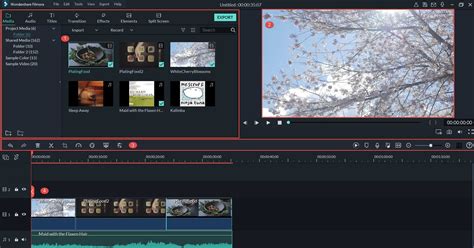
Comprendre l'effet d'écran partagé en montage vidéo
Les écrans partagés dans le montage vidéo sont très polyvalents et peuvent être utilisés pour améliorer divers projets créatifs. Cette technique permet d'afficher plusieurs clips vidéo dans la même image. Les vidéos en écran partagé sont parfaites pour les comparaisons côte à côte, permettant aux spectateurs de voir facilement les différences ou les similitudes entre deux produits ou scènes.
Applications de l'effet d'écran partagé
- Revues de produits : Comparaison de deux produits similaires côte à côte.
- Narration simultanée : Présentation de plusieurs récits ou événements se produisant en même temps dans des lieux différents.
- Tutoriels et démonstrations : Affichage de plusieurs étapes ou vues simultanément, idéal pour le contenu éducatif où la clarté visuelle est importante.
- Collaborations et entretiens : Montrer simultanément les contributions ou les réactions de participants situés à des endroits différents.
En essayant différentes configurations et différents thèmes, vous pouvez créer un contenu attrayant qui captive votre public.
Création de vidéos en écran partagé avec Wondershare Filmora
Wondershare Filmora fournit des outils intuitifs pour donner vie à votre vision créative. La création de vidéos en écran partagé dans Filmora est facile et peut ajouter une touche dynamique à vos projets vidéo.
Utilisation des modèles d'écran partagé
- Cliquez sur Modèles > Écran partagé pour parcourir plus de 86 options de mise en page (la dernière version propose plus de 250 modèles).
- Prévisualisez une mise en page en double-cliquant sur sa vignette.
- Par défaut, les écrans partagés durent 5 secondes.
Vous pouvez ensuite éditer les clips dans le préréglage de l'écran partagé. Pour des ajustements plus détaillés, consultez Éditer > Échelle avancée de fractionnement.
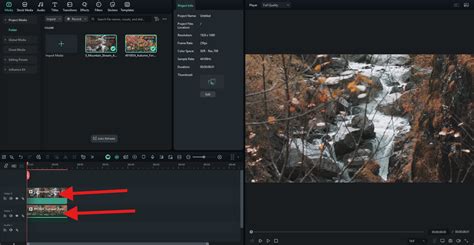
Modifications avancées et personnalisation
Pour rendre vos vidéos en écran partagé plus attrayantes, essayez d'utiliser les fonctions avancées offertes par Filmora.
- Speech-to-Text : Convertit les mots prononcés en texte affiché à l'écran, rendant les vidéos plus faciles à suivre et plus informatives.
- Keyframing : Permet de créer des transitions dynamiques entre les différents éléments de votre écran partagé.
- Sélectionnez le clip sur la ligne de temps.
- Déplacez la barre de progression aux endroits souhaités sur la ligne de temps.
- Ajustez les propriétés de chaque image clé pour créer des transitions fluides.
- Animations prédéfinies et mouvements prédéfinis : Offrent plus de 70 modèles pour ajouter du mouvement et connecter les séquences de manière naturelle et attractive. Vous pouvez les appliquer au texte et aux vidéos.
- Bordures : Personnalisez la couleur et la taille de la bordure entre les clips de votre vidéo en écran partagé.
- Filtres, effets et autocollants : Ajoutez-les à partir de la vaste bibliothèque de Filmora pour améliorer votre vidéo.
- IA autocollants : Créez des autocollants personnalisés sans vous soucier des droits d'auteur.
Apprendre le MONTAGE vidéo avec FILMORA 12 en 10 min ! Tutoriel Débutant de A à Z
Gestion des médias et des modèles
La bibliothèque Wondershare est un espace de stockage en ligne pour gérer et stocker vos fichiers. Pour accéder aux modèles sur Filmora, rendez-vous dans Mes médias, puis cliquez sur Modèles prédéfinis. Vous trouverez les options Personnalisé et Tous les modèles.
Pour utiliser un modèle :
- Faites glisser le modèle choisi dans la timeline.
- Remplacez les vidéos ou le texte intégrés selon vos besoins en double-cliquant sur les pistes et en les modifiant dans l'éditeur de texte ou les propriétés vidéo.
Si vous ne trouvez pas de modèle approprié, vous pouvez créer le vôtre à partir de zéro en supprimant les pistes d'un modèle existant et en ajoutant vos propres éléments (vidéo, musique, texte, éléments graphiques).
Conseils pour des vidéos en écran partagé efficaces
Pour que vos vidéos en écran partagé se démarquent et transmettent efficacement votre message, suivez ces meilleures pratiques :
Planification et cohérence
- Planifiez votre disposition : Avant le montage, décidez de l'aspect que vous souhaitez donner à votre écran partagé.
- Maintenez la cohérence : Assurez-vous que le style visuel est cohérent dans toutes les sections.
- Utilisez des bordures claires : Définissez chaque section avec des bordures claires pour aider les spectateurs à distinguer les différents clips.
- Synchronisation de l'audio : Assurez-vous que les pistes audio sont synchronisées, en particulier si plusieurs clips sont lus en même temps.
Optimisation des aspects techniques
- Qualité régulière : Assurez-vous que tous les clips vidéo ont la même qualité en termes de résolution, d'équilibre des couleurs et de clarté.
- Équilibre de l'audio : Veillez aux niveaux sonores de toutes les séquences pour éviter tout écart.
- Rapports d'aspect : Maintenez des rapports d'aspect cohérents dans toutes les sections de l'écran partagé pour éviter les distorsions.
Éviter les erreurs courantes
- Surcharge de l'écran : Résistez à la tentation de surcharger l'écran partagé avec trop d'éléments ou de sections.
- Négliger l'équilibre de l'audio : Assurez-vous que les niveaux sonores sont appropriés pour toutes les pistes audio.
- Manque d'attention : Veillez à ce que chaque partie de l'écran partagé ait une utilité claire dans l'histoire ou la comparaison de votre vidéo.
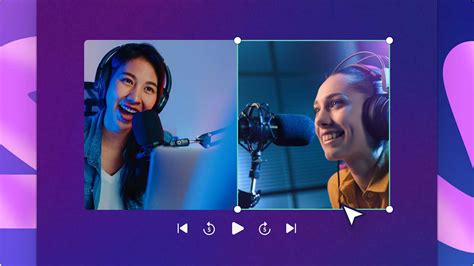
Fonctionnalités avancées de Filmora pour l'écran partagé
Wondershare Filmora intègre des fonctions d'IA pour faciliter l'édition et améliorer la qualité de vos contenus vidéo.
Outils d'amélioration et d'édition par IA
- Amélioration automatique : Ajuste la luminosité et la netteté des vidéos pour une qualité d'image améliorée.
- Suppression des voix par IA : Sépare les voix de la musique de fond avec une grande qualité, idéal pour synchroniser l'audio.
- Recadrage automatique par IA : Ajuste automatiquement le point focal de votre vidéo ou sélectionne un rapport d'aspect adapté à la plateforme de partage.
- Suppression d'arrière-plan : Supprime les arrière-plans des vidéos, éliminant le besoin d'écrans verts.
- Suivi de mouvement : Permet aux effets et autocollants de suivre le mouvement d'un objet identifié dans la vidéo.
- Dénaturation audio par IA : Élimine les bruits indésirables tels que l'écho et les bruits de microphone.
Filmora peut également générer des voix off à l'aide de 10 voix d'IA différentes et permettre la création de contenu textuel à partir de la même fenêtre.
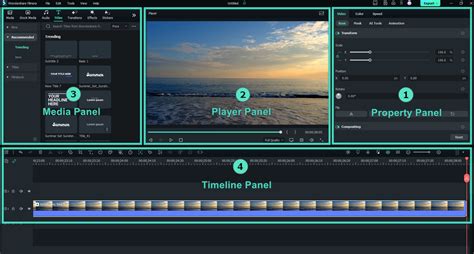
Exportation et enregistrement de votre projet
Si vous ne souhaitez exporter qu'un segment spécifique, Filmora vous le permet. Cliquez avec le bouton droit de la souris sur le clip que vous souhaitez exporter pour régler le nom du fichier, l'emplacement, la fréquence d'images, la résolution et d'autres paramètres.
Pour enregistrer votre projet personnalisé en tant que modèle :
- Allez dans l'onglet Fichier.
- Sélectionnez Enregistrer le projet en tant que modèle.
Vous pouvez ensuite accéder à vos modèles personnalisés et les renommer.
tags: #filmora #partager #preset #personnalise