
Exporter des fichiers XML depuis Final Cut Pro
Dans cette session, vous apprendrez comment exporter des fichiers au format MXF en utilisant Final Cut Pro X. Le format MXF est essentiel pour la diffusion professionnelle et repose largement sur la gestion des rôles audio. Tout au long de cette leçon, nous vous guiderons à travers les étapes d'exportation, y compris l'organisation et l'assignation des rôles audio. Vous verrez comment cette méthode permet de générer des fichiers mono, stéréo ou surround, en fonction de la configuration de votre mixage.
Nous explorerons également la notion de STEM et comment elle s'intègre dans le workflow de Final Cut Pro X. L'accent sera mis sur les pratiques de gestion et d'exportation de vos fichiers audio exploitant les rôles, assurant ainsi une diffusion optimale.

Comprendre le format XML et son utilité dans Final Cut Pro
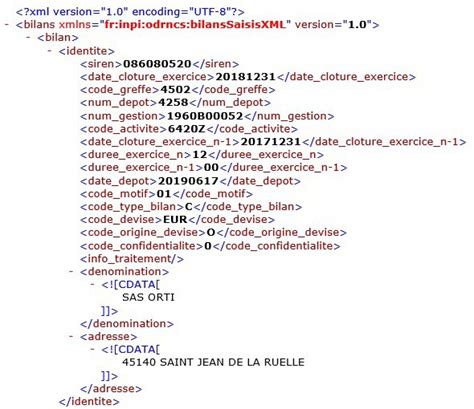
Les fichiers XML ont de multiples usages et contiennent des balises et des textes comme leurs principaux composants. Le but du fichier XML est de formater les données pour faciliter un stockage et un transfert optimaux. Le fichier XML se compose de balises et de textes. Contrairement au HTML, le langage de balisage extensible décrit le contenu des données dans un format lisible, sans codes complexes. Il est facile à comprendre et présente une illustration claire de son objectif. La plupart des utilisateurs optent pour le XML en raison de ses fonctionnalités compatibles, de sa lisibilité et de ses options de personnalisation.
XML, ou Extensible Markup Language, peut être importé et exporté dans Final Cut Pro. La meilleure façon de transférer les fichiers de Final Cut Pro X vers une autre application tierce est d'utiliser le format XML. De nombreux programmes ne reconnaissent pas le format de fichier des documents Final Cut Pro X. La plupart des utilisateurs peuvent affiner ou modifier les fichiers Final Cut Pro X pour obtenir les résultats souhaités.
Le seul but du fichier XML est d'éviter la complexité dans le transfert des fichiers de données tels que les bibliothèques, les médias, les projets de l'application Final Cut Pro X vers une autre application. Malgré de nombreuses méthodologies dans l'espace numérique, le XML est le moyen le plus simple de surmonter les problèmes de compatibilité inutiles. Vous pouvez convertir les fichiers de sortie dans un format flexible pour un meilleur processus de transfert. Les facilités de manipulation favorisent l'utilisation du XML dans l'environnement de Final Cut Pro X. Le traitement rapide est réalisable avec ce format de fichier et vous pouvez les exporter en fonction de vos besoins. Les textes simples avec un transfert rapide persuadent les éditeurs d'opter pour ce format. Les balises et les textes révèlent le fonctionnement standard de ce fichier. Vous pouvez travailler sur le fichier XML confortablement, contrairement aux autres types de fichiers dans l'espace numérique.
Pourquoi exporter des fichiers XML depuis Final Cut Pro ?
Les éditeurs de Final Cut Pro X utilisent le fichier XML pour importer et exporter les composants des fichiers multimédias, les bibliothèques et les événements pour un traitement ultérieur. Vous vous demandez peut-être pourquoi vous devez exporter le fichier XML de l'environnement Final Cut Pro X ? Quels avantages retirez-vous du transfert de ce contenu XML depuis cet environnement ?
Comme vous le savez tous, le but premier de Final Cut Pro X est d'éditer, de stocker et de transférer les fichiers multimédias selon les besoins. Dans ce scénario, vous avez besoin d'un format de fichier fiable pour transporter les métadonnées des vidéos édités. Il est nécessaire d'exporter le fichier XML vers la plateforme Final Cut Pro X.
Si vous travaillez en groupe, assurez-vous que vos modifications soient visibles par vos coéquipiers. Cela nécessite un partage rapide de vos projets depuis Final Cut Pro X vers n'importe quelle autre plateforme. À cette fin, exportez les fichiers XML. Le fichier XML transporte les éléments de métadonnées des projets. Il contient des composants cruciaux comme les bibliothèques et les clips. De plus, le format XML aide à surmonter les problèmes de compatibilité. Il agit comme un type de fichier standard pour gérer de nombreux espaces numériques sans faille.
Exporter un fichier XML depuis Final Cut Pro
Dans cette section, vous découvrirez les étapes efficaces pour réaliser le processus de transfert sans faille.
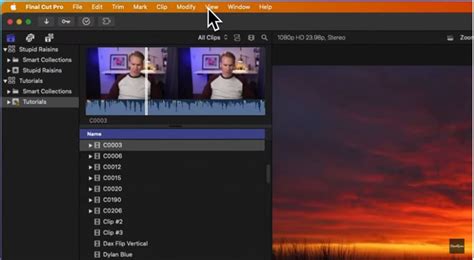
- Ouvrez le programme Final Cut Pro X, choisissez les bibliothèques ou les événements qui nécessitent le processus d'exportation. Ensuite, appuyez sur Fichier -> Exporter XML.
- Activez la fenêtre contextuelle Vue des métadonnées pour visualiser les données dans un format structuré.
Final Cut Pro exporte toujours le code XML en mode verbeux, ce qui signifie que chaque élément et sous-élément est inclus. Cependant, lorsque vous importez le code XML, Final Cut Pro accepte le code XML clairsemé, ce qui signifie que vous ne devez fournir qu'un nombre limité d'éléments obligatoires.
Importer un fichier XML dans Final Cut Pro
L'importation d'un fichier XML dans Final Cut Pro est également un processus simple.
- Ouvrez l'application Final Cut Pro X sur votre appareil, puis appuyez sur le menu Fichier en haut de l'écran.
- Naviguez dans les dossiers de votre appareil et sélectionnez le fichier XML désiré qui nécessite l'action d'importation.
Les processus d'importation et d'exportation dans Final Cut Pro X sont simples, et vous pouvez les essayer sans aucun problème.
Utilisation de fichiers XML avec d'autres applications
Il existe de nombreux éditeurs vidéo disponibles sur le marché numérique pour travailler avec des fichiers XML afin d'obtenir une version améliorée des clips. L'application iMovie encourage les éditeurs à importer rapidement des fichiers XML dans sa chronologie de travail. De simples actions de glisser-déposer suffisent pour terminer la procédure d'importation.
LumaFusion est un programme réputé qui édite des vidéos de manière optimale sur la plateforme iOS. Vous pouvez importer des fichiers XML dans cet environnement en un rien de temps. Appuyez sur l'option Fichier -> Importer et naviguez dans les dossiers pour inclure le fichier XML dans la chronologie de cet éditeur vidéo.
FCP to Logic Tutorial
Dans cette vidéo, nous détaillons comment utiliser le format XML pour exporter des projets à partir de Final Cut Pro et les importer dans Logic Pro. Le XML permet de transférer des fichiers vers différentes stations de mixage et de montage en conservant les emplacements et les métadonnées. Nous nous concentrons sur les versions XML 1.5 et 1.6, en expliquant comment choisir la version appropriée en fonction du logiciel de destination. L'objectif de cette vidéo est de vous apprendre à exporter et importer des fichiers XML entre Final Cut Pro et Logic Pro. Outre Logic Pro et Final Cut Pro, vous pouvez utiliser des solutions comme X2Pro pour exporter des projets vers Pro Tools.
Remarque : cet exemple suppose que vous utilisez TextEdit, l'application de traitement de texte intégrée fournie avec Mac OS X. Les erreurs du code XML entraînent des erreurs lors de l'importation. Choisissez Format > Convertir au format Texte (ou appuyez sur Commande + Maj. Cela permet de garantir que votre fichier est enregistré en tant que fichier texte brut, et non au format Rich Text Format (RTF). Fermez tous les objets ouverts, puis choisissez Fichier > Nouveau projet (ou appuyez sur Commande + Maj. Conservez tous les autres réglages tels quels, puis cliquez sur OK. Un nouveau plan offline nommé « Coffee house wide shot » apparaît dans le Navigateur. Si vous recevez un message d'erreur, vous devez rouvrir le fichier XML dans TextEdit afin de vérifier que vous avez saisi correctement l'exemple de code. De simples coquilles, telles que des balises de début et de fin qui ne correspondent pas, peuvent provoquer l'erreur « La traduction XML a été interrompue en raison d'une erreur critique ».
tags: #que #veut #dire #exporter #le #fichier