
Création et gestion des zones d'image dans Adobe InDesign
Les publications imprimées telles que les magazines, les périodiques et les catalogues partagent une caractéristique commune : leur mise en page intègre du texte et des images. Adobe InDesign met à disposition les outils nécessaires pour aligner et positionner ces deux éléments de manière optimale. Si l'insertion de texte peut se faire par simple copier-coller, la gestion des images requiert une approche plus spécifique. Avant d'apparaître dans InDesign, les images doivent être importées dans le document. Contrairement à Photoshop, InDesign ne les intègre pas comme des graphiques rasterisés ; il crée plutôt un lien vers la source de l'image.
Dans InDesign, les images sont présentées au sein de cadres. Ces cadres peuvent être conceptualisés comme de petites boîtes contenant l'image importée. L'avantage de cette méthode réside dans la possibilité de manipuler et d'ajuster le cadre et l'image indépendamment l'un de l'autre.
Création de cadres pour les images
Pour créer un cadre destiné à accueillir une image, vous pouvez utiliser l'outil Cadre photo en cliquant et en faisant glisser cet outil depuis la Barre d'outils. Il est également possible d'insérer des images en utilisant l'outil Cadre rectangulaire, reconnaissable à son icône rectangulaire sans croix.
Pour dessiner un cadre, maintenez le bouton gauche de la souris enfoncé et tracez un cadre de la taille désirée dans votre document. Si vous souhaitez placer plusieurs images simultanément, l'utilisation des touches fléchées du clavier permet d'ajouter des images supplémentaires.
- Pour dessiner deux cadres côte à côte, appuyez sur la flèche droite tout en maintenant le bouton gauche de la souris enfoncé.
- Pour dessiner plusieurs cadres verticalement, appuyez sur la flèche vers le haut tout en maintenant le bouton gauche de la souris enfoncé.
Il est possible de réduire le nombre de cadres ajoutés à tout moment en utilisant les touches fléchées :
- La flèche gauche réduit le nombre de cadres disposés côte à côte.
- La flèche vers le bas réduit le nombre de cadres disposés les uns au-dessus des autres.
Pour créer des cadres carrés, maintenez la touche Maj enfoncée tout en faisant glisser les cadres. Les cadres créés seront espacés selon une distance prédéfinie.
Importation d'images dans InDesign
L'importation d'images dans InDesign est également appelée placement. Pour ce faire, cliquez dans un espace libre de votre document, en veillant à ce qu'aucun cadre ne soit sélectionné. Appuyez ensuite sur la combinaison de touches Ctrl + D (ou Cmd + D sur Mac) et naviguez jusqu'à la source de l'image dans la fenêtre qui s'ouvre. Vous pouvez insérer des images individuellement ou importer une sélection multiple.
Une fois les images sélectionnées et ouvertes, elles sont attachées au pointeur de la souris. Les images importées conservent leur taille d'origine, ce qui signifie qu'au premier abord, seule une partie agrandie peut être visible, et l'image peut ne pas apparaître correctement.
Ajustement des images dans leurs cadres
Pour ajuster une image à son cadre, cliquez sur le cadre correspondant, puis faites un clic droit. Sélectionnez la commande Ajuster le contenu proportionnellement. Ensuite, effectuez un nouveau clic droit et choisissez l'option Ajuster le cadre au contenu dans le menu Ajuster.
Dans certains cas, une image peut apparaître pixellisée après l'ajustement. Cela est généralement dû à la gestion des performances d'affichage. InDesign crée un aperçu à résolution réduite des fichiers importés pour optimiser les performances. Pour afficher les images en pleine résolution, sélectionnez-les, faites un clic droit, puis choisissez l'option de menu Performance d'affichage > Affichage en haute qualité.
Il est possible de modifier les performances d'affichage non seulement pour des images spécifiques, mais aussi pour l'ensemble du document. Pour cela, accédez à l'onglet Affichage dans le menu et sélectionnez Performance d'affichage.
Gestion des liens d'images
Pour des raisons de qualité, InDesign utilise des liens vers l'emplacement de stockage des images. Il est facile de vérifier et de gérer ces liens en accédant au menu Fenêtre > Liens. La barre d'outils qui s'affiche liste toutes les images du document et les pages sur lesquelles elles apparaissent. En cliquant sur une image, vous obtenez des informations détaillées telles que l'emplacement de stockage, la résolution ou l'espace colorimétrique.
Vous pouvez optimiser cette barre d'outils pour visualiser l'espace colorimétrique de toutes les images en un coup d'œil. Cliquez sur les quatre petits tirets dans le coin supérieur droit de la barre d'outils Liens et choisissez Options de la barre d'outils. Cochez la case Espace colorimétrique pour l'afficher directement. D'autres options d'affichage, comme le chemin d'accès à la source de l'image, sont également disponibles.
Il est crucial de s'assurer que toutes les photos sont correctement liées, notamment avant d'imprimer un PDF. Un point d'exclamation à côté d'une image indique que le lien est manquant ou a été perdu.
How to edit link with Indesign | Comment réediter des liens avec Indesign
L'habillage de texte dans InDesign
InDesign, en tant que logiciel de mise en page par excellence, offre de nombreuses fonctionnalités, dont l'habillage de texte. Cette option permet de gérer la superposition du texte et de l'image, forçant le texte à contourner l'image ou tout autre objet graphique inséré, et s'adaptant automatiquement lors du déplacement de l'illustration.
Pourquoi utiliser l'habillage de texte ?
L'habillage de texte est un élément essentiel qui contribue à la force du programme et permet de styliser la mise en page. Les publications l'utilisent couramment pour intégrer des images de manière harmonieuse avec le texte.
Cette fonctionnalité est également utile pour mettre en valeur des éléments spécifiques, comme une citation. Vous pouvez centrer une phrase importante avec une taille de police accrue, et l'habillage de texte permettra aux paragraphes de se positionner autour de cet élément.
Comment mettre une image dans le texte dans InDesign ?
Pour insérer un objet graphique, cliquez sur Fichier > Importer. Le raccourci clavier est Ctrl + D (Windows) ou Cmd + D (Mac).
Après avoir importé l'image, redimensionnez-la en maintenant le clic et en déplaçant le curseur. Placez ensuite l'image où vous le souhaitez sur le document. Par défaut, elle apparaîtra au-dessus du texte.
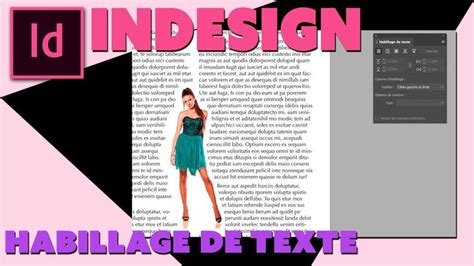
Pour activer l'habillage de texte, cliquez sur Fenêtre > Habillage de texte. Sélectionnez votre image et choisissez le troisième bouton, Habiller le cadre de sélection. Le texte contournera alors l'image. Vous pouvez régler la distance entre le texte et l'image en utilisant les chevrons sous les options d'habillage de texte, ou activer l'icône de lien pour ajuster l'espace uniformément.
Options d'habillage de texte
InDesign propose plusieurs options d'habillage de texte pour une personnalisation complète :
- Sans habillage
- Habiller le cadre de sélection
- Habiller la forme de l'objet
- Ne pas habiller l'objet (aucun texte à gauche ni à droite)
- Passer à la colonne suivante (le texte sous l'objet graphique est reporté sur la colonne suivante)
Il est possible de définir des marges autour de l'image (réserves) et de choisir d'habiller uniquement le côté droit, le côté gauche, les deux ensembles, ou le côté opposé au dos de la publication.
L'habillage de texte d'une forme
L'option Habiller la forme de l'objet permet un contrôle plus précis. Si votre objet graphique est rectangulaire et que vous utilisez "habiller le cadre de sélection", le texte suivra la forme rectangulaire. En choisissant "habiller la forme de l'objet", le texte peut contourner une image circulaire par exemple.
Cette option peut également détecter un sujet sur une photo pour l'entourer de texte. Importez une image, ajoutez du texte par-dessus, sélectionnez l'image et l'icône correspondant à l'habillage de la forme de l'objet. Dans le menu déroulant "Type", choisissez Sélectionner un sujet. Le programme détectera le sujet principal et le détourera automatiquement pour placer le texte autour. Vous pourrez ensuite régler les marges pour plus d'harmonie.
How to edit link with Indesign | Comment réediter des liens avec Indesign
Blocs et tracés dans InDesign
Les objets dessinés dans un document InDesign peuvent servir de tracés (graphiques vectoriels) ou de blocs. Les blocs sont similaires aux tracés mais peuvent contenir du texte ou d'autres objets, agissant comme des espaces réservés.
Vous pouvez dessiner des tracés et des blocs à l'aide des outils du panneau Outils. Les blocs peuvent être stylisés avec des couleurs, des dégradés ou des contours, et leur forme peut être modifiée avec l'outil Plume.
Un bloc de texte délimite la zone occupée par le texte et sa disposition. Un bloc graphique sert de contour et d'arrière-plan pour recadrer ou masquer un graphique.
Affichage et masquage des contours de bloc
Par défaut, les contours non imprimables des blocs sont visibles lorsqu'ils sont désélectionnés. Pour simplifier l'affichage, vous pouvez les masquer via le menu Affichage > Extras > Masquer les contours du bloc. L'outil Aperçu permet également de masquer ces contours.
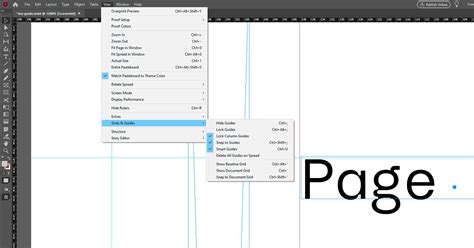
Pour afficher ou masquer une grille de bloc, utilisez Affichage > Grilles et repères.
Utilisation des blocs comme emplacements réservés
Lorsque vous importez du texte ou des graphiques, InDesign crée automatiquement des blocs. Vous pouvez également dessiner des formes vides d'emplacements réservés avec les outils de dessin.
- Pour utiliser un tracé ou un bloc de texte comme emplacement réservé pour des graphiques, sélectionnez-le et choisissez Objet > Contenu > Graphique.
- Pour utiliser un tracé ou un bloc graphique comme emplacement réservé pour du texte, choisissez Objet > Contenu > Texte.
- Pour utiliser un tracé ou un bloc graphique comme simple tracé, choisissez Objet > Contenu > Non attribué.
Il n'est pas possible de redéfinir un bloc contenant déjà du texte ou des graphiques avec la commande Objet > Contenu.
Modification de la mise en page
La fonction Modifier la mise en page permet de réorganiser automatiquement les objets lors de modifications importantes du document, comme un changement de format de page ou de nombre de colonnes. Cette fonction est particulièrement utile pour convertir un document paysage en portrait, par exemple.
Les résultats sont plus prévisibles lorsque la mise en page repose sur une structure de marges, de colonnes et de repères. Vous pouvez ajuster les paramètres dans la boîte de dialogue Modifier la mise en page, notamment l'ajout ou la suppression de repères de colonne, le déplacement de repères de règle, et le redimensionnement proportionnel des objets alignés sur des repères.
Il est important de noter que la fonction Modifier la mise en page agit différemment sur les colonnes d'un bloc de texte et sur les colonnes de page. Les options de cette boîte de dialogue prennent effet lors du réglage des paramètres de format, d'orientation de page, de marge, de colonne, ou lors de l'application d'un nouveau gabarit.
Pour que la fonction Modifier la mise en page adapte les graphiques, les blocs et les groupes, sélectionnez l'option correspondante.
Effet de fragmentation de bloc d'image
L'effet de fragmentation de bloc d'image consiste à répartir une seule image sur plusieurs blocs, créant un effet "cassé", souvent utilisé sur des posters et des couvertures de livre.
Création d'une fragmentation de bloc simple
Pour créer cet effet, suivez ces étapes :
- Choisir le format : Sélectionnez le format du document (par exemple, A4).
- Outil de bloc rectangulaire : Sélectionnez l'outil Outil de bloc rectangulaire.
- Créer des blocs : Cliquez en haut à gauche du document et tirez vers la droite. Utilisez les touches fléchées pour créer des blocs côte à côte ou superposés. Par exemple, appuyer sur la flèche droite tout en tirant permet de créer deux blocs symétriques. Tirez vers le bas et appuyez sur la flèche vers le haut pour obtenir quatre blocs symétriques sur une page A4.
- Ajouter une image sur les blocs : Assurez-vous que les quatre blocs sont sélectionnés. Allez dans le menu Objet > Tracés > Créer un tracé transparent. Cela permet à InDesign de considérer les quatre blocs comme une seule forme.
- Importer l'image : Allez dans Fichier > Importer et sélectionnez votre image. Elle sera importée dans les quatre blocs comme une seule image. Ajustez et déplacez l'image à l'intérieur des blocs.
Assurez-vous que votre image est au moins du même format que votre document (par exemple, une image A4 minimum pour un document A4).
How to edit link with Indesign | Comment réediter des liens avec Indesign
Points clés sur l'importation et la manipulation des images dans InDesign
- Importation : Utilisez Fichier > Importer ou le glisser-déposer depuis le Finder ou Bridge. Il est recommandé de décocher "Remplacer l'élément sélectionné".
- Blocs et redimensionnement : InDesign crée un bloc contenant l'image. Utilisez les 8 poignées pour le redimensionnement ou le recadrage. Pour agrandir une image tout en conservant ses proportions, maintenez Commande (ou Contrôle sous Windows) et Maj enfoncées, puis tirez sur un des coins du bloc. Sans ces touches, vous serez limité au recadrage.
- Déplacement de l'image et du bloc : L'outil de sélection (flèche noire) permet de déplacer le bloc. La zone centrale avec un double cercle permet de déplacer l'image à l'intérieur de son bloc.
- Barre d'options : La barre d'options donne accès aux transformations (mise à l'échelle, inclinaison, rotation, symétrie) qui s'appliquent au bloc et à l'image simultanément.
- Performance d'affichage : Par défaut, InDesign utilise un affichage de haute qualité qui peut ralentir les documents lourds. Les préférences (InDesign > Préférences > Performances d'affichage) permettent de modifier ces réglages.
- Blocs, couleurs et effets : Un bloc sélectionné permet d'affecter une couleur, un contour, une valeur de transparence, et d'accéder à tous les effets via le bouton "fx", y compris l'ombre portée.
- Habillage du texte : Par défaut, une image importée ne "chasse" pas le texte. Les options d'habillage de texte, disponibles dans Fenêtre > Habillage de texte, permettent de faire contourner le texte par l'image.
tags: #creer #zones #image #indesign