
Effets métalliques dans GIMP : Guide complet
GIMP est un programme d'édition graphique libre et open-source qui offre une multitude de fonctionnalités, similaire à des logiciels tels que Photoshop et Paint Shop Pro. À l'instar de ces programmes graphiques propriétaires, GIMP dispose d'effets de filtres qui modifient artistiquement les images. Il propose plusieurs options pour créer des rendus métalliques, certaines étant plus intuitives que d'autres.
Effets métalliques de base
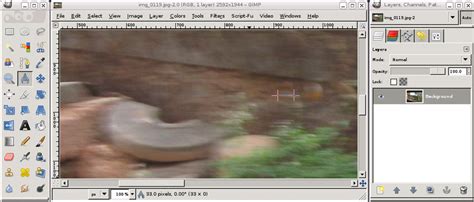
La méthode la plus simple pour donner un aspect métallique à une image consiste à utiliser le filtre Estampage. Ce filtre donne l'impression que l'image a été gravée sur une feuille de métal. L'option Relief se trouve dans le menu Distorsion du menu Filtres.
Dans la fenêtre Relief, faites glisser le curseur de la profondeur à "1" pour obtenir un aspect plus net de l'image, et assurez-vous que la case en face de "Relief" est cochée.
Alpha vers Logo : Effets métalliques avancés
Les effets métalliques plus complexes sont accessibles via le sous-menu Alpha Logo du menu Filtres. Comme leur nom l'indique, ils sont principalement destinés à la création de logos, mais peuvent également être appliqués à des images ordinaires.
Les filtres disponibles :
- Chrome : Un filtre métallique simple, similaire à Relief.
- Refroidir métal : Crée une image métallique brillante et prononcée, avec des reflets et des ombres, et ajoute un dégradé pour rendre l'image plus réfléchie.
- Brillant : Rend l'image plus "éclatante" et ajoute également un dégradé de réflexion.
Utilisation des filtres Alpha vers Logo
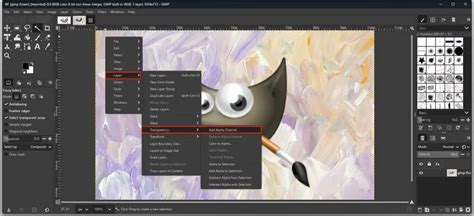
Pour utiliser les filtres Alpha vers Logo, il est nécessaire de créer au préalable une couche alpha. Appuyez sur Ctrl + A pour sélectionner l'image, puis allez dans Couleurs et sélectionnez Couleur vers Alpha. Appuyez sur "OK".
Vous pouvez ensuite appliquer le filtre de votre choix. Pour les filtres Métal froid et Brillant, choisissez un dégradé approprié pour un aspect métallique, tel que "aluminium brossé" ou "Acier froid".
Le filtre Refroidir Métal crée plusieurs couches d'ombre et de reflet. Si vous ne souhaitez pas ces éléments dans votre image finale, faites un clic droit sur le calque dans le panneau Calques et sélectionnez Supprimer.
Conseils pour optimiser les effets métalliques
Les effets métalliques fonctionnent mieux sur les images présentant des lignes bien définies, comme les dessins. Ils peuvent être appliqués aux photographies pour leur donner un aspect métallique, mais les résultats peuvent être moins nets.
Utilisez le filtre Netteté, du sous-menu Améliorer, pour rendre les bords plus nets avant d'appliquer le filtre métallique. Si vous souhaitez donner un aspect métallique à un dessin en couleur sans perdre la couleur d'origine, le filtre Brillant est particulièrement adapté.
Tutoriel détaillé : Création d'un effet métallique
Étape 1 : Préparation de l'image
- Créez une nouvelle image : Fichier > Nouveau. Configurez une taille de 300x300 pixels, en mode RVB, avec un fond noir (il sera possible de le changer en blanc plus tard).
- Pour obtenir un aspect métallique, le type de métal détermine la couleur à utiliser (par exemple, jaune pour l'or, différents gris pour l'aluminium ou l'acier). Pour un aspect cuivré, utilisez un ton orangé-rouge.
- Dans la palette d'outils, identifiez les deux rectangles qui se chevauchent sous les outils ; ce sont les couleurs de premier plan et d'arrière-plan. En cliquant sur l'un d'eux, vous accédez à la fenêtre de choix des couleurs, réglables en RVB ou TSV.
- Pour suggérer une surface métallique en 2D, il est conseillé de créer un dégradé de nuances. Définissez vos deux nuances de couleur : par exemple, RVB = 255, 159, 0 et 164, 102, 0.
Étape 2 : Création et application du dégradé
- Dans la palette d'outils, sélectionnez l'outil "Dégradé". Les options contextuelles des outils s'affichent en fonction de l'outil sélectionné.
- Dans la fenêtre à droite du plan de travail, sous la palette des calques, vous trouverez trois onglets : Brosses, Motifs et Dégradés. Sélectionnez l'onglet Dégradés.
- Une liste de dégradés s'affiche. Vous pouvez en sélectionner, éditer ou en créer de nouveaux en cliquant sur le bouton "Nouveau dégradé".
- Dans la fenêtre de création de dégradé, vous verrez des triangles noirs et blancs. Les triangles noirs indiquent l'emplacement de la couleur, et les blancs le "décalage du dégradé". Créez votre dégradé personnalisé et enregistrez-le en cliquant sur l'icône de disquette.
- Une fois votre dégradé enregistré, il apparaît dans la liste des prédéfinis. Assurez-vous d'être sur l'outil Dégradé. Cliquez sur l'image là où le dégradé doit commencer, maintenez le clic et tirez dans la direction souhaitée pour définir la fin du dégradé. Relâchez le clic. Vous pouvez créer des dégradés horizontaux, verticaux ou selon n'importe quel angle.
Étape 3 : Gestion des calques et application des filtres
- Dans la fenêtre de droite, la palette "Calques" doit contenir au moins un calque (par défaut, "Arrière-plan" ou "Calque1"). La vignette représente le contenu du calque.
- Pour éviter de tout refaire en cas d'erreur, travaillez sur des copies de calques. Cliquez sur le bouton en bas de la palette Calques (4ème en partant de la gauche) pour créer une copie du calque sélectionné.
- Pour simuler un aspect brossé, ajoutez du bruit à l'image. Sélectionnez le calque de votre dégradé et allez dans Filtres > Bruit > Brouillage RVB. Vous pouvez ajuster le bruit à l'aide de l'aperçu. Pour un bruit monochromatique, décochez RVB indépendants et réglez les paramètres RVB à 0.25.
- Appliquez un flou cinétique (ou flou de mouvement) pour obtenir un aspect brossé. Allez dans Filtres > Flou > Flou cinétique. Réglez la longueur du flou et l'angle selon vos préférences.
- Après avoir appliqué le flou cinétique, le grain peut avoir tendance à assombrir l'image. Ajustez la luminosité et le contraste, les niveaux ou les courbes dans le menu Couleurs pour corriger cela. Les outils Courbes et Niveaux sont particulièrement efficaces pour affiner le rendu.
Étape 4 : Application des effets de relief et de lissage
- Assurez-vous d'avoir sélectionné le calque "relief" dans le dialogue des calques, puis allez dans Calque > Fusionner vers le bas.
- Pour obtenir une surface de métal très polie, appliquez un flou. Sélectionnez le calque "relief", puis allez dans Calque > Transparence > Alpha vers sélection pour limiter le flou à la surface du relief. Ensuite, appliquez un flou gaussien : Filtres > Flou > Flou gaussien de 3x3 pixels.
- Utilisez le filtre Effets d'éclairage : Filtres > Ombres et lumières > Effets d'éclairage sur le calque "relief". Assurez-vous que l'option "Repoussage d'après une carte" est activée dans l'onglet Repoussage, en utilisant votre calque "relief" comme carte. Les paramètres par défaut sont généralement satisfaisants, mais vous pouvez les ajuster pour modifier le rendu final.
- Appliquez à nouveau un flou pour lisser la surface : Calque > Transparence > Alpha vers sélection sur le calque "relief", puis Filtres > Flou > Flou gaussien de 3x3 pixels.
Étape 5 : Ajustement final avec les Courbes
- Utilisez l'outil Courbes pour donner au logo un rendu plus réaliste. Allez dans Couleurs > Courbes. Paramétrez le canal de Valeur en choisissant l'une des propositions disponibles ou en créant votre propre réglage pour obtenir le rendu désiré.
Les CALQUES - GIMP
Ces techniques peuvent être utilisées pour créer des fonds, des textures pour la 3D, ou pour donner un aspect métallique à divers éléments graphiques.
tags: #filtre #metalique #gimp