
Créer un Sticker avec Ombre et Contour dans Inkscape
Inkscape offre de nombreuses fonctionnalités pour la création graphique, notamment pour la manipulation de chemins et d'effets. Ce tutoriel vous guidera à travers le processus de création d'un sticker avec une ombre portée et un contour, en utilisant des outils tels que la transformation de texte en chemin et l'érosion.
Comprendre les Outils de Chemin dans Inkscape
Dans Inkscape, les objets créés avec des outils comme le "Dessin à main levée" ou le "Stylo" sont appelés des chemins. Un chemin est une séquence de segments de ligne droite ou de courbes de Bézier, qui peuvent posséder des propriétés de remplissage et de contour. L'outil "Dessin à main levée" (touche F6) permet de créer des formes arbitraires, tandis que l'outil "Stylo" (ou "Bézier", Maj + F6) est utilisé pour des formes plus régulières.
Utilisation de l'outil Stylo
Chaque clic avec l'outil Stylo crée un nœud. Un clic simple crée un nœud "pointu" sans poignées de modification de courbure. Un clic et déplacement ("Drag & Drop") crée un nœud de Bézier avec des poignées pour ajuster la courbure. L'appui sur la touche Maj tout en déplaçant une poignée permet de la faire pivoter indépendamment des autres. La touche Entrée termine la ligne dessinée, et la touche Échap l'annule.
Types de Nœuds et Manipulation
Les chemins contiennent au minimum un nœud, représenté par un carré, un losange ou un rond. Les types de nœuds incluent :
- Nœuds durs (Cusp nodes) : Utilisés pour créer des coins ou pour modifier librement la courbure. Les poignées peuvent être déplacées indépendamment.
- Nœuds doux (Smooth nodes) : Utilisés pour des courbes fluides, où les poignées et le nœud sont alignés sur une ligne droite.
- Nœuds symétriques (Symmetric nodes) : Similaires aux nœuds doux, mais les poignées sont non seulement alignées mais aussi à la même distance du nœud.
- Nœuds automatiques (Auto-smooth nodes) : Pour des courbes lisses, où les poignées s'ajustent automatiquement lorsque le nœud est déplacé.
Il est possible de changer le type de nœud à l'aide de l'outil Nœud (touche F2). Maintenir la touche Ctrl tout en cliquant sur une poignée permet de la rétracter. Si deux nœuds adjacents ont leurs poignées rétractées, le segment entre eux devient une ligne droite.
Modification des Chemins
Les nœuds doivent être sélectionnés pour être modifiés. Les nœuds sélectionnés changent de couleur et s'agrandissent légèrement. Les poignées des nœuds sélectionnés sont affichées. Il est possible de masquer les poignées via l'icône "Masquer les poignées" dans les contrôles d'outils. Cliquer sur un chemin sélectionne le nœud le plus proche de chaque côté de l'endroit cliqué. Faire glisser un chemin déplace les nœuds et ajuste les poignées. Le glissement de souris sélectionne tous les nœuds dans la zone définie. Les nœuds peuvent être insérés en double-cliquant sur le chemin ou en maintenant Ctrl + Alt tout en cliquant.
Avec l'outil Nœud (F2), vous pouvez observer les nœuds (petits carrés gris). La touche ! inverse la sélection des nœuds dans les sous-chemins actuels. Les touches fléchées, Tab, [], < > s'appliquent aux nœuds.
Opérations sur les Chemins
Il existe plusieurs façons de modifier un tracé dans Inkscape. Les formes géométriques créées avec les outils de formes (rectangle, ellipse, etc.) sont des objets modifiables via leurs poignées. Les opérations sur les chemins agissent sur des chemins ou convertissent le résultat en chemin.
- Combiner des chemins : Ctrl + K permet de combiner plusieurs chemins en un seul chemin composé de sous-chemins.
- Séparer des chemins : Maj + Ctrl + K sépare un chemin composé en chemins individuels.
Lorsque des chemins qui se chevauchent sont combinés, les zones de chevauchement peuvent disparaître du remplissage.
Création d'une Ombre Non Destructive
Inkscape propose des effets de chemin qui permettent des opérations non destructives, contrairement aux opérations booléennes classiques (comme la fusion de formes). Ces effets permettent de continuer à modifier les formes de départ, et l'opération se recalcule automatiquement.
Effets de Chemin
La fenêtre de sélection des effets de chemin est accessible depuis le menu Chemins > Effets de chemin. L'activation d'un effet peut faire apparaître des informations comme les longueurs de segments. Il est à noter que l'affichage de la longueur d'un arc ou la sélection spécifique de segments pour la mesure ne sont pas directement disponibles.
Symétrie et Fusion
L'un des effets de chemin permet de réaliser des symétries en fusionnant automatiquement les chemins communs si nécessaire. Cela offre une alternative aux opérations booléennes classiques.
Tutoriel : Création d'un Sticker avec Ombre et Contour
Ce tutoriel, initialement conçu pour un sticker avec ombre sans superposition, détaille les étapes pour obtenir un résultat similaire.
1. Préparation du Texte
Commencez par taper votre texte et choisir la police souhaitée. Si vous utilisez une police liée, il est important de noter qu'en affichage "contour", chaque lettre peut être découpée séparément. Il est donc nécessaire de transformer le texte en chemin (menu Chemin > Objet en chemin). Attention, après cette transformation, vous ne pourrez plus modifier le texte (ni les lettres, ni la police).
2. Union des Lettres
Une fois le texte converti en chemin, vous pouvez unir les lettres pour qu'elles forment un seul objet. Sélectionnez le texte et allez dans le menu Chemin > Union. Toutes les lettres seront alors attachées.
3. Préparation de l'Ombre
Copiez le mot uni trois fois. Attribuez une couleur différente à chaque copie : une pour le mot principal, une pour la future ombre, et une pour un gabarit qui servira à supprimer les parties superposées de l'ombre.
- Positionnez l'ombre par rapport au gabarit.
- Assurez-vous que l'ombre est sous le gabarit en descendant l'ombre d'un niveau (menu Objet > Abaisser).
- Sélectionnez l'ombre et le gabarit, puis allez dans le menu Objet > Soustraire. Cela supprimera les parties de l'ombre qui se superposent au gabarit.
4. Création du Contour Blanc (Érosion)
Pour ajouter un contour blanc entre le texte et son ombre, vous pouvez réduire le texte en l'érodant. Allez dans le menu Fichier > Préférences Inkscape pour ajuster l'importance de l'érosion. Si la police est très fine, une érosion trop importante peut faire disparaître des morceaux. Réduisez la valeur de l'incrément d'érosion/dilatation.
Sélectionnez le texte noir et appliquez l'érosion (menu Chemins > Éroder, ou raccourci Ctrl + ( ). Si l'érosion n'est pas suffisante, répétez l'opération ou augmentez la valeur de l'incrément.
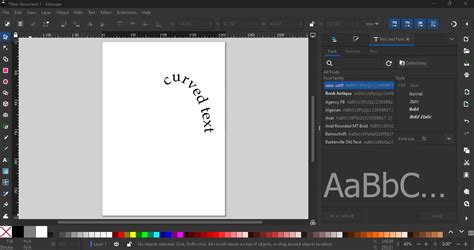
L'effet d'érosion permet de créer un tracé à l'intérieur de la forme, tandis que l'effet de dilatation crée un tracé à l'extérieur. Ces effets peuvent être répétés pour obtenir le résultat souhaité.
5. Préparation pour la Découpe (Exportation)
Enregistrez votre travail au format SVG pour pouvoir le modifier ultérieurement. Pour la découpe, vous pouvez copier l'ombre dans un nouveau fichier. Enregistrez ensuite le fichier du mot et le fichier de l'ombre aux formats DXF ou GSD, compatibles avec les machines de découpe.
Importez ces fichiers dans votre logiciel de découpe (par exemple, Robomaster, Crafty ou Silhouette). Vérifiez la correspondance des deux fichiers en les rassemblant dans le même espace de travail, en attribuant des couleurs différentes au mot et à son ombre. Lancez la découpe du mot dans une couleur, puis la découpe de l'ombre dans une autre.
Ajout de Points de Repère
Pour faciliter la superposition des deux découpes, il est conseillé d'ajouter des marques de repérage. Cela peut se faire en créant de petits repères visuels dans votre design Inkscape avant l'exportation.
Lightburn : générez des images SVG PNG avec une IA pour des gravures laser
Améliorations et Nouveautés
Inkscape inclut de nombreuses autres nouveautés et améliorations, notamment dans l'édition de texte et la gestion des chemins. L'affichage des traits fins peut être rendu plus visible via le menu Affichage > Mode d'affichage. Le raccourci CTRL + SHIFT + molette permet de réorienter l'espace de travail.
tags: #inkscape #chemin #eroder