
Final Cut Pro X : Création et personnalisation de titres
Ce tutoriel présente les bases de la création de titres dans Final Cut Pro X, un logiciel de montage vidéo professionnel d'Apple. Pour ceux qui débutent dans le montage vidéo, Wondershare Filmora pour Mac est une alternative puissante et conviviale.
Final Cut Pro X offre près de 200 effets de texte différents, et le processus d'ajout de titres est simple. Les titres peuvent être définis comme du texte ou des mots superposés à l'écran, ou encore comme des éléments graphiques informatifs comme les infographies ou les tiers inférieurs (texte affiché en bas de l'écran, souvent utilisé pour transmettre des informations techniques).
Ajout de titres basiques dans Final Cut Pro X
Pour insérer un titre à un endroit précis de votre montage, placez la tête de lecture dans la timeline à l'endroit désiré. Ensuite, utilisez les raccourcis clavier suivants :
- Shift + Control + T : Insère un titre par défaut de type "tiers inférieur" à la position de la tête de lecture. Ce titre est généralement superposé dans le coin inférieur gauche de l'écran. Il est important de noter que ce type de titre est limité à cette position.
- Control + T : Insère un titre par défaut en "plein écran" centré sur l'écran. Ce titre peut apparaître peu visible initialement avec le mot "Titre" par défaut.
Vous pouvez également accéder à la bibliothèque de titres via la barre d'outils en cliquant sur l'icône dédiée. Cette dernière ouvre le Navigateur de Titres, où la colonne de gauche présente les catégories de titres, les icônes de droite montrent les titres individuels, une boîte de recherche permet de trouver des titres spécifiques, et un compteur indique le nombre de titres affichés.
Note : L'utilisation de marqueurs dans la timeline peut aider à retrouver des positions précises pour assurer la cohérence des captures d'écran lors de la création de tutoriels.
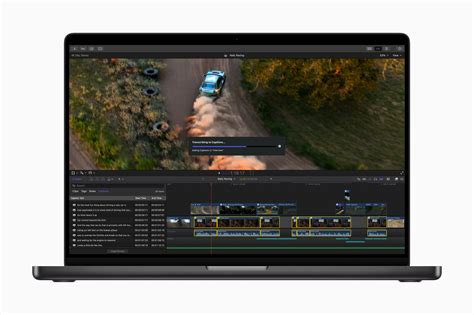
Modification du texte et de l'apparence des titres
Une fois qu'un titre est ajouté à la timeline, son texte peut être modifié de plusieurs manières :
- Double-cliquez directement sur le texte dans la Visionneuse.
- Utilisez l'Inspecteur (raccourci Cmd + 4) et sélectionnez l'onglet Texte.
Vous avez la possibilité de formater individuellement des phrases entières, des mots ou même des lettres. Dans l'Inspecteur, sous l'onglet Texte, vous trouverez diverses options de mise en forme. Le menu déroulant "Normal" offre un accès rapide à différents formats de texte prédéfinis. Vous pouvez également créer vos propres styles de texte.
La section Base de l'Inspecteur permet de modifier les polices, la taille, l'alignement et d'autres paramètres de police standards. Les options d'Espacement des lignes et de Ligne de base sont également disponibles.
La section Face vous permet de changer la couleur de la police, l'opacité et d'appliquer des effets de bleu. Les options Contour et Eclat ajoutent respectivement des contours et des éclats au texte. Il est fortement recommandé d'ajouter des ombres portées à tous les textes destinés à être lus par les spectateurs, car elles améliorent considérablement la lisibilité, surtout sur des vidéos de résolution plus faible.
Conseils de conception pour les titres
Lorsque vous concevez des titres et des graphiques pour le web ou la vidéo, il est conseillé de garder tous les éléments essentiels à l'intérieur d'un rectangle extérieur pour assurer une bonne visibilité sur tous les écrans.
Les titres ajoutent du caractère et de la personnalité à vos projets vidéo tout en expliquant le contenu au public. Ils sont essentiels pour les génériques de début et de fin, ainsi que pour transmettre des dates et des heures spécifiques.
Gestion des titres et compatibilité
Pour assurer la compatibilité des titres insérés dans vos montages, il est important de bien réfléchir à l'emplacement de stockage des ressources associées, notamment si vous utilisez des titres créés dans Motion. Si un projet est ouvert plus tard et que les ressources originales ne sont plus accessibles (par exemple, si elles ont été déplacées ou supprimées), les titres peuvent apparaître en rouge, indiquant qu'ils sont vides.
Il est donc recommandé de :
- Consolider les titres Motion dans la bibliothèque : Cela garantit que les ressources sont intégrées au projet.
- Installer les titres sur un autre poste : Si vous déplacez votre projet sur un autre ordinateur, assurez-vous que les titres Motion sont installés au même endroit.
Si vous avez créé ou personnalisé des titres dans Motion, définissez l'emplacement de stockage de votre contenu Motion sur "Dans la bibliothèque" avant toute opération de copie ou de déplacement entre des bibliothèques ou des périphériques de stockage.
Intégration des titres dans la timeline
L'ajout de titres aux plans de votre projet s'effectue via la barre latérale Titres et Générateurs.
Ajout d'un titre à un plan existant :
- Faites glisser la tête de lecture dans la timeline jusqu'à l'emplacement désiré.
- Ouvrez la barre latérale Titres et Générateurs (bouton dédié en haut à gauche ou via le menu Fenêtre > Aller à > Titres et Générateurs, raccourci Option + Commande + 1).
- Parcourez les titres disponibles en cliquant sur "Titres" ou sur une catégorie spécifique.
- Pour ajouter un titre :
- Double-cliquez sur le titre souhaité dans le navigateur. Un plan de titre sera ajouté à l'emplacement de la tête de lecture.
- Utilisez les raccourcis : Édition > Connecter un titre > Titre standard (ou Contrôle + T) pour un titre simple, ou Édition > Connecter un titre > Tiers inférieur standard (ou Contrôle + Majuscule + T) pour un titre en bas d'écran.
Le plan de titre est connecté au plan de la timeline à l'emplacement de la tête de lecture. Si la tête de lecture n'est pas sur un plan, le titre est placé par défaut sur l'arrière-plan.
Ajout d'un titre en tant que plan indépendant dans la timeline :
Il existe deux méthodes pour insérer un titre comme plan distinct dans la timeline :
- Entre deux plans : Faites glisser le titre depuis le navigateur et déposez-le sur le point de montage entre deux plans.
- En remplacement d'un plan existant : Faites glisser le titre depuis le navigateur et déposez-le sur le plan que vous souhaitez remplacer dans la timeline, puis sélectionnez "Remplacer".
Des TITRES MAGIQUES avec FINAL CUT PRO X
Personnalisation avancée et publication de paramètres
Une fois le plan de titre ajouté à la timeline, vous pouvez saisir et modifier le texte directement dans le visualiseur. Pour sélectionner un autre objet texte, utilisez les boutons "Couche de texte précédente" ou "Couche de texte suivante" dans le visualiseur ou l'inspecteur, ou double-cliquez sur un autre objet texte.
Pour quitter le mode d'édition de texte, appuyez sur Commande + Retour.
Les titres personnalisés créés dans Motion peuvent être enrichis par la publication de paramètres. Cela rend les commandes d'interface utilisateur (curseurs, cases, commutateurs) disponibles dans l'inspecteur de Final Cut Pro lorsque le titre personnalisé est utilisé. Ces paramètres peuvent ensuite être ajustés et animés à l'aide d'images clés directement dans Final Cut Pro.
Vous avez également la possibilité de créer des catégories personnalisées et des thèmes pour organiser vos modèles dans Motion et Final Cut Pro, facilitant ainsi leur classification et leur accès.
L'ajout de titres dans Final Cut Pro X est un processus intuitif qui offre une grande flexibilité créative. La richesse des bibliothèques de titres et générateurs, incluant des options 3D personnalisables et dynamiques, permet de réaliser des montages professionnels. En utilisant l'inspecteur de réglages, vous pouvez affiner l'apparence de vos titres, ajouter des effets et des animations pour qu'ils s'intègrent parfaitement à votre vidéo.
tags: #final #cut #pro #x #texte #credit