
Rendu Architectural Photréaliste avec Cinema 4D et Redshift
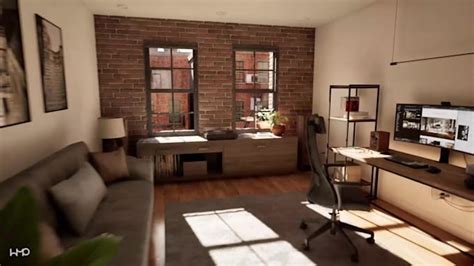
Redshift pour Archviz est l'outil idéal pour les architectes, les architectes d'intérieur et les urbanistes pour créer des aperçus de haute qualité de n'importe quelle conception architecturale en temps réel. Il est désormais disponible pour Vectorworks et bientôt pour Revit et Archicad.
Principaux Avantages de Redshift pour Archviz
La Bonne Lumière à N'importe Quelle Heure
Découvrez comment ça marche avec des fonctionnalités puissantes. Ajustez facilement l'heure de la journée, la position du soleil et les conditions du ciel pour voir comment la lumière naturelle interagit avec votre design. Qu'il s'agisse d'un matin, d'un coucher de soleil ou d'un ciel couvert, simulez des scénarios d'éclairage réalistes pour correspondre à n'importe quel lieu ou n'importe quelle saison.
Ciel Dégagé, Nuages et Tout Ce Qui se Trouve Entre les Deux
Contrôlez avec précision la couverture nuageuse et simulez des conditions allant d'un ciel bleu clair à un ciel couvert. Ainsi, vous pouvez visualiser la façon dont les nuages jouent avec la lumière, les ombres et l'ambiance générale de votre rendu architectural.
Injecte de la Vie dans Chaque Espace
Aménagez rapidement les intérieurs et les extérieurs avec des actifs de haute qualité pour améliorer vos rendus architecturaux avec des détails cinématographiques. La bibliothèque, qui ne cesse de s'enrichir, propose un assortiment de meubles, de véhicules, de plantes réalistes et de personnages prêts à être glissés et déposés, qui se mettent facilement en place et interagissent naturellement avec les surfaces.
Matériaux Conférant un Aspect Brillant à N'importe Quelle Surface
Donnez vie à votre rendu architecturel grâce à notre bibliothèque de matériaux physiquement précis. Du béton poli au métal brossé en passant par le verre, le bois et les textiles, chaque matériau réagit naturellement à la lumière et à l'environnement.
Études de Cas
Découvrez comment Redshift aide nos clients à obtenir de superbes rendus architecturaux. Jonathan Reeves est l'un de ces créateurs.
Une Bibliothèque de Ressources en Constante Expansion
Au fur et à mesure que vos scènes architecturales gagnent en ambition, la bibliothèque de ressources de Redshift vous donne une longueur d'avance. Une collection croissante de matériaux, de lumières et de ressources prêtes à l'emploi de haute qualité vous permet d'alimenter les scènes plus rapidement tout en conservant une précision physique et une cohérence visuelle. Ces ressources sont optimisées pour la performance et le réalisme, pour permettre aux architectes et aux artistes de l'architecture de se concentrer sur les décisions de conception plutôt que sur la configuration technique.
Réalisez des Visualisations Architecturales Photoréalistes grâce à Cinema 4D
Lorsque le moment est venu d'animer, de simuler ou de peaufiner, exportez votre projet directement vers Cinema 4D. Les matériaux, l'éclairage et les ressources sont conservés intacts, ce qui vous permet d'accéder à un contrôle et à des outils cinématographiques pour réaliser des présentations, des images fixes et des animations encore plus percutantes, avec une finition de qualité studio.
En savoir plus sur Cinema 4D.
How to Render Video in Cinema 4D with Redshift.
FAQ : Redshift dans les Flux de Travail de Visualisation BIM
Qu’est-ce que Redshift et comment s’inscrit-il dans les flux de travail de visualisation BIM ?
Redshift est un moteur de rendu physique accéléré par le GPU, utilisé pour créer des images photoréalistes de haute qualité à partir de modèles BIM. Associé à un logiciel BIM, Redshift accélère le développement grâce à la visualisation en temps réel. Lorsque votre projet touche à sa fin, utilisez Redshift pour des images de qualité finale, des présentations clients et des visuels marketing, tout en conservant un lien étroit avec le projet BIM sous-jacent.
Quel matériel est recommandé en cas d’utilisation de Redshift avec un logiciel BIM ?
Redshift est optimisé pour le matériel GPU moderne et fonctionne mieux sur les systèmes équipés de cartes graphiques NVIDIA RTX sous Windows ou Apple Silicon (M3 Pro, M4 Pro ou supérieur) sous macOS. Un GPU performant permet d’améliorer considérablement les performances, la réactivité et la qualité du rendu final. Les avantages de Redshift en matière de vitesse et de mise à l’échelle reposent sur l’accélération par GPU.
Comment les matériaux fonctionnent-ils lors de l’utilisation de Redshift avec des modèles BIM ?
Redshift comprend une bibliothèque de matériaux physiquement exacts qui peuvent être appliqués à la géométrie BIM pour obtenir un comportement de surface réaliste dans des conditions d’éclairage réelles. Ces matériaux sont conçus pour traiter correctement les reflets, la transparence et la rugosité, ce qui les rend bien adaptés aux finitions architecturales telles que le verre, les métaux, la pierre et les revêtements. Les matériaux des logiciels BIM peuvent souvent être convertis ou remplacés par des matériaux Redshift, ce qui permet aux utilisateurs de trouver un équilibre entre la facilité d’utilisation et une plus grande fidélité visuelle.
Redshift est-il adapté à l’éclairage architectural, à l’éclairage de jour et aux intérieurs ?
Redshift est particulièrement bien adapté aux scénarios d’éclairage architectural, y compris les études de la lumière du jour, la conception de l’éclairage artificiel et la visualisation intérieure. Son système d’éclairage global produit des rebonds de lumière naturelle et des ombres précises, ce qui permet de lire les espaces de manière plus réaliste. Associé à des éclairages physiques et à des valeurs d’exposition réelles, Redshift offre des résultats prévisibles pour les scènes intérieures et extérieures dans le cadre de flux de travail pilotés par BIM.
Les projets BIM peuvent-ils être exportés vers Cinema 4D pour un rendu de production Redshift ?
Oui, notre plugin Redshift for Archviz vous permet d'exporter des projets directement vers Cinema 4D. La géométrie, les matériaux, les caméras et l'éclairage de base se transfèrent généralement bien, ce qui permet aux utilisateurs de continuer à affiner les scènes, les matériaux et l'éclairage à un niveau de contrôle plus élevé. Redshift for Archviz est actuellement disponible pour Vectorworks et le sera bientôt pour Revit et Archicad.
Tutoriel : Utilisation des Enregistrements (Takes) dans Cinema 4D pour la Gestion des Variantes de Rendu
Dans Cinema 4D, il est possible de créer différentes versions d'objets, de leurs matériaux et de la scène contenant des sources lumineuses, des caméras, etc. Pour gérer ces variations de manière efficace, Cinema 4D propose les Enregistrements (Takes), qui permettent de suivre les différences entre une version de base et les modifications apportées.
Création d'un Nouvel Enregistrement
Pour enregistrer les modifications apportées à la scène dans un nouvel enregistrement, créez un nouvel enregistrement via l'icône de commande correspondante dans le Gestionnaire d'Enregistrements. Comme le nouvel enregistrement est basé sur l'Enregistrement de Base, il lui est subordonné et est immédiatement actif.
Pour renommer un enregistrement, double-cliquez sur son nom. Par exemple, pour réduire la "Tour_1" avant à une "Couche_1", mettez les couches 2 à 5 en mode invisible dans l'Éditeur et lors du Rendu. Si les paramètres nécessaires "Visible dans l'Éditeur" et "Visible en Rendu" sont grisés, sélectionnez les deux paramètres dans l'Explorateur d'Attributs, faites un clic droit pour ouvrir le menu contextuel et choisissez la commande Écraser. Ensuite, assurez-vous que les couches 2 à 5 sont toutes sélectionnées et choisissez Désactivé pour les paramètres "Visible dans l'Éditeur" et "Visible en Rendu".
Les modifications sont enregistrées dans l'enregistrement créé. Dès que vous réactivez l'Enregistrement de Base, la scène inchangée est affichée et rendue.
Création d'un Deuxième Enregistrement pour la Texture du Sol
Pour utiliser un autre matériau réfléchissant pour le sol, créez un deuxième enregistrement via le menu contextuel en faisant un clic droit et en choisissant Nouvel Enregistrement sous l'Enregistrement de Base. Renommez cet enregistrement, par exemple, "Sol réfléchissant".
Activez l'auto-prise via le symbole de commande correspondant dans le Gestionnaire de prise pour libérer automatiquement tous les paramètres pour l'écrasement. Dans le Gestionnaire d'Attribut, tous les paramètres autorisés pour l'écrasement sont colorés en bleu clair. Dans l'étiquette Texture, glissez-déposez le matériau de sol réfléchissant depuis le Gestionnaire de Matériaux dans le champ du paramètre Matériau.
Un simple clic sur les prises "Sol réfléchissant" ou "Base" permet de passer facilement entre la surface du sol réfléchissant et la surface du sol mat.
Prises avec Groupes d'Écrasement
Pour varier certains paramètres d'un objet ou d'étiquettes via une prise, vous pouvez utiliser des groupes d'écrasement. Créez une nouvelle prise, par exemple, "Blanc-Bleu", puis ajoutez-y un groupe d'écrasement via le menu contextuel. Renommez ce groupe pour une meilleure clarté, par exemple, "Matériaux couches 1, 3 et 5".
Sélectionnez les objets (couches 1, 3 et 5) dans le Gestionnaire d'Objets et glissez-les dans le groupe d'écrasement correspondant dans le Gestionnaire de prise. Attribuez une étiquette Texture au groupe d'écrasement en utilisant le symbole + dans la colonne de l'étiquette du groupe. Ensuite, glissez le matériau blanc prévu pour cette prise dans la balise Texture du groupe pour remplacer les matériaux des objets appartenant au groupe.
Pour appliquer un matériau alternatif aux couches 2 et 4, ajoutez un autre Groupe de suppression, nommez-le "Couches 2+4", et glissez les couches 2 et 4 dans ce groupe. Attribuez également une balise Texture à ce groupe et glissez le matériau bleu préparé dans cette balise.
Les icônes des balises dans le Gestionnaire d'objets indiquent si une balise spécifique est soumise à une suppression.
Dupliquer et Réutiliser des Prises de Vue
Pour créer davantage de combinaisons de couleurs, dupliquez une prise de vue existante en la déplaçant tout en maintenant la touche Ctrl enfoncée dans le Gestionnaire de prises de vue. Renommez chaque prise de vue et remplacez les matériaux dans les balises Texture des groupes de suppression respectifs.
Pour dupliquer et réutiliser des variations existantes, dupliquez la prise de vue respective en la déplaçant tout en maintenant la touche Ctrl enfoncée dans le Gestionnaire de prises de vue et sous-ordonnez-la à la prise de vue cible.
Changement de Caméras et de Configurations de Rendu
Pour chaque prise de vue, vous pouvez directement sélectionner une caméra ou une configuration de rendu existante dans le Gestionnaire de prises de vue. Le changement de caméra s'effectue via le symbole de la caméra à côté de chaque prise de vue. Une caméra standard est reconnaissable par un symbole de caméra blanc, tandis qu'un symbole de caméra orange indique un objet caméra distinct.
Le changement de rendu s'effectue de manière analogue au changement de caméra via le symbole des Préréglages d'enregistrement situé juste à côté dans le Gestionnaire d'enregistrement. C'est là que vous voyez tous les préréglages de rendu disponibles pour un changement rapide. L'activation de la Profondeur de champ dans une configuration de rendu spécifique, par exemple, peut modifier considérablement l'apparence de la scène.
Les variantes de scénarios confortablement organisées et contrôlables en relation avec les préréglages de caméra et de rendu font du Gestionnaire d'enregistrement un centre de contrôle puissant dont la fonctionnalité s'étend à tous les domaines pertinents de Cinema 4D. Les enregistrements deviennent encore plus intéressants lorsque nous considérons les possibilités supplémentaires lors du rendu avec des noms de chemin et de fichier variables.
tags: #modele #c4d #boite #en #bois