
Fonctionnalités d'Animation et d'Images Clés dans Cinema 4D
Cinema 4D, développé par Maxon, est un logiciel de modélisation et d'animation 3D réputé, apprécié tant par les professionnels que par les amateurs. Sa puissance réside non seulement dans ses fonctionnalités avancées, mais aussi dans la rapidité d'exécution qu'il permet, notamment grâce à des raccourcis clavier bien pensés et à un système d'animation intuitif.
Animation et Images Clés : Les Fondations de la Dynamique
Dans le domaine de l'animation et du cinéma, une image clé (ou Keyframe) est un dessin ou un plan qui définit les points de départ et d'arrivée d'une transition en douceur. Dans Cinema 4D, presque tous les objets, matériaux ou paramètres de propriétés peuvent être définis comme image clé grâce à un simple clic sur le cercle à côté de leur nom. Pour créer des images clés encore plus facilement, il est possible d'activer une option automatique pour tous les paramètres sélectionnés.
Le Power Slider est un outil pratique qui permet de définir rapidement des images clés et de modifier les images clés existantes sans quitter l'interface par défaut. Cet outil est particulièrement utile pour ajuster le flux de votre animation à vos spécifications exactes.
Interfaces Utilisateur et Outils d'Animation
Cinema 4D offre plusieurs interfaces et outils pour faciliter la création et la gestion des animations :
La Ligne Temporelle
La fenêtre de la ligne temporelle garantit un meilleur contrôle et propose des pistes pour chaque paramètre pouvant être animé. Elle offre également des options telles que la création de calques, servant à organiser et contrôler la visibilité d'objets, de pistes et d'images clés. Grâce aux pistes principales, vous pouvez facilement manipuler les images clés d'un objet donné ou d'une scène. L'outil zone permet de déplacer ou mettre à l'échelle n'importe quelle partie de votre animation.
La Feuille d'Exposition
La feuille d'exposition permet de visualiser votre animation en contexte avec des marqueurs. Elle facilite la gestion des images clés de tous vos objets et la resynchronisation des pistes d'animation sélectionnées.
Les Courbes-F
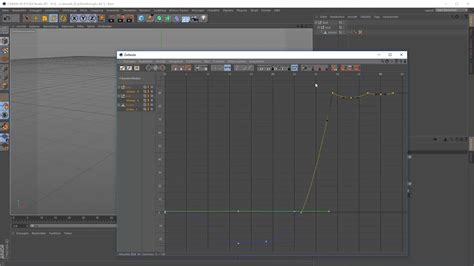
Le mode courbes-F est utilisé pour ajuster l'interpolation des images clés avec plus de précision, ou simplement pour visualiser l'animation. Il permet de modifier instantanément plusieurs courbes et offre la possibilité de visualiser une courbe enregistrée au préalable tout en ajustant l'animation.
Les Clips de Mouvement
La création d'une bibliothèque d'animations et leur application à des personnages ou des objets 3D est rendue possible grâce aux clips de mouvement. Il est possible de mélanger différents clips de mouvement et de resynchroniser ou répéter l'animation de façon non linéaire.
Paramétrage et Contrôle des Images Clés
Le bouton de clé d'animation, situé devant chaque paramètre dans Cinema 4D, est essentiel pour créer des images clés. Il suffit de cliquer dessus pour enregistrer un état à un moment donné. Ainsi, vous pouvez animer facilement en ajustant le temps et la valeur, puis en cliquant sur ce bouton.
Le curseur temporel permet de créer de nouvelles images clés, d'ajuster le temps et l'interpolation, et de visualiser les marqueurs et les ondes sonores dans la barre située juste en dessous de la vue 3D.
L'affichage frontal permet d'ajouter des attributs et de modifier ou animer vos objets directement dans la vue 3D.
Animation Procédurale et Intégration avec After Effects
Cinema 4D permet l'animation procédurale en utilisant des effecteurs, des propriétés et des expressions, offrant ainsi la possibilité d'animer sans avoir recours à des images clés traditionnelles. Un grand choix de pré-réglages est disponible pour faciliter la prise en main du logiciel.
Intégration Cinema 4D et After Effects
L'intégration entre Adobe After Effects et Maxon Cinema 4D est devenue plus étroite, facilitant l'interopérabilité. Le moteur de rendu Cinema 4D de Maxon est installé avec Adobe After Effects, permettant le rendu de fichiers Cinema 4D et le contrôle de certains aspects du rendu, de la caméra et du contenu des scènes en fonction de chaque calque.
After Effects intègre gratuitement une licence Cinema 4D Lite. Pour l'utiliser, un compte MyMaxon gratuit est requis. Il est possible d'essayer la version complète de Cinema 4D pendant 14 jours avant que celle-ci ne repasse en version Lite.
Lorsqu'il est installé avec After Effects, un dossier nommé Maxon Cinema 4D.x est créé. Les fichiers Cinema 4D (.c4d) peuvent être créés, importés et modifiés. Le plug-in Cineware permet d'importer et d'exporter des fichiers de projet .c4d. L'application Cinema 4D permet de modifier, créer et utiliser des fichiers Cinema 4D natifs.
Importation et Modification de Fichiers C4D dans After Effects
Pour importer un fichier C4D dans After Effects, il suffit de cliquer sur Importer. Le fichier est ensuite placé dans le panneau Projet en tant qu'élément de métrage. Lorsqu'il est placé sur une nouvelle composition, un calque CINEMA 4D est créé.
Avant l'importation, il est recommandé d'activer les préférences Enregistrer les polygones pour le mélange et Enregistrer l'animation pour le mélange dans Cinema 4D. Les fichiers Cinema 4D placés dans des compositions ou des éléments sources Cinema 4D peuvent être modifiés en utilisant la commande Modifier l’original, qui ouvre le fichier dans l'application Cinema 4D.
L'option Extruder le texte comme formes exporte les calques de texte 3D sous forme d'objets de courbe extrudés, conservant la fidélité du texte. L'option Conserver le texte modifiable exporte les calques de texte 3D sous forme d'objets de texte extrudés, permettant la modification de la police et du texte dans Cinema 4D, bien qu'avec une prise en charge limitée des mises en forme et des animations.
Les contours des calques de texte et de forme 3D sont exportés dans le fichier .c4d. Même si le rendu 3D avec lancer de rayon dans After Effects n'effectue pas le rendu des contours pour les calques de texte 3D, ils sont toujours exportés lorsque ce rendu est activé.
Cinema 4D to After Effects | Tracking Data | Easy
Utilisation de l'Effet Cineware et des Passes Multiples
L'intégration de CineRender, basé sur le moteur de rendu Cinema 4D, permet le rendu des calques directement dans After Effects. L'effet Cineware contrôle les paramètres de rendu et permet de trouver un équilibre entre vitesse et qualité. Il est possible d'indiquer les caméras, passes ou calques C4D utilisés pour un rendu.
L'effet Cineware est appliqué automatiquement lors de la création d'un calque d'après le métrage C4D. La synchronisation des calques AE permet de synchroniser automatiquement les options de rendu et de caméra de toutes les instances du calque, tout en permettant de définir des calques Cinema 4D indépendamment.
Pour utiliser Live Link, il suffit d'activer le bouton correspondant. Les montages sont synchronisés lors du passage entre After Effects et Cinema 4D.
Paramètres de Rendu dans Cineware
Les paramètres de rendu pour Cineware déterminent la manière dont la scène est rendue dans After Effects :
- Actuel : utilise le système de rendu Standard spécifié dans le fichier C4D.
- Viewport (Ébauche) : utilise des paramètres pour un rendu rapide, en laissant le choix des paramètres d'affichage. Les ombrages et passes multiples ne sont pas affichés. Cette option peut être activée avec les modes Ombrage actif, Filaire et Boîte.
L'option de mise en cache des textures dans la mémoire vive (RAM) permet un accès plus rapide. La fonction Purger la mémoire efface la mémoire du serveur de rendu.
Sélection de Caméra et Gestion des Passes
Il est possible de sélectionner la caméra Cinema 4D à utiliser, ou d'utiliser la caméra de composition (After Effects). L'option Caméra de composition centrée est utile lorsque le modèle C4D est importé et doit être rendu au centre de la composition After Effects.
Si le fichier .c4d contient des prises, l'option Définir une prise permet de créer et modifier plusieurs prises de la scène.
L'option Définir des calques permet de choisir un ou plusieurs calques, qui organisent les éléments dans Cinema 4D. L'utilisation des Multi-passes Cinema 4D permet d'effectuer des réglages fins dans une scène C4D en groupant différents types de passes dans After Effects (par exemple, ajuster uniquement les ombres ou les reflets).
- Multi-passes définies : ajoute les passes explicitement ajoutées dans le fichier .c4d.
- Ajouter des calques d’images : crée des calques multi-passes avec des modes de fusion appropriés.
La fusion de la caméra After Effects actuelle en tant que caméra C4D dans le fichier C4D peut être effectuée avec l'option Caméra de composition dans Cinema 4D.
Raccourcis Clavier et Optimisation du Flux de Travail
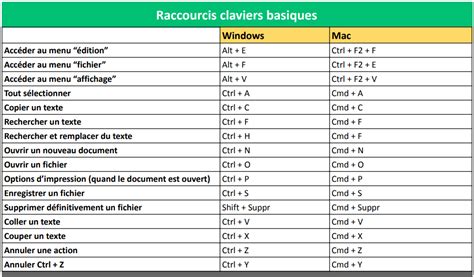
Cinema 4D propose une gamme étendue de raccourcis clavier qui accélèrent considérablement le flux de travail. Ces raccourcis permettent un accès rapide aux fonctions spécifiques sans avoir à naviguer dans les menus, réduisant ainsi le temps de travail et minimisant les interruptions dans le processus créatif.
Par exemple, pour réaliser une extrusion rapide, il suffit de sélectionner l'objet et d'appuyer sur la touche D pour activer l'outil d'extrusion.
Pour un aperçu rapide du rendu, il suffit d'appuyer sur Ctrl + R directement dans l'éditeur.
Gestion et Manipulation des Images Clés
Dans des éditeurs comme LUXEA Free Video Editor, les images clés sont utilisées pour ajuster le volume, effectuer des transformations, appliquer des filtres, etc. Elles se trouvent dans le Panneau propriétés lorsque le média est sélectionné dans la Ligne de temps.
En cliquant sur l'icône en forme de diamant à côté d'une option, une image clé est définie sur la Ligne de temps. Les images clés peuvent être déplacées le long de la Ligne de temps.
Lorsque des images clés sont réglées sur Linear, la transition s'effectue sans variation. Si elles sont réglées sur Bezier, la transition suit une courbe réglable.
Le bouton Ajustement automatique apparaît à l'extrême droite du Panneau propriétés lorsque vous cliquez sur la flèche déroulante à gauche du paramètre pour lequel vous créez des images clés.
Modification et Copie des Images Clés
Il est possible de modifier les valeurs de plusieurs images clés simultanément, sur plusieurs calques, à condition qu'elles appartiennent à la même propriété de calque. Les modifications peuvent être absolues (une nouvelle valeur est appliquée) ou relatives (la modification est basée sur la différence entre les anciennes et nouvelles valeurs).
Vous pouvez copier des images-clés à partir d'un ou plusieurs calques. Lors du collage dans un autre calque, elles s'affichent dans la propriété correspondante. Il est possible de copier et coller les données des images-clés sous forme de texte délimité par des tabulations pour les utiliser dans un tableur.
Certains utilitaires permettent de copier les données d'images clés dans le Presse-papiers pour les coller directement dans After Effects.
Éditeur de Graphiques et Transformations d'Images Clés
Un graphique de valeurs dans l'Éditeur de graphiques affiche les valeurs de chaque image clé et les valeurs interpolées entre elles. Modifier les valeurs des propriétés de calque se fait en déplaçant les points (images clés) du graphique de valeurs.
Il est possible de modifier et déplacer simultanément plusieurs images clés en utilisant l'Éditeur de graphiques. Un cadre de sélection entoure les images clés sélectionnées, et un point d'ancrage au centre permet de transformer ces images clés dans le temps ou sur l'échelle de valeurs.
Le déplacement des images clés peut s'effectuer en faisant glisser le cadre de sélection ou ses poignées. Le redimensionnement du cadre de sélection permet également de modifier la position des images clés.
Pour effiler verticalement les valeurs des images clés, on utilise des combinaisons de touches comme Ctrl+Alt (Windows) ou Commande+Option (macOS).
tags: #fonction #inserer #des #images #cles #c4d