
Insertion dynamique d'images dans Excel pour des feuilles de calcul interactives
L'insertion dynamique d'images dans Excel est une fonctionnalité puissante qui peut transformer des feuilles de calcul statiques en documents interactifs et visuellement attrayants. Cette fonctionnalité est particulièrement utile dans les scénarios où la représentation visuelle des données est cruciale, comme dans les tableaux de bord, les rapports ou toute narration basée sur les données. En liant dynamiquement les images aux valeurs des cellules, les utilisateurs peuvent créer des feuilles de calcul qui mettent automatiquement à jour les images en fonction des modifications des données sous-jacentes.
Du point de vue d'un analyste commercial, l'insertion dynamique d'images change la donne. Elle permet des mises à jour en temps réel des images de produits, des graphiques de ventes ou des niveaux de stocks, fournissant ainsi un repère visuel clair qui peut éclairer les processus de prise de décision. L'insertion dynamique d'images dans Excel est une fonctionnalité polyvalente qui, une fois maîtrisée, peut améliorer considérablement la fonctionnalité et l'apparence de vos feuilles de calcul.

Configuration d'un classeur Excel pour des images dynamiques
La configuration de votre classeur Excel pour gérer des images dynamiques nécessite une approche réfléchie qui prend en compte à la fois la fonctionnalité et la conception. Les images dynamiques dans Excel ne consistent pas seulement à insérer des images ; il s'agit de créer une expérience réactive et interactive dans vos feuilles de calcul. Cette fonctionnalité peut transformer votre visualisation de données, la rendant plus attrayante et plus perspicace.
Par exemple, imaginez un tableau de bord des ventes qui met à jour les images des produits en fonction des niveaux de stock ou un portefeuille immobilier qui affiche des photos de propriétés lorsque vous faites défiler les annonces. Pour y parvenir, plusieurs étapes préparatoires sont essentielles :
- Préparez vos images : Avant de commencer, assurez-vous que toutes les images que vous prévoyez d'utiliser sont disponibles et de préférence dans la même taille et le même format.
- Nommez vos images : Attribuez un nom unique à chaque fichier image qui correspond aux données qu'il représente.
- Créez un dossier d'images dédié : Stockez toutes vos images dans un seul dossier pour une organisation facile.
- Utiliser des tableaux Excel : Organisez vos données dans des tableaux Excel pour une meilleure gestion et une mise à jour plus aisée.
- Définir des plages nommées : Utilisez la fonctionnalité « Définir un nom » d'Excel pour créer des plages nommées pour vos données, ce qui facilitera leur référencement dans les formules.
- Insérer des images d'espace réservé : Dans votre classeur Excel, insérez des images d'espace réservé à l'endroit où vos images dynamiques apparaîtront. Ces images serviront de conteneurs.
- Tirez parti de la fonction INDIRECT : La fonction INDIRECT est cruciale pour l'insertion dynamique d'images, car elle permet de référencer des cellules ou des plages nommées de manière dynamique.
- Utiliser les contrôles de formulaire : Si vous souhaitez que les utilisateurs interagissent avec votre feuille de calcul, envisagez d'ajouter des contrôles de formulaire tels que des listes déroulantes ou des boutons d'option pour déclencher des changements d'image.
Exemple pratique : Supposons que vous ayez un rapport de ventes avec une colonne pour les SKU des produits et une autre colonne dans laquelle vous souhaitez que les images des produits correspondantes apparaissent dynamiquement. Vous devez d'abord créer une plage nommée pour vos SKU, puis utiliser la fonction INDIRECT pour construire une formule qui génère le chemin du fichier pour l'image en fonction du SKU dans la cellule adjacente.
En suivant ces étapes, vous pouvez créer un classeur Excel qui présente non seulement des données, mais raconte également une histoire visuelle à travers des images dynamiques, rendant vos feuilles de calcul plus interactives et conviviales.
Utilisation des formules Excel pour l'insertion dynamique d'images
Les formules Excel constituent l'épine dorsale de l'insertion dynamique d'images, permettant une expérience de feuille de calcul réactive et interactive. En comprenant les mécanismes derrière ces formules, on peut transformer des données statiques en graphiques visuellement attrayants et informatifs. Ceci est particulièrement utile dans les scénarios où la visualisation des données est cruciale pour l'analyse, comme dans les rapports financiers, les supports pédagogiques ou même la gestion de projet.
Du point de vue d'un analyste de données, l'utilisation de formules Excel pour la dynamique des images peut rationaliser le processus de mise à jour des rapports. Au lieu de modifier manuellement les images pour refléter les nouvelles données, des formules peuvent être définies pour ajuster automatiquement les images affichées en fonction de l'ensemble de données sous-jacent.
Pour les enseignants, l'insertion dynamique d'images peut rendre le matériel pédagogique plus attrayant. En reliant les images aux résultats de quiz ou à des jeux éducatifs, les élèves reçoivent un retour visuel immédiat, ce qui peut faciliter le processus d'apprentissage.
Formules et fonctions clés :
- Définir la plage de noms : Commencez par définir une plage de noms pour vos images. Cela vous permettra de référencer facilement des images dans vos formules.
- Utiliser la fonction INDEX : La fonction INDEX peut récupérer une image de la plage de noms définie en fonction d'un numéro de ligne spécifique.
- Incorporer la fonction MATCH : La fonction MATCH est utilisée conjointement avec INDEX pour trouver le numéro de ligne de l'élément spécifié dans la plage.
- Exploiter le formatage conditionnel : Le formatage conditionnel peut être utilisé pour modifier l'apparence des cellules, y compris des images, en fonction de certains critères.
- Utiliser la fonction INDIRECT : INDIRECT peut être utilisé pour référencer des cellules de manière dynamique. Ceci est utile lorsque vous souhaitez créer une formule qui s'ajuste en fonction de la sélection de l'utilisateur.
- Créer des graphiques dynamiques : En utilisant des plages nommées et la fonction INDIRECT, vous pouvez créer des graphiques qui se mettent à jour automatiquement à mesure que les données changent.
- Implémenter la validation des données : La validation des données peut être utilisée pour créer des listes déroulantes qui déclenchent des modifications d'image.
- Combiner des formules pour des dynamiques complexes : Parfois, vous devrez peut-être combiner plusieurs formules pour atteindre le niveau d'interactivité souhaité.
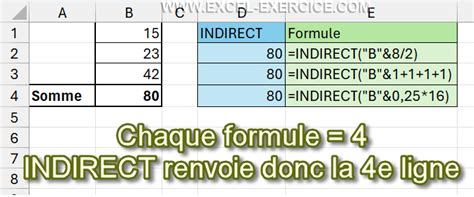
Exemple illustratif : Considérons un scénario dans lequel vous disposez d'un tableau de bord des ventes. Vous pouvez mettre en place un système dans lequel la sélection du nom d'un vendeur dans une liste déroulante affiche sa photo, ainsi qu'un graphique dynamique montrant ses performances commerciales au fil du temps. En maîtrisant ces formules Excel, vous pouvez créer des feuilles de calcul qui non seulement présentent des données, mais racontent également une histoire visuelle, rendant les informations plus convaincantes et plus faciles à comprendre. La clé est d'expérimenter différentes fonctions et de trouver la combinaison qui correspond le mieux à vos besoins spécifiques.
Insertion et formatage d'images dans Excel
Excel n'est pas seulement un outil puissant pour analyser des chiffres et des données ; il est également très habile à gérer les images et les graphiques pour améliorer l'attrait visuel et les fonctionnalités des feuilles de calcul. L'insertion et le formatage d'images dans Excel peuvent transformer un tableau de données banal en un tableau de bord interactif qui communique des informations en un coup d'œil.
Du point de vue de l'expérience utilisateur, l'inclusion d'images peut rendre les données plus pertinentes et plus faciles à comprendre. Par exemple, un rapport de ventes peut inclure des images de produits pour aider à identifier rapidement les articles. D'un point de vue technique, Excel gère les images comme des objets qui flottent au-dessus de la grille, ce qui signifie qu'elles n'affectent pas la taille ou la disposition des cellules, à moins qu'elles ne soient spécifiquement définies à cet effet.
Procédures d'insertion et de formatage :
- Insertion d'images : Pour insérer une image, allez dans l'onglet "Insérer" et cliquez sur "Images". Vous pouvez choisir de télécharger une image depuis votre ordinateur ou de rechercher des images en ligne si vous utilisez une version d'Excel prenant en charge cette fonctionnalité.
- Formatage des images : Après avoir inséré une image, vous pouvez la formater en la sélectionnant et en utilisant l'onglet « Format » qui apparaît. Ici, vous pouvez ajuster la taille de l'image, la recadrer, ajouter des bordures et appliquer des effets artistiques.
- Insertion dynamique d'images : Pour rendre une image dynamique, vous pouvez utiliser la fonctionnalité « Image liée » d'Excel. Cela implique l'utilisation d'une plage nommée et de l'outil « Caméra » pour créer une image dynamique qui change lorsque les données de la plage nommée changent.
- Formatage conditionnel avec des images : Bien qu'Excel ne prenne pas en charge nativement le formatage conditionnel avec des images, vous pouvez obtenir cet effet en utilisant une solution de contournement, souvent par le biais de formules ou de VBA.
- Utilisation de macros pour une dynamique d'image avancée : Pour une insertion d'image dynamique plus avancée, vous pouvez utiliser des macros VBA pour modifier les images en fonction de certains déclencheurs ou entrées de données.
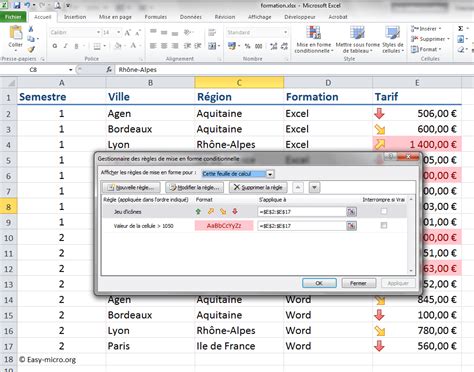
Exemple d'application : Imaginez que vous disposez d'une feuille de calcul qui suit les ventes mensuelles. Vous pouvez insérer une image dynamique montrant une flèche verte vers le haut lorsque les ventes augmentent par rapport au mois précédent et une flèche rouge vers le bas lorsqu'elles diminuent. Maîtriser l'art de l'insertion et du formatage d'images dans Excel peut améliorer considérablement la fonctionnalité et l'impact visuel de vos feuilles de calcul. Que ce soit pour un projet simple ou un tableau de bord complexe, ces compétences sont inestimables pour quiconque cherche à rendre ses données plus dynamiques et engageantes.
Utilisation des tableaux Excel pour la gestion d'images
Les tableaux Excel offrent un moyen structuré et efficace de gérer les données, et leur utilité va au-delà des simples chiffres et du texte. Ils peuvent être particulièrement utiles pour gérer des images dans une feuille de calcul, permettant une expérience dynamique et interactive. Cette fonctionnalité est particulièrement utile lorsqu'il s'agit d'inventaires de produits, d'annonces immobilières ou de tout autre scénario dans lequel les références visuelles sont aussi importantes que les points de données.
Avantages des tableaux Excel pour les images :
- Insertion dynamique d'images : Excel permet d'insérer des images et de les lier aux cellules d'un tableau. Cela signifie que lorsque le tableau s'agrandit ou se contracte, les images se déplacent avec les cellules, conservant ainsi la disposition. Par exemple, si vous avez une liste de produits et que vous souhaitez ajouter des images à côté de chaque nom de produit, vous pouvez insérer les images dans les cellules adjacentes du tableau.
- Fonctionnalité de recherche d'image : Avec l'utilisation de formules telles que « INDEX » et « MATCH », vous pouvez créer un système dynamique dans lequel la sélection d'un nom de produit dans un menu déroulant fait apparaître l'image correspondante.
- Automatisation des mises à jour des images : En combinant des tableaux Excel avec VBA (Visual Basic for Applications), vous pouvez automatiser le processus de mise à jour des images.
- Mise en forme conditionnelle des images : Bien qu'Excel ne prenne pas en charge nativement la mise en forme conditionnelle des images, vous pouvez utiliser une solution de contournement en superposant des formes transparentes sur les images et en appliquant une mise en forme conditionnelle à ces formes.
- Création de catalogue : Des tableaux Excel peuvent être utilisés pour créer des catalogues de produits, où chaque ligne représente un produit avec ses détails et son image associée.
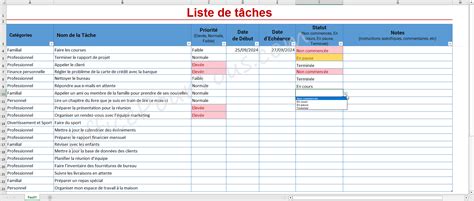
En pratique : La gestion des images via des tableaux Excel peut améliorer considérablement les fonctionnalités d'une feuille de calcul. Par exemple, une société immobilière pourrait utiliser un tableau Excel pour gérer les annonces immobilières. Chaque ligne peut contenir des détails tels que l'adresse, le prix et le nombre de chambres, avec une cellule dédiée à une image de la propriété. En tirant parti des fonctionnalités de tableau d'Excel pour la gestion des images, les utilisateurs peuvent créer des feuilles de calcul plus dynamiques et visuellement attrayantes, qui sont également plus faciles à gérer et à mettre à jour.
Création de tableaux de bord interactifs avec des images dynamiques
Les tableaux de bord interactifs ont révolutionné la façon dont nous interprétons et analysons les données, offrant une approche dynamique et intuitive de la visualisation des données. L'incorporation d'images dynamiques dans ces tableaux de bord, notamment dans Excel, améliore l'expérience utilisateur en fournissant un contexte visuel qui complète les données numériques. Cette technique améliore non seulement l'attrait esthétique, mais facilite également la compréhension rapide d'ensembles de données complexes. En mettant à jour dynamiquement les images en fonction de l'interaction de l'utilisateur ou des modifications des données sous-jacentes, nous pouvons créer un outil plus attrayant et plus réactif.
Techniques pour des tableaux de bord dynamiques :
- Liaison dynamique d'images : Utilisez la capacité d'Excel pour lier des images de manière dynamique à l'aide de formules, en les faisant réagir aux changements de données.
- Mise en forme conditionnelle : Au-delà des chiffres et du texte, la mise en forme conditionnelle peut également être appliquée aux images pour modifier leur apparence en fonction de règles prédéfinies.
- Listes de validation des données : Créez des listes déroulantes qui, lorsqu'une sélection est effectuée, déclenchent un changement d'image correspondant.
- Outil Appareil photo : L'outil Appareil photo d'Excel peut capturer des plages dynamiques et mettre à jour automatiquement les images à mesure que les données changent.
- Intégration avec d'autres applications : Parfois, les données des images peuvent provenir de l'extérieur d'Excel, nécessitant des méthodes d'intégration spécifiques.
Excel #31: Tableau de bord pour visualiser les indicateurs de performance du service commercial.
Exemple concret : Prenons l'exemple d'un tableau de bord immobilier qui affiche diverses propriétés. Au fur et à mesure que l'utilisateur sélectionne différents quartiers dans une liste déroulante, le tableau de bord se met à jour pour afficher des images des maisons dans cette zone, ainsi que des données pertinentes telles que le prix, la superficie en pieds carrés et la disponibilité.
tags: #inserer #un #objet #dynamique #dans #excel