
Création et gestion de livres photo avec Lightroom Classic CC
L'utilisation du module Livres dans Lightroom Classic CC offre une solution simplifiée pour la gestion et la mise en page de vos photographies en vue de créer des livres imprimés ou numériques. Ce module, disponible depuis la version 4 du logiciel, a été conçu pour offrir des outils avancés de mise en page, rivalisant avec ceux des logiciels professionnels comme Adobe InDesign.
Gestion des photos pour votre projet de livre
Pour débuter la création de votre livre, il est conseillé de rassembler les photos sélectionnées dans une collection dédiée. Vous pouvez créer une collection spécifique, par exemple nommée "EDITION EN COURS", en y ajoutant des images provenant de divers sous-dossiers. Cette approche facilite le suivi et la gestion des images destinées à votre projet.
Lorsque vous enregistrez votre livre, Lightroom vous propose de le faire à partir de nouvelles copies virtuelles. En cochant cette option, Lightroom génère des copies virtuelles supplémentaires (N+1) pour chaque photo intégrée au livre. Cependant, il n'existe pas de signe distinctif immédiat dans l'onglet Bibliothèque pour identifier quelles copies virtuelles sont actuellement utilisées dans votre projet de livre. Pour pallier cela, il est recommandé de nommer explicitement vos collections ou d'utiliser des mots-clés pour retrouver facilement les images associées à un projet spécifique.
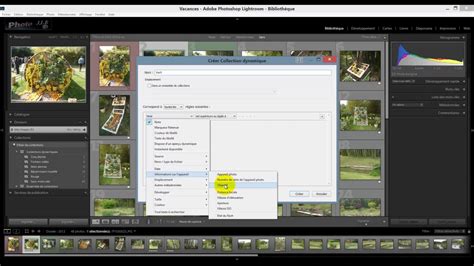
L'ajout automatique de nouvelles photos à un projet de livre peut se faire via les collections dynamiques. Si votre collection dynamique est basée sur un critère spécifique, comme une couleur définie (par exemple, le rouge), une nouvelle photo que vous marquez avec cette couleur sera automatiquement ajoutée à la collection dynamique. Si cette collection dynamique est liée à votre projet de livre, la nouvelle photo sera ainsi intégrée au projet.
Automatisation et personnalisation de la mise en page
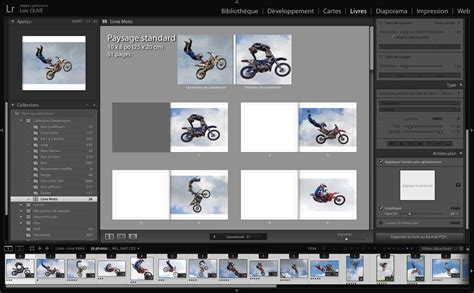
Lightroom Classic CC propose des fonctionnalités pour automatiser la disposition des livres. En choisissant un paramètre prédéfini, vous pouvez cliquer sur "Disposition automatique" pour générer une mise en page initiale. Pour recommencer ou modifier la disposition, l'option "Effacer la mise en forme" vous permet de repartir de zéro.
Pour les publications via Blurb, la fonctionnalité de disposition automatique est limitée aux livres de 240 pages. Vous avez la possibilité d'afficher les numéros de page en cochant la case correspondante. Les options "Emplacement" et "Afficher" vous permettent de définir la position des numéros de page (gauche, droite ou les deux).
Pour ajouter des pages à votre livre, utilisez le bouton "Ajouter une page". La nouvelle page adoptera alors la mise en forme de la page ou du modèle sélectionné. Si vous souhaitez insérer une page blanche, le bouton "Ajouter un vide" est à votre disposition.
L'activation des repères dans la zone d'aperçu de l'image est essentielle pour un alignement précis des photos. Les repères ne sont pas imprimés. L'option "Magnétisme de la grille", disponible sous la section Repères, vous aide à aligner les photos entre elles ou avec les lignes de la grille. Deux modes sont proposés : "Cellules" pour aligner les cellules de deux photos et "Grille" pour aligner les photos avec les lignes de repère de la grille.
Le repère de fond perdu de la page, représenté par une large bordure grise, indique les parties de vos photos qui dépassent les limites de la page. Le repère de zone pouvant contenir du texte, matérialisé par une fine ligne grise, délimite la zone où le texte peut être placé. Les repères de cellules de photo, indiqués par une case grise avec une croix, facilitent le positionnement des images.
Le curseur "Remplissage" permet d'ajouter un espace, mesuré en points, autour d'une image ou d'un texte dans sa cellule. Vous pouvez appliquer un remplissage de manière uniforme sur tous les côtés ou sélectionner le triangle à droite du nom du remplissage pour ajuster le remplissage de chaque côté individuellement. Il est possible d'appliquer un remplissage à plusieurs cellules simultanément.
Vous pouvez ajouter des champs de texte aux photos individuelles et aux pages entières. Un bouton transparent "Ajouter du texte aux photos" apparaît lorsque vous cliquez sur une photo. Les légendes de photos peuvent être placées au-dessus ou au-dessous des cellules d'image sélectionnées, ou directement sur celles-ci. Par défaut, la légende est positionnée sur le bord inférieur de la photo. Les légendes de page peuvent être placées en haut ou en bas de la page, et le réglage de la translation permet d'ajuster leur position.
Pour la typographie, vous pouvez choisir la police, le style, la couleur, la taille en points et l'opacité du texte. Des options typographiques supplémentaires, telles que l'approche, le décalage vertical, l'interligne, le crénage, les colonnes et la gouttière, sont accessibles via le triangle à droite du nom du réglage.
Il est possible d'appliquer un arrière-plan photographique, graphique ou de couleur aux pages de votre livre. Vous pouvez faire glisser une photo depuis le film fixe vers l'espace réservé "Déposer la photo ici" dans le panneau Arrière-plan, ou sélectionner un arrière-plan graphique via la flèche dans ce même panneau.
Intégration avec Blurb et optimisation pour l'impression
Lorsque vous créez un livre destiné à l'impression via Blurb dans Lightroom, les paramètres appliqués sont ceux recommandés par Blurb : 300 ppi, profil sRVB et amélioration de la netteté de sortie standard. Blurb traite ensuite ces données pour convertir les images en CMJN pour l'impression sur presse, de manière similaire à celle des magazines.
Blurb fournit un profil d'impression CMJN spécifique. L'exportation des images vers Blurb avec le profil sRVB limite le nombre de couleurs, ce qui aligne plus précisément l'affichage des images avec leur rendu imprimé. Si une précision absolue est requise, il est conseillé de télécharger le profil d'imprimante approprié depuis le site de Blurb et d'utiliser Photoshop pour l'épreuve-écran et l'impression.
Il est possible de supprimer le logo Blurb de votre livre, mais cela entraîne une augmentation de 25% du coût. Si le livre est destiné à un usage privé, la suppression de ce logo, qui apparaît discrètement en fin d'ouvrage, n'est pas toujours jugée nécessaire.
L'agencement des images se fait en les faisant glisser depuis la pellicule vers les pages cibles. Elles se placent dans les zones pré-établies selon la disposition choisie. L'option "Zoom pour remplissage" peut être utile : en plaçant une photo dans un cadre, elle le remplit entièrement, ce qui peut entraîner un recadrage de l'image. Vous pouvez placer de 1 à 4 images par page et personnaliser les modèles existants.
Les points d'exclamation rouges sur les photos indiquent qu'elles ne sont pas stockées localement et que Lightroom utilise des aperçus dynamiques. Cette fonctionnalité permet de travailler sur votre livre en mobilité sans avoir à stocker tous les originaux sur votre ordinateur. Les points d'exclamations noirs signalent que la photo n'est pas de qualité suffisante pour l'impression.
La disposition générale du livre peut être réalisée en affichage "multi-pages", mais il est plus agréable de travailler en détail sur une seule double page pour peaufiner le placement et le cadrage de chaque photo.
Une fois la mise en page terminée, des filtres pratiques sont disponibles. Un petit chiffre au-dessus de chaque image dans la pellicule indique le nombre de fois où elle a été utilisée dans le livre.
Une étape facultative mais recommandée est l'aperçu en ligne de votre livre sur les serveurs de Blurb. Cela permet une dernière vérification de l'enchaînement des pages et des marges.
Comment créer un livre dans Lightroom avec Blurb
Estimation des coûts et délais de livraison
Le prix d'un livre dépend de plusieurs paramètres tels que la qualité du papier, le nombre de pages et les options choisies. Lightroom fournit une estimation du prix directement dans le module de création de livre, calculée selon la taille, le papier et le nombre de pages. Blurb met également à disposition un outil en ligne pour anticiper le coût avant la création.
Par exemple, le format "standard" de 25x20 cm peut coûter à partir de 20€ pour 20 pages ou 34€ pour 100 pages. Avec un papier ProLine et 100 pages, le coût s'élève à 45€. Les délais de livraison peuvent varier en fonction de la période, du type de papier ou de la méthode de livraison, mais Blurb a généralement livré les commandes plusieurs jours avant la date annoncée.
Qualité des papiers et rendu des couleurs
Blurb propose différents types de papiers, notamment le papier "ProLine" brillant/perlé ou mat/texturé. La comparaison entre un papier texturé et un papier perlé sur une image saturée (comme un ciel bleu intense) révèle des différences notables. Le papier perlé tend à offrir un rendu plus vif et chatoyant, tandis que le papier texturé peut atténuer légèrement ces effets. Les différences s'estompent davantage lors d'une vue d'ensemble.
Il est important de noter que le papier peut "boire" les couleurs et la lumière, particulièrement avec les papiers mats. Pour une idée précise des différents papiers, Blurb propose un kit d'échantillons, remboursable lors de votre prochaine commande.
Fonctionnalités additionnelles et nouveautés de Lightroom Classic CC
Lightroom Classic CC, plébiscité pour son approche "tout-en-un" de la post-production photographique, continue d'évoluer avec des améliorations de performance. Cette version répond aux besoins des débutants comme des photographes expérimentés, cherchant à accroître leur créativité et leur productivité.
Les nouveautés de Lightroom Classic CC abordées dans les guides incluent la gestion du mode GPU (utilisation du processeur graphique de l'ordinateur), la reconnaissance des visages dans le module Bibliothèque pour une identification plus rapide des personnes, ainsi que l'importation simplifiée depuis d'autres logiciels comme Photoshop Elements, Aperture et iPhoto.
En matière de traitement d'images, le nouveau mode Panorama permet d'assembler plusieurs photos, et le mode HDR offre la possibilité de créer des images à la dynamique étendue. Il est souligné que le HDR ne se limite pas à un rendu excessif et peut être utilisé pour améliorer subtilement les images.
Pour les utilisateurs intéressés par la mobilité, Lightroom Classic CC offre des possibilités de gestion et de traitement d'images à partir d'une tablette ou d'un smartphone. Vous pouvez gérer vos images, les traiter, les partager et les retrouver automatiquement dans votre catalogue sur votre ordinateur une fois de retour.
Une initiative appréciée est la mise à disposition en téléchargement libre des photos ayant servi à l'illustration des guides, permettant aux utilisateurs de s'exercer avec les mêmes exemples.
Les formations sur Lightroom Classic CC, souvent de plusieurs heures, couvrent l'ensemble des fonctionnalités du logiciel, de l'importation au catalogage, du développement à la correction des images, et jusqu'à la diffusion sous forme de tirages papier ou numérique (galeries web, réseaux sociaux).
tags: #fonction #livre #dans #lightroom