
Retopologie 3ds Max : Génération de Quads Automatique avec le Modificateur Retopologie
Dans le domaine de la modélisation 3D organique, l'obtention d'une topologie propre et optimisée est essentielle pour des résultats professionnels. Les avancées récentes dans 3ds Max, notamment à partir de la version 2021, offrent des outils puissants pour accélérer ce processus. Cet article explore l'utilisation du modificateur Retopologie pour générer automatiquement une maillage de quadrilatères (quads) à partir de modèles existants, améliorant ainsi la fluidité des animations et réduisant la consommation de mémoire lors du rendu.
Comprendre les Défis de la Topologie Automatique
Les méthodes de subdivision classiques, comme TurboSmooth ou OpenSubdiv, peuvent générer une topologie de mauvaise qualité, caractérisée par des densités de sommets inégales, des N-gons (polygones à plus de 4 côtés) et des sommets "explosés". Ces artefacts surviennent souvent en raison des boucles de support nécessaires aux algorithmes de subdivision. Il est important de noter que l'utilisation de quads propres entraînera toujours une augmentation du nombre de polygones par rapport aux N-gons. Pour les projets soumis à des contraintes de performance strictes, une retopologie manuelle reste la meilleure option.
Utilisation du Modificateur Retopologie pour les Modèles Organiques
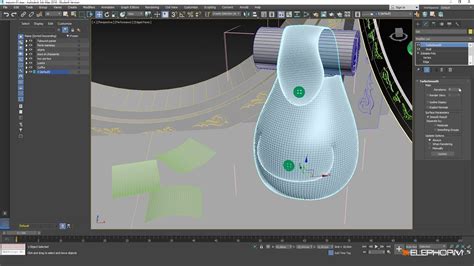
Le modificateur Retopologie de 3ds Max, disponible dans les versions 2021 à 2024 (une installation séparée peut être nécessaire pour les versions 2021 et 2022), offre une solution pour automatiser la création de quads. Pour les modèles organiques, il est recommandé d'ajuster les paramètres d'Anisotropy à 0.5 et d'Adaptivity à 0.5. Ces réglages permettent aux faces de prendre une forme rectangulaire plutôt que carrée, ce qui est particulièrement bénéfique pour les modèles présentant de nombreuses courbes.
Le paramètre Regularize, quant à lui, devrait idéalement être réglé sur 1.0 au lieu de la valeur par défaut de 0.5 pour obtenir une répartition plus uniforme des faces.
Préparation du Modèle pour la Retopologie
Avant d'appliquer le modificateur Retopologie, une étape de subdivision est souvent nécessaire. Le modificateur Subdivide propose plusieurs modes. Pour les modèles durs (hard surface), le mode Subdivide est généralement efficace, tandis que pour les modèles organiques, le mode Variable Curvature donne de meilleurs résultats. Les paramètres par défaut de Variable Curvature fonctionnent souvent bien.
Dans le cas de modèles symétriques, l'utilisation du modificateur Sectionner pour diviser l'objet en deux avant la retopologie peut grandement simplifier le processus. De plus, l'application d'un modificateur Relâcher avec l'option de conservation de volume activée et plusieurs itérations peut préparer le modèle pour une retopologie plus rapide.
Le modificateur ProOptimizer peut être utilisé avant la retopologie pour réduire le nombre total de polygones, bien que ce ne soit pas strictement nécessaire si le prétraitement est activé dans le modificateur Retopologie.
Définition des Arêtes Dures et Raffinement de la Topologie
Après avoir appliqué le modificateur Retopologie et cliqué sur Compute, le modèle obtenu peut présenter des imperfections, notamment autour des arêtes vives, qui peuvent apparaître "kragly" et irrégulières. Cela est dû au fait que le modificateur Retopologie ne reconnaît pas nativement les arêtes définies par l'utilisateur.
Pour pallier ce problème, il faut masquer temporairement les modificateurs Subdivide et Retopology et revenir au modificateur situé juste en dessous dans la pile. Dans ce modificateur, passez en mode de sélection de faces. Sélectionnez ensuite des boucles de faces autour des zones où vous souhaitez définir des arêtes vives. Il est crucial de noter que cette étape peut être délicate et que des erreurs peuvent survenir si les sélections sont trop proches.
Une fois les faces sélectionnées, assignez-leur un Groupe de Lissage (Smoothing Group) différent de 1. Ce groupe servira de contrainte pour le modificateur Retopologie.

Finalisation du Processus de Retopologie
Après avoir défini les groupes de lissage, réaffichez les modificateurs Subdivide et Retopology. Revenez au modificateur Retopology et cliquez sur Reset, puis sur Compute à nouveau. Le modèle devrait désormais présenter une topologie propre composée de quads réguliers, sans les artefacts précédemment observés.
Les erreurs potentielles lors de ce processus incluent :
- "Long and Thin triangles" : Peut résulter de modèles avec des arêtes courbes ou inclinées très longues.
- "Edge constraints are too close to eachother" : Souvent causé par des modifications des paramètres d'Auto Edge dans Retopology ou par la définition de groupes de lissage trop rapprochés. Il est conseillé de maintenir un écart de 2 à 3 faces entre chaque boucle d'arêtes définies.
Une fois la topologie optimisée, si l'objet a été divisé à l'aide du modificateur Sectionner, l'autre moitié peut être restaurée à l'aide du modificateur Symétrie.
Avantages et Cas d'Usage de la Retopologie Automatique
Les outils de retopologie ne sont pas seulement utiles pour réduire la complexité d'une topologie existante. Ils facilitent également la génération d'une topologie de quadrilatères propre avec un espacement cohérent des faces. Cette topologie peut ensuite être manipulée plus facilement à l'aide d'un modificateur Éditer Poly ou en aplatissant la pile de modificateurs en un objet Poly éditable.
Les workflows courants intégrant les outils de retopologie incluent l'extrusion de splines en géométrie, le nettoyage d'opérations booléennes complexes et l'exécution d'opérations d'extrusion intelligentes. Dans certains cas, il est préférable de s'assurer que le nombre de polygones de l'objet reste inférieur à 200 000 pour obtenir des résultats d'algorithme dans un délai raisonnable.
Retopology in 3DS Max [Tutorial]
tags: #retopologie #3ds #max #quadrilatere