
Les Outils Essentiels pour la Mise en Forme et la Création de Contenu dans Adobe InDesign
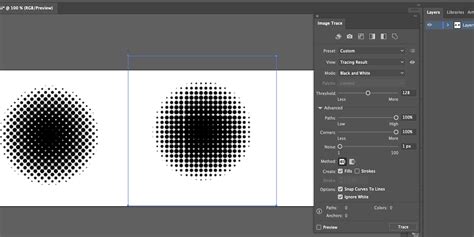
Le Halftone Illustrator Tint Pack s'inspire des trames halftones magnifiquement irrégulières des affiches vintage, des photocopies punk rock et des bandes dessinées. Il est composé d'échantillons de motifs répétables à l'infini. Il suffit d'ouvrir la bibliothèque d'échantillons depuis le panneau Échantillons dans Illustrator, puis de les sélectionner comme n'importe quel autre échantillon. Comme ils sont répétables, ils rempliront instantanément votre objet ; vous ne manquerez jamais de fond.
Le Halftone Illustrator Tint Pack ne contient pas une collection de demi-teintes grunge aléatoires, mais une gamme complète de motifs de teintes, du clair au foncé, par incréments lisses de 10 % (plus une teinte de 5 %). Et pour que vous sachiez, vous n'êtes pas limité aux points noirs. Il suffit d'ouvrir la bibliothèque d'échantillons depuis le panneau Échantillons d'Illustrator, puis de les sélectionner comme n'importe quel autre échantillon. Et voilà. Votre objet est rempli d'une teinte d'aspect génial. Utilisez les outils de rotation, de mise à l'échelle et de modification des couleurs d'Illustrator pour ajuster la trame, l'angle et la couleur. C'est facile.
Le Halftone Photoshop Tint Pack : Des Demi-Teintes pour les Artistes de Photoshop
Le Halftone Photoshop Tint Pack a été inspiré par les trames halftones magnifiquement irrégulières des affiches vintage, des photocopies punk rock et des bandes dessinées. Basés sur les points luxuriants de notre Halftone Illustrator Tint Pack, ces 40 fichiers TIFF en niveaux de gris sont un atout pour les artistes qui préfèrent travailler dans Photoshop. Pesant 30x30 cm (en pleine résolution de 300 PPP !) de teintes non répétitives, ils sont même parfaits pour les artistes qui préfèrent travailler en grand format.
Le Halftone Photoshop Tint Pack ne contient pas une collection de demi-teintes grunge aléatoires, mais une gamme complète de motifs de teintes, du clair au foncé, par incréments lisses de 10 % (plus une teinte de 5 %). Et pour que vous sachiez, vous n'êtes pas limité aux points noirs. Voici une vue rapprochée de nos teintes.
Le Halftone InDesign Tint Pack : Intégration dans Vos Projets InDesign
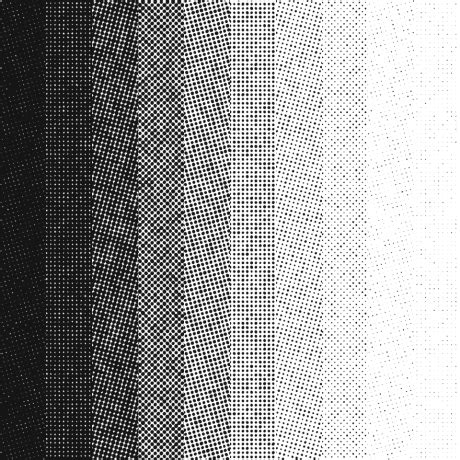
Le Halftone InDesign Tint Pack a été inspiré par les trames halftones magnifiquement irrégulières des affiches vintage, des photocopies punk rock et des bandes dessinées. Basés sur les points luxuriants de notre Halftone Illustrator Tint Pack, ces 40 fichiers TIFF bitmap sont un atout pour les artistes qui préfèrent travailler dans InDesign. Pesant 30x30 cm (en pleine résolution de 600 PPP !) de teintes non répétitives, ils sont même parfaits pour les artistes qui préfèrent travailler en grand format.
Le Halftone InDesign Tint Pack ne contient pas une collection de demi-teintes grunge aléatoires, mais une gamme complète de motifs de teintes, du clair au foncé, par incréments lisses de 10 % (plus une teinte de 5 %). Et pour que vous sachiez, vous n'êtes pas limité aux points noirs. Voici une vue rapprochée de nos teintes.
Organisation et Personnalisation des Teintes dans InDesign
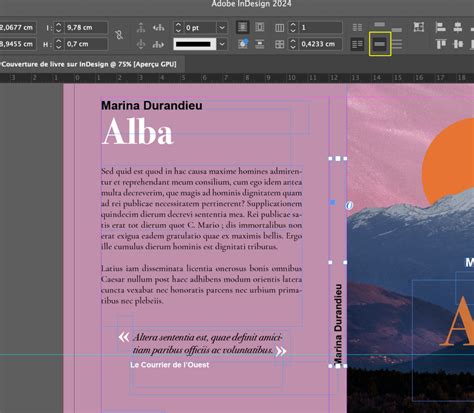
Les fichiers du Halftone InDesign Tint Pack sont organisés pour un flux de travail efficace, d'abord par angle de trame (0, 15, 45 et 75°) puis du clair au foncé (5 %-90 %). Vous préférez des points cyan, rouges, verts, etc. ? C'est rapide et facile. Après avoir placé la teinte, sélectionnez-la avec l'outil de sélection directe (flèche blanche), puis cliquez sur n'importe quelle couleur de votre palette de couleurs.
Création de Livres de Recettes Professionnels avec les Modèles InDesign
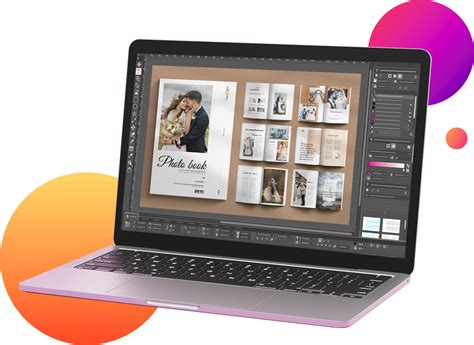
À la recherche d'inspiration savoureuse et satisfaisante ? Utilisez ce modèle de créateur de livre de cuisine moderne, épuré et incroyablement structuré de 24 pages pour créer un livre de cuisine attrayant et prêt à imprimer avec toutes vos propres recettes. Vous cherchez un modèle de livre de recettes PDF minimaliste et contemporain mais vous ne savez pas où trouver le parfait ? C'est celui-ci ! 24 pages délicieusement modifiables dans ce modèle de livre de cuisine facile feront paraître vos recettes et vos photos absolument parfaites ! Créez un livre de recettes imprimable et remplissez-le de tous vos favoris. Il comprend des calques soigneusement organisés, des styles de caractère et de paragraphe, des calques dynamiques, des polices gratuites, et bien plus encore !
La couverture de ce créateur de livre de cuisine rappelle le titre d'une émission de cuisine. Elle est si créative et contemporaine ! Ce modèle de livre de cuisine facile est super modifiable, prêt à imprimer, et n'utilise que des polices gratuites. Il s'imprime également en format carré, pour un look totalement moderne ! Modifiez les couleurs, personnalisez pour qu'elles correspondent au ton de vos photos, et bien plus encore.
Variété de Modèles pour Tous les Styles
Un modèle de livre gratuit d'InDesignSkills, ce livre de recettes a un style contemporain et minimaliste qui peut être adapté pour une boulangerie, une restauration haut de gamme ou une simple cuisine maison. Les pages modifiables de ce modèle de livre de cuisine facile présenteront vos recettes d'une manière si parfaite et créative ! Ce créateur de livre de recettes est épuré, moderne et professionnel avec une typographie forte pour rendre votre impression professionnelle. Il est créé dans Adobe InDesign avec 30 pages et deux tailles de papier, y compris le format US Letter et A4 international.
Ce modèle de livre de cuisine facile prêt à imprimer présente un style éditorial avec des calques entièrement personnalisables, des fichiers d'aperçu et 18 pages modifiables. Passez au vert avec le modèle de livre de cuisine RAW pour InDesign. Il comprend des pages maîtres, des polices gratuites, et plus encore, avec toutes les images, le texte et les arrière-plans sur des calques séparés sur deux douzaines de pages. Obtenez ce look naturel, léger et aéré avec ce modèle de livre de cuisine de 30 pages imprimable ou kit numérique. Il comprend 2 tailles de page, des pages maîtres, du contenu de grille, et toutes les couleurs et tous les textes sont entièrement modifiables et personnalisables.
Mise en Forme Avancée du Texte dans InDesign
Utilisez le panneau Contrôle pour modifier l'aspect du texte. Les mêmes commandes de mise en forme du texte s'affichent dans les panneaux Caractère et Paragraphe. Pour mettre des caractères en forme, sélectionnez-les à l'aide de l'outil Texte ou cliquez sur le document pour créer un point d'insertion, sélectionnez une option de mise en forme et commencez à taper le texte. Pour mettre en forme un paragraphe, il n'est pas nécessaire que tous les caractères du paragraphe soient sélectionnés ; il suffit de sélectionner un mot ou un caractère, ou de créer un point d'insertion dans le paragraphe. Vous pouvez également sélectionner du texte sur plusieurs paragraphes.
Pour définir la mise en forme de tous les blocs de texte que vous créez dans le document actif, assurez-vous qu'aucun point d'insertion n'est actif et que rien n'est sélectionné, puis définissez les options de mise en forme. Pour définir la mise en forme par défaut du texte de tout nouveau document, fermez d'abord l'ensemble des documents, puis définissez les paramètres de texte. Le bloc ne peut pas faire partie d'un lien. Utilisez les styles de paragraphe et de caractère pour mettre en forme le texte plus rapidement et de façon homogène.
Méthodes de Mise en Forme et l'Outil Pipette
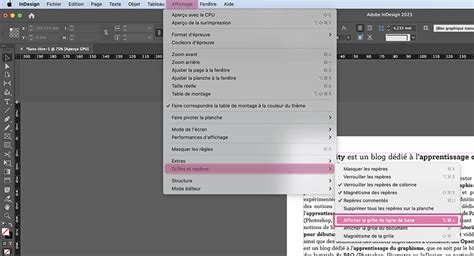
Il existe plusieurs méthodes pour mettre en forme du texte selon des attributs tels que le style de police et l'orientation du texte. Vous pouvez utiliser le panneau Contrôle, les options de grille de bloc ou encore des grilles nommées ou des styles de texte. Si vous utilisez plusieurs méthodes et si des attributs sont en conflit entre eux, InDesign doit choisir l'attribut à utiliser. Par exemple, si vous spécifiez une taille de police dans la boîte de dialogue Options de grille de bloc et une autre dans un style de caractère, c'est la taille de police du style de caractère qui sera utilisée.
L'outil Pipette permet de copier des attributs de caractère, de paragraphe, de fond et de contour, puis de les appliquer à un autre texte. Par défaut, l'outil Pipette copie tous les attributs de texte. Les attributs chargés dans la pipette s'appliquent au texte sélectionné. Pour effacer les attributs de mise en forme définis dans l'outil Pipette, appuyez sur la touche Alt (Windows) ou Option (macOS). L'outil Pipette change de sens et apparaît vide pour indiquer qu'il est prêt à prélever de nouveaux attributs.
À l'aide de l'outil Pipette, cliquez sur le texte dont vous souhaitez copier les attributs. Le texte dont vous souhaitez copier les attributs doit se trouver dans le même document InDesign que le texte à modifier. L'outil Pipette change de sens et apparaît rempli pour indiquer qu'il contient les attributs copiés.
Application Rapide et Gestion des Styles
Il est inutile que le nom indiqué soit parfaitement exact. Par exemple, si vous saisissez "ti", les styles tels que Titre 1, Titre 2 et Sous-titre vous sont proposés, ou les commandes du menu d'aide si vous saisissez "ai" (menu Aide > Aide InDesign). Vous pouvez restreindre la recherche à une seule catégorie en saisissant le préfixe adéquat au début de la recherche, par exemple "m:" pour menu ou "s:" pour style de paragraphe. Pour consulter une liste des préfixes, cliquez sur le bouton flèche bas à gauche de la zone de texte d'Application rapide.
Pour appliquer un style, une commande de menu ou une variable, appuyez sur la touche Entrée ou la touche Retour. Pour appliquer un style de paragraphe et supprimer les remplacements, appuyez sur les touches Alt+Entrée (Windows) ou Option+Retour (Mac OS). Pour appliquer un style de paragraphe et supprimer les remplacements ainsi que les styles de caractère, appuyez sur les touches Alt+Maj+Entrée (Windows) ou Option+Maj+Retour (Mac OS). Pour appliquer un élément sans fermer la liste Application rapide, appuyez sur les touches Maj+Entrée (Windows) ou Maj+Retour (Mac OS). Pour fermer la liste Application rapide sans appliquer d'élément, appuyez sur la touche Échap ou cliquez à un endroit quelconque de la fenêtre de document. Pour modifier un style, appuyez sur Ctrl+Entrée (Windows) ou sur Commande+Retour (Mac OS).
Gestion des Variantes de Mise en Page dans InDesign
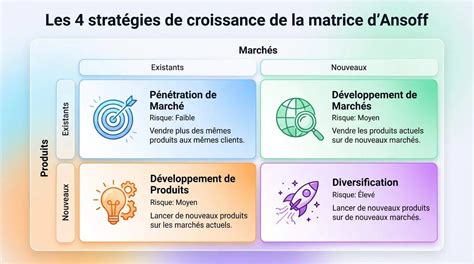
Si votre publication est prévue pour différents formats et différentes tailles, vous pouvez choisir la stratégie qui répond le mieux à votre projet : manuelle, semi-automatique ou entièrement automatisée. Plus le workflow est automatisé, moins votre marge de contrôle est grande en termes de conception.
Création de Variantes de Mise en Page Liquides
ÉTAPE 1 : choisissez un appareil cible et la dimension et l’orientation correspondantes. ÉTAPE 2 : si vous le souhaitez, ajoutez des règles de mises en page liquides pour adapter le contenu en cas de modification des dimensions ou des proportions. Les règles de mises en page liquides sont particulièrement pratiques si vous ciblez plusieurs appareils. En l’absence de telles règles, vous devez créer manuellement une mise en page unique pour chaque taille et orientation possible. ÉTAPE 3 : utilisez la fonction Créer une variante de mise en page pour créer de nouvelles pages dans le même document. En fonction de votre mise en page principale et des règles de mises en page liquides, il peut être nécessaire d’ajuster manuellement la mise en page. Répétez cette étape pour chaque nouvelle taille et orientation.
Les mises en page liquides permettent de réorganiser facilement le contenu d’une publication dès que vous changez de format de page, d’orientation ou d’appareil. Vous n’êtes pas obligé d’utiliser les mêmes règles pour chacune des pages. Tout dépend de la mise en page et du but visés. Vous ne pouvez pas, en revanche, appliquer plusieurs règles au sein d’une même page.
Application et Prévisualisation des Règles de Mise en Page Liquides
Pour adapter les mises en page en cas de modification des formats de page existants. Pour appliquer une règle de mise en page liquide, sélectionnez l'outil Page et cliquez sur une page. Choisissez ensuite une règle de mise en page liquide à partir de la barre de contrôle. Pour prévisualiser les effets de la règle appliquée, sélectionnez l'outil Page et redimensionnez la page en faisant glisser ses poignées.
Pour redimensionner la page, appuyez sur la touche Alt (Windows) ou Option (macOS) et faites glisser le pointeur. Avec la souris, vous risquez toutefois de ne pas obtenir tout à fait le résultat voulu. Tout le contenu de la page est traité comme un groupe, et en cas de redimensionnement de la page, tous les éléments sont mis à l'échelle de façon proportionnelle. Tout le contenu de la page est automatiquement recentré quelle que soit la largeur. Contrairement à la fonction de mise à l'échelle, le contenu conserve sa taille d'origine.
Configuration des Variantes de Mise en Page
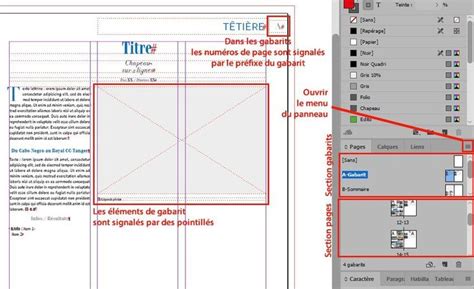
Pour transformer un repère de règle en repère de mise en page liquide, sélectionnez l'outil Page et cliquez sur l'icône Convertir en repère de mise en page liquide. Chaque côté du cadre de délimitation de l'objet ou du bloc peut être fixe ou relatif au bord correspondant de la page. Utilisez les variantes de mise en page si vous souhaitez prévoir plusieurs formats de page pour l'impression ou la publication numérique d'un même document.
Ces champs indiquent la taille de la variante de mise en page. Choisissez une orientation pour la variante de mise en page. Choisissez la règle de mise en page liquide que vous avez l'intention d'appliquer à la variante de mise en page. Sélectionnez l'option Conserver les éléments existants afin d'hériter les règles de mises en pages liquides appliquées aux pages sources. Activez cette option pour importer les objets et les lier aux objets originaux de la mise en page source. Lorsque vous mettez à jour l'objet d'origine, il est plus facile de gérer les mises à jour des objets liés. Activez cette option pour copier tous les styles de texte et les importer dans un nouveau groupe.
Astuce Indesign: Mise en page liquide
tags: #format #lussous #indesign