Tutoriel GIMP : Intégrer de la fumée dans vos images
Les outils de dessin de GIMP offrent de nombreuses possibilités pour combiner des images de fumée réelle avec d'autres visuels. Cette technique de manipulation d'image, appelée compositing, est essentielle pour créer des effets spéciaux, tels qu'une personne géante se déplaçant parmi les gratte-ciel.
Un outil GIMP particulièrement utile pour isoler la fumée des photographies est la commande Sélection floue (baguette magique). Cet outil permet de sélectionner les pixels d'une image possédant des couleurs identiques ou similaires. Une fois la fumée sélectionnée, vous pouvez supprimer l'arrière-plan et le remplacer par celui de votre choix.

Préparation de l'image de fumée
Pour commencer, vous aurez besoin d'une photographie numérique de fumée réelle sur un fond clair. Il est conseillé de prendre une photo de la fumée d'un feu, par exemple, apparaissant sur un fond sombre comme du velours ou du feutre. Alternativement, vous pouvez télécharger une photo de fumée libre de droits sur Internet.
Importation et sélection de la fumée dans GIMP
- Ouvrez GIMP, puis accédez au menu Fichier et sélectionnez la commande Ouvrir.
- Naviguez jusqu'à la photo de fumée que vous avez préparée et double-cliquez sur le fichier pour la charger dans GIMP.
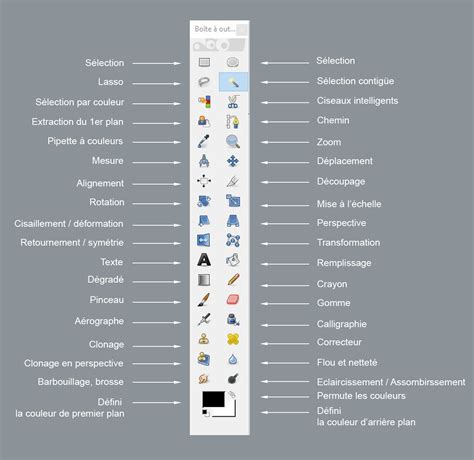
- Dans la barre d'outils, cliquez sur l'icône représentant la baguette magique. Cela activera l'outil Sélection floue, idéal pour sélectionner des formes complexes comme la fumée.
- Cliquez avec le curseur de la souris sur une partie de la fumée pour commencer la sélection d'un panache de fumée.
- Pour sélectionner d'autres parties de la fumée, maintenez la touche Control enfoncée et répétez l'étape précédente pour ajouter autant de panaches que nécessaire à votre sélection.
- Pour sélectionner tout ce qui se trouve dans l'image, à l'exception de la fumée, allez dans le menu Sélection et choisissez la commande Inverser.
- Appuyez sur la touche Supprimer. Cela ne laissera que la fumée dans votre image.
Intégration de la fumée dans une autre image
Maintenant que vous avez isolé la fumée, vous pouvez l'ajouter à une autre image.
- Cliquez sur le menu Fichier, puis sélectionnez Ouvrir en tant que calques. Cette option permet de charger d'autres images dans votre projet actuel en tant que calques distincts.
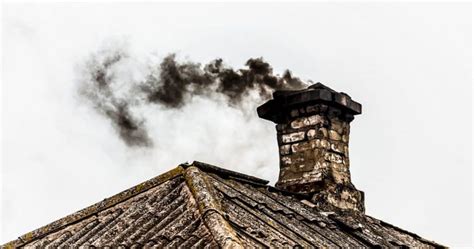
- Recherchez et double-cliquez sur l'image sur laquelle vous souhaitez appliquer la fumée. Par exemple, si vous voulez qu'une cheminée, actuellement sans fumée, semble en produire, chargez l'image de la cheminée.
Ajustement et positionnement de la fumée
Utilisez les outils de transformation de GIMP pour positionner la fumée de manière réaliste dans la nouvelle image.
- Utilisez les outils Rotation, Mise à l'échelle et Déplacement pour organiser la fumée là où vous le souhaitez.
- Cliquez sur l'outil Déplacement dans la barre d'outils, puis faites glisser la fumée pour la déplacer.
- Cliquez sur l'outil Rotation et faites-le glisser sur la fumée pour la faire pivoter.
- Cliquez sur l'outil Mise à l'échelle et faites-le glisser sur la fumée pour en modifier la taille.
- Pour l'exemple de la cheminée, si votre image de fumée est orientée horizontalement, utilisez la commande de rotation pour la faire pivoter jusqu'à ce qu'elle soit verticale. Ensuite, utilisez l'outil de déplacement pour placer la fumée au-dessus de la cheminée.
Finalisation de l'image
Une fois que vous êtes satisfait du positionnement et de l'apparence de la fumée, il est temps de fusionner les calques.
- Cliquez sur la commande Aplatir l'image dans le menu Image pour fusionner la fumée avec le reste de l'image.