
Problèmes courants avec les tablettes Wacom et Illustrator sur macOS
L'utilisation des tablettes Wacom avec Adobe Illustrator, particulièrement sur les systèmes d'exploitation macOS, peut parfois présenter des défis. Ces problèmes peuvent se manifester de diverses manières, allant de la non-reconnaissance de l'appareil à des dysfonctionnements lors de l'utilisation du stylet dans le logiciel.
Il est fréquent que ces difficultés surviennent en raison de pilotes Wacom obsolètes ou lorsqu'aucun appareil Wacom n'est actuellement connecté à l'ordinateur. De plus, les mises à jour majeures des systèmes d'exploitation, comme celles de macOS, peuvent introduire des incompatibilités qui nécessitent des ajustements au niveau des pilotes.

Identification des problèmes courants
Plusieurs symptômes peuvent indiquer un problème avec votre configuration Wacom et Illustrator:
- "Tablette prise en charge introuvable sur le système" : Ce message apparaît souvent lorsque l'utilitaire de la tablette Wacom est ouvert, indiquant que le logiciel ne détecte pas l'appareil.
- Dysfonctionnement du stylet : Le curseur peut se déplacer par saccades, ne pas suivre correctement le mouvement du stylet, ou la pression du stylet peut ne pas être reconnue dans Illustrator.
- Problèmes après mise à jour macOS : Des versions antérieures de la tablette, fonctionnant parfaitement, cessent de fonctionner après une mise à niveau du système d'exploitation (par exemple, passage à High Sierra).
- Erreurs lors de l'installation du pilote : L'installation du logiciel Wacom peut échouer, ou des messages d'erreur peuvent apparaître indiquant un pilote non pris en charge.
Certains utilisateurs rapportent des situations où, après une mise à jour vers High Sierra, leur tablette graphique (comme une Cintiq 13 HD) cesse de fonctionner correctement. Le problème peut se manifester par un curseur qui ne suit plus le stylet, avançant par à-coups, rendant le dessin quasi impossible. Dans ces cas, même après avoir réinstallé les derniers pilotes disponibles, la tablette peut fonctionner de manière erratique pendant quelques minutes avant de recommencer à bugger.

Causes possibles et solutions
La cause principale de ces problèmes réside souvent dans la gestion des pilotes et les paramètres de sécurité de macOS.
Désinstallation et réinstallation des pilotes
Une procédure de désinstallation et de réinstallation complète des pilotes Wacom est souvent la première étape recommandée. Cependant, il est crucial de s'assurer que tous les fichiers résiduels sont supprimés pour éviter les conflits.
Certains utilisateurs ont trouvé une solution en suivant méticuleusement une vidéo explicative, qui implique non seulement la désinstallation via l'utilitaire Wacom, mais aussi une suppression manuelle de tous les fichiers Wacom restants sur l'ordinateur. L'utilisation d'outils de recherche comme EasyFind peut être nécessaire pour localiser et supprimer ces fichiers cachés. Il est conseillé de redémarrer l'ordinateur entre chaque étape de désinstallation, de nettoyage et de réinstallation.
Une méthode détaillée implique:
- Désinstaller le pilote Wacom via l'utilitaire de la tablette.
- Redémarrer l'ordinateur.
- Utiliser un outil comme EasyFind pour rechercher et supprimer tous les fichiers et dossiers contenant "wacom" ou des noms de pilotes spécifiques (par exemple, "PenTabletDriver.app", "com.wacom.TabletDriver").
- Redémarrer à nouveau l'ordinateur.
- Télécharger et installer le dernier pilote compatible depuis le site officiel de Wacom.
- Redémarrer une dernière fois l'ordinateur.
Comment désinstaller (proprement) un programme sur Mac
Configuration des paramètres de sécurité macOS
macOS intègre des fonctions de sécurité qui peuvent restreindre le fonctionnement des applications non téléchargées directement depuis l'App Store, y compris les pilotes de périphériques.
Il peut être nécessaire d'autoriser explicitement certains processus liés à Wacom dans les Préférences Système, notamment dans les sections Sécurité et Confidentialité et Utilisateurs et groupes. Il faut vérifier si des éléments comme "PenTabletDriver.app" ou "com.wacom.TabletDriver" sont présents et autorisés à s'exécuter.
Si vous rencontrez une erreur lors de l'installation du pilote, la consultation des journaux d'installation peut aider à diagnostiquer le problème. Wacom propose des articles d'aide pour trouver et interpréter ces journaux.
Problèmes spécifiques à certaines versions de macOS
Des versions spécifiques de macOS, telles que Sierra, High Sierra ou Mojave, ont pu introduire des changements qui affectent la compatibilité avec les pilotes Wacom.
Par exemple, si vous utilisez une tablette Wacom Intuos 4 PTK-540WL et que vous êtes passé à macOS 10.13.6 (High Sierra), vous pourriez rencontrer le message "introuvable sur le système" avec le pilote 6.3.32.3, car celui-ci est incompatible avec cette version de l'OS. Dans ce cas, les solutions peuvent être:
- Trouver un pilote Wacom compatible avec 10.13 pour votre modèle de tablette.
- Acheter une nouvelle tablette compatible.
- Effectuer un retour à une version antérieure de macOS (comme 10.11 El Capitan).
Dans certains cas, même après une réinstallation réussie, la tablette peut fonctionner correctement pendant une courte période avant de présenter des bugs. Cela peut être lié à la manière dont macOS gère les processus en arrière-plan ou aux autorisations accordées aux applications.
Configuration de la pression et de l'étalonnage
Si la pression du stylet ne fonctionne pas dans Adobe Illustrator, plusieurs raisons peuvent être en jeu, allant de la configuration de la brosse dans Illustrator aux paramètres de sécurité de macOS.
Il est important de vérifier que la brosse utilisée dans Illustrator est bien configurée pour utiliser la sensibilité à la pression. De plus, les paramètres de sécurité de macOS peuvent parfois limiter la capacité du pilote à transmettre les informations de pression.
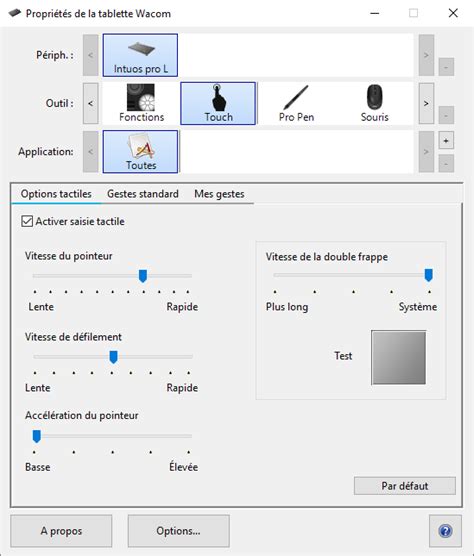
La fonction d'étalonnage du stylet est conçue pour permettre un réglage manuel si le capteur du stylet n'est pas correctement aligné avec l'écran. Cela garantit une meilleure précision entre le mouvement du stylet et le curseur à l'écran.
Support pour d'autres systèmes d'exploitation
Wacom s'efforce d'assurer la compatibilité de ses produits avec une large gamme de systèmes d'exploitation.
Windows
La version 6.4.9 du pilote Wacom prend désormais en charge Windows 11 sur les processeurs ARM. Wacom Center utilise les autorisations d'enregistrement d'écran pour capturer des captures d'écran de votre bureau lorsque certaines fonctionnalités sont activées.
Linux
Le projet Wacom Linux gère les pilotes, les bibliothèques et la documentation nécessaires à la configuration des périphériques Wacom sous Linux. La plupart des distributions Linux récentes offrent un support matériel complet pour ces périphériques, les développeurs Wacom contribuant activement aux pilotes de noyau depuis de nombreuses années.
Android
Lors de la connexion d'un écran Wacom à un appareil Android, il est possible que le système n'utilise qu'une partie de la zone de l'écran et se contente de refléter l'affichage de l'appareil Android. Par défaut, de nombreux appareils Android reflètent leur écran sur un écran externe lorsqu'ils sont connectés pour la première fois.
tags: #sierra #et #wacom #problemes