
Fusionner des objets dans Cinema 4D : Techniques et intégration avec After Effects
Dans le domaine de la modélisation 3D, la capacité à connecter et à fusionner des objets de manière flexible est essentielle pour créer des scènes complexes et modifiables. L'objectif est souvent de raccorder des éléments sans les souder définitivement, préservant ainsi la possibilité de corrections ultérieures sans compromettre la qualité du rendu. Cette approche garantit une plus grande liberté dans le processus de création.
Techniques de connexion et de fusion d'objets
Pour connecter deux structures polygonales dans Cinema 4D, l'outil Connecter est une fonction clé. Avant de l'utiliser, il est important de définir le point de pivot, qui servira de référence pour l'assemblage. En sélectionnant l'objet de référence (par exemple, base_liaison), puis en maintenant la touche Alt et en cliquant sur le bouton Connecter, cet objet est ajouté à la fonction. L'ajout d'un autre objet (par exemple, extrusion_liaison) se fait par un simple glisser-déposer dans l'outil Connecter.
Il est également possible d'ajuster la tolérance de soudure des points pour affiner l'intégration des objets. Cette fonctionnalité permet de contrôler la proximité nécessaire entre les points pour qu'ils soient considérés comme connectés.
Utilisation de l'opérateur Connecter avec la surface de subdivision
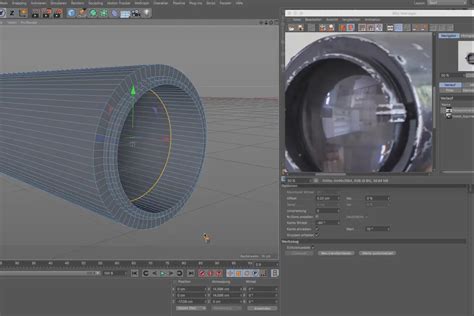
Une technique courante pour combiner des objets consiste à les intégrer dans une fonction ou un opérateur, tel que le Connecter. Par exemple, pour le raccord entre un guidon et un marchepied de trottinette, on utilise l'opérateur Connecter trouvé dans le bouton des fonctions de surface de subdivision. En y plaçant les deux objets, ils forment un seul objet combiné. Il est crucial de modifier le seuil de soudage pour éviter la perte de détails. La valeur de 0 est souvent utilisée pour un contrôle précis.
L'ajout d'une surface de subdivision et le glissement de l'opérateur Connecter à l'intérieur offrent un résultat visuel optimal. Cette approche offre également plus de flexibilité pour les modifications ultérieures de la modélisation, constituant une méthode privilégiée pour la construction d'objets. Cependant, il est à noter que le Connecter dans ce contexte est virtuel et ne permet pas l'utilisation d'un seul UV pour le texturing.
Autres techniques de modélisation
D'autres techniques de modélisation sont également utilisées pour construire des éléments complexes. Par exemple, la construction d'un garde-boue peut impliquer l'affinage des formes sur les côtés et l'ajout d'éléments tels que le catadioptre et l'attache-accessoires. La technique du pontage de polygones, allant d'une arête à une autre, est employée pour ces ajouts.
Pour obtenir un objet complet à partir d'une demi-pièce, la fonction Symétrie est particulièrement utile. En sélectionnant la demi-pièce et en maintenant la touche Alt tout en cliquant sur le bouton de fonction correspondant à la surface de subdivision, puis en choisissant la fonction Symétrie, un objet symétrique est créé.
Intégration de Cinema 4D avec Adobe After Effects
Cinema 4D offre une intégration poussée avec Adobe After Effects, permettant une interopérabilité fluide entre les deux logiciels. Le moteur de rendu de Cinema 4D est installé avec After Effects, facilitant le rendu des fichiers .c4d. Il est possible de contrôler certains aspects du rendu, de la caméra et du contenu des scènes directement depuis After Effects.
Utilisation de Cinema 4D Lite et du plug-in Cineware
After Effects inclut Cinema 4D Lite, une version gratuite du logiciel 3D de Maxon. Pour l'utiliser, un compte MyMaxon gratuit est requis. Lors de la création du compte, il est possible d'opter pour Cinema 4D Lite ou d'installer la version complète pour un essai gratuit de 14 jours. Après la période d'essai, la version Lite est conservée sans limite de temps.
Lorsque Cinema 4D est installé avec After Effects, le plug-in Cineware permet d'importer et d'exporter des fichiers de projet .c4d. L'application Cinema 4D native permet de modifier, créer et utiliser ces fichiers.
Importation et modification de fichiers C4D dans After Effects
Pour importer un fichier Cinema 4D dans After Effects, il suffit d'accéder au fichier et de cliquer sur Importer. Le fichier apparaît dans le panneau Projet comme un élément de métrage. En plaçant ce métrage sur une nouvelle composition, une composition est automatiquement créée avec les paramètres du fichier Cinema 4D, et un calque CINEMA 4D est généré pour accueillir la scène 3D.
Avant l'importation, il est recommandé d'activer les préférences Enregistrer les polygones pour le mélange et Enregistrer l'animation pour le mélange dans les préférences de Cinema 4D. Les fichiers Cinema 4D importés peuvent être modifiés directement dans After Effects en sélectionnant Édition > Modifier l'original, ce qui ouvre le fichier dans l'application Cinema 4D.
Options d'exportation de texte et de forme
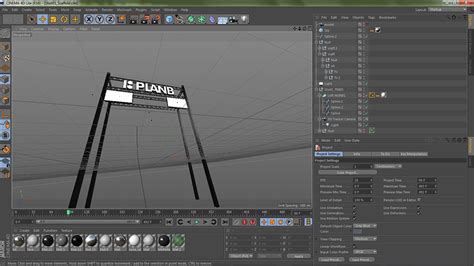
Lors de l'exportation de calques de texte 3D sous forme d'objets dans un fichier .c4d, deux options principales existent :
- Extruder le texte comme formes : Conserve la mise en forme des caractères et des paragraphes, ainsi que les propriétés d'animation du calque de texte. Le texte est exporté sous forme d'objets de courbe extrudés.
- Conserver le texte modifiable : Exporte les calques de texte 3D comme objets de texte extrudés, permettant la modification de la police et du texte dans Cinema 4D. Cette option offre cependant une prise en charge limitée de la mise en forme et des animations.
Les contours des calques de texte et de forme 3D sont également exportés dans le fichier .c4d, même s'ils ne sont pas rendus par le rendu 3D avec lancer de rayon dans After Effects.
Contrôle du rendu et des paramètres dans Cineware
L'intégration de CineRender, basé sur le moteur de rendu de Cinema 4D, permet le rendu des calques directement dans After Effects. L'effet Cineware offre un contrôle sur les paramètres de rendu pour trouver un équilibre entre vitesse et qualité. Il permet également de spécifier les caméras, les passes ou les calques C4D utilisés pour le rendu.
Paramètres de rendu et sélection de la caméra
Les paramètres de rendu dans Cineware déterminent la manière dont la scène est rendue dans After Effects. Le système de rendu peut être défini sur Actuel (utilisant le système Standard de C4D) ou Viewport (Ébauche) pour un rendu plus rapide, avec des options d'affichage comme Ombrage actif, Filaire et Boîte.
La sélection de la caméra est cruciale. Les options incluent :
- Caméra de composition centrée : Utilise la caméra After Effects et recalcule les coordonnées C4D pour centrer le modèle dans la composition After Effects.
- Caméra de composition : Utilise la caméra After Effects active, nécessitant qu'une caméra After Effects ait été installée.
- Définir une prise : Permet de choisir parmi plusieurs prises si le fichier .c4d en contient.
- Caméra de composition dans Cinema 4D : Fusionne la caméra After Effects actuelle en tant que caméra C4D dans le fichier C4D, modifiant ainsi le fichier C4D.
Gestion des passes multiples et des calques
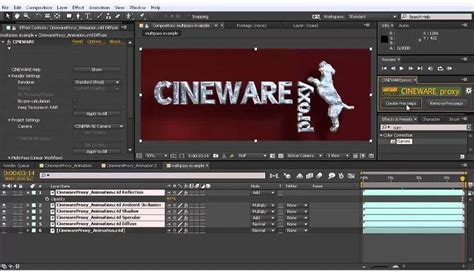
L'option Multi-passe Cinema 4D permet de définir la passe pour laquelle le rendu doit être effectué. Les passes multiples facilitent les ajustements fins dans After Effects en traitant séparément différents types de passes, comme les ombres ou les reflets.
Les options pour définir les passes incluent :
- Définir l’option multi-passe : Permet de choisir la passe à rendre.
- Multi-passes définies : Ajoute les passes explicitement ajoutées dans le fichier .c4d.
- Ajouter des calques d’images : Crée des calques multi-passes avec des modes de fusion appropriés.
La sélection de calques permet d'organiser plusieurs éléments dans Cinema 4D. L'option Définir les calques permet de choisir un ou plusieurs calques pour le rendu.
Tendances actuelles et évolution des logiciels 3D
L'industrie des logiciels 3D a connu une expansion considérable, offrant une multitude d'options spécialisées. Des outils comme Octane et Redshift ont simplifié des processus autrefois complexes. Les artistes 3D modernes bénéficient d'une abondance de ressources d'apprentissage et de logiciels dédiés à des domaines spécifiques tels que la simulation de fluides, le rendu ou la simulation de tissus.
Cornelius Dämmrich, un artiste 3D reconnu pour ses images environnementales ultra-réalistes, souligne que la création de scènes complexes demande un temps considérable. Il compare cela à une perception erronée chez les débutants, habitués à un environnement où tout va très vite. La construction de scènes riches en détails demande patience et méthode, en commençant par le blocage de la scène dans Cinema 4D, puis en remplaçant les primitives par des éléments concrets, en dépliant les UVs, en créant des textures PBR, et enfin en compositant le tout.
L'influence du cinéma traditionnel, avec ses imperfections et ses défauts, est également un élément clé dans la création d'un aspect cinématographique. L'utilisation d'émulations de film, de grain de pellicule et d'effets de halo contribue à cette esthétique.
Tuto Cinema 4D - apprendre les déformateurs (Effilage)
tags: #fusionner #tous #mes #objets #sur #c4d