
Importer plusieurs images dans Lightroom
Maintenant que nous avons eu une petite introduction au catalogue de Lightroom, il est temps d’y ajouter quelques photos. Dans le panneau de gauche, sélectionnez la Source, c’est-à-dire l’emplacement des photos à importer.
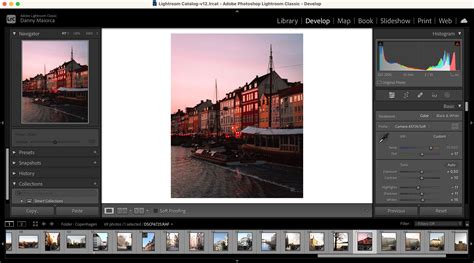
Options d'importation et de gestion des fichiers
Si vous travaillez avec des fichiers RAW, vous pouvez les convertir au format DNG (Digital Negative) d’Adobe. C’est une excellente option, surtout si vous avez des photos dans plusieurs formats RAW différents. Cela vous permettra de stocker toutes vos photos en un seul format qui restera utilisable longtemps.
Lightroom vous offre la possibilité de déplacer les photos vers un nouvel emplacement. C’est particulièrement utile en même temps que l’option pour organiser les photos en fonction des dates de capture.
Pour ajouter les photos au catalogue sans les copier ni les déplacer, vous pouvez choisir l'option Ajouter. Lightroom se distingue ainsi d'Aperture en référençant les images à partir des emplacements de stockage initiaux.
LIGHTROOM : une méthode d'IMPORT de vos photos que vous ne connaissez (probablement) pas !
Organisation et métadonnées lors de l'importation
Lors de l'importation, vous pouvez appliquer un nouveau nom aux fichiers en utilisant un modèle, avec ou sans texte personnalisé. L'option Attribution d’un nouveau nom permet de renommer les fichiers en fonction d’un modèle, avec ou sans texte personnalisé.
Vous pouvez appliquer à toutes les photos importées des paramètres prédéfinis de développement et de métadonnées, comme des mots-clés. Vous pouvez aussi créer ici de nouveaux paramètres prédéfinis.
Ici, vous pourrez optionnellement choisir un sous-répertoire dans lequel vous voulez que les photos soient sauvegardées et créer une structure de dossiers en fonction des dates de capture.
Comprendre le processus d'importation dans Lightroom
Dans cette leçon, nous explorons les étapes essentielles de l'importation de photos dans Lightroom. Que vous reveniez d'un shooting avec une carte mémoire pleine ou que vous ayez déjà vos photos sur votre ordinateur, nous vous guidons à travers le processus de transfert de ces fichiers dans Lightroom.
Vous découvrirez comment choisir la méthode d'importation appropriée, que ce soit par copie, déplacement, ou ajout direct, et comprendrez les implications de chacune de ces options. Nous mettons l'accent sur l'importance d'une bonne organisation des fichiers pour éviter toute perte ou confusion future.
De l'exploitation des métadonnées à l'application des paramètres de développement par défaut, cette vidéo couvre tous les aspects pour maximiser votre efficacité lors de l'importation de photos. Cette leçon aborde en détail le processus d'importation des photos dans Lightroom, sans duplication des fichiers.
LIGHTROOM : une méthode d'IMPORT de vos photos que vous ne connaissez (probablement) pas !
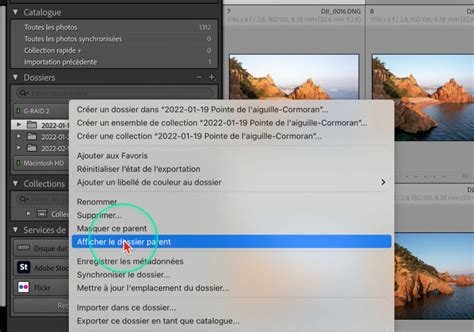
Le panneau Dossier et la gestion des disques
Le rôle crucial du panneau dossier dans la bibliothèque est expliqué, établissant un lien entre les fichiers dans les dossiers de stockage externe et le catalogue Lightroom.
Les fonctionnalités comme l’affichage du disque, les informations sur l’état de connexion du disque, et les jauges de capacité de stockage colorées sont couvertes.
Des astuces comme filtrer les images par dossiers, la gestion des hiérarchies de dossiers, et l’affichage des photos contenues dans des sous-dossiers sont également présentées.
tags: #importer #selection #plusieurs #images #lightroom