
Créer un GIF animé avec Photoshop
Dans ce tutoriel, nous allons vous guider pas à pas pour réaliser un GIF animé sous Photoshop, en utilisant un exemple concret de compte à rebours. Vous apprendrez à manipuler les calques, à utiliser la fenêtre d'animation et à optimiser l'exportation de votre création.
Étape 1 : Préparation du document et des éléments de l'animation
Pour commencer, créez un nouveau document dans Photoshop. Les dimensions recommandées pour notre exemple sont de 500x500 pixels. L'objectif de cette animation sera de réaliser un compte à rebours allant de 5 à 0.
Assurez-vous d'avoir la fenêtre "Animations" ouverte, accessible via le menu "Fenêtre". C'est cet outil qui nous permettra de construire notre séquence animée.
Commencez par créer le premier chiffre de votre compte à rebours, le "5". Vous pouvez utiliser la police DS-Digital pour un style numérique, mais n'hésitez pas à choisir une autre police qui vous convient. Une fois le chiffre "5" créé sur son calque, masquez ce calque en cliquant sur l'icône en forme d'œil située à gauche de la vignette du calque. Cette étape est cruciale pour assurer que chaque chiffre apparaisse sur un calque distinct lors des étapes suivantes.
Répétez cette opération pour chaque chiffre du compte à rebours, de 4 jusqu'à 0. Pour chaque chiffre, créez-le sur un nouveau calque, puis masquez ce calque. Une fois que tous les chiffres sont créés et leurs calques masqués, vous devriez avoir une série de calques prêts à être utilisés dans la fenêtre d'animation.
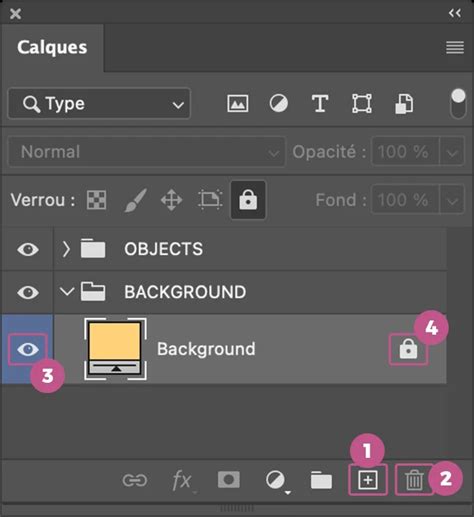
Après avoir terminé cette étape, vous devriez avoir une pile de calques masqués, chacun contenant un chiffre de votre compte à rebours.
Étape 2 : Construction de l'animation dans la fenêtre Animations
Maintenant, concentrons-nous sur la fenêtre "Animations". Cliquez sur l'icône représentant trois carrés blancs située en bas à droite de cette fenêtre. Cela ouvrira la vue "Images" de l'animation.
Il est maintenant temps de rendre visible le premier chiffre de votre compte à rebours. Cliquez sur l'emplacement vide de l'icône en forme d'œil à gauche de la vignette du calque contenant le chiffre "5". Le chiffre "5" devrait maintenant apparaître dans votre document.
Pour créer la séquence du compte à rebours, vous allez dupliquer cette première image. Cliquez sur l'icône de duplication de vignette, qui ressemble à deux carrés superposés, en bas de la fenêtre "Images".
Dans cette nouvelle image, masquez le calque du chiffre "5" (en cliquant sur l'œil) et faites apparaître le calque du chiffre "4" (en cliquant sur l'œil à gauche de sa vignette). Répétez cette opération pour chaque chiffre suivant : dupliquez l'image, masquez le chiffre précédent et affichez le chiffre suivant.
Après avoir répété cette opération pour tous les chiffres jusqu'à 0, vous devriez avoir une séquence d'images représentant le passage de chaque chiffre.
L'étape suivante consiste à définir le délai d'affichage de chaque image. Sélectionnez toutes les vignettes d'images en maintenant la touche Maj enfoncée. Ensuite, cliquez sur la petite flèche noire située sous l'une des vignettes. Dans notre cas, pour un compte à rebours, un délai d'une seconde par chiffre est approprié.
Vous pouvez maintenant tester votre animation en cliquant sur le bouton Play pour visualiser le compte à rebours. Si l'animation ne se relance pas automatiquement après être arrivée à 0, cliquez sur la petite flèche noire sous la vignette du chiffre "5" (là où il est indiqué "Une fois") et sélectionnez l'option "Toujours". Votre compte à rebours se relancera désormais indéfiniment.
Étape 3 : Enregistrement de l'animation au format GIF
Une fois que votre animation est prête et que vous êtes satisfait du résultat, il est temps de l'enregistrer. Allez dans le menu "Fichier" et sélectionnez "Enregistrez pour le Web et les périphériques...".
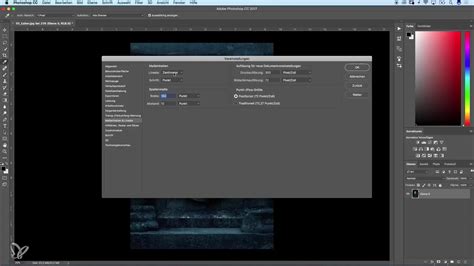
Dans la fenêtre qui s'ouvre, vous devrez configurer les paramètres d'exportation pour le format GIF. Dans la section "Paramètre prédéfini", choisissez un format GIF. Vous pouvez sélectionner un nombre de couleurs allant de 128, 32 ou 64. L'option "Tramé" (ou non tramé) affectera également la qualité et la taille du fichier : plus il y a de couleurs et si l'option tramée est activée, le poids de votre image augmentera.
Vous avez la possibilité d'ajuster finement le "Tramage" et le nombre de "Couleurs" directement dans les options situées plus bas. Vous pouvez également activer ou désactiver la "Transparence" ou l'"Entrelacement". Gardez à l'esprit que l'activation de ces options peut augmenter la taille de votre fichier GIF.
Avant de finaliser l'enregistrement, vérifiez une dernière fois le réglage de répétition de l'animation, accessible en bas de la fenêtre. Assurez-vous que l'option "Toujours" est bien sélectionnée si vous souhaitez que votre GIF se répète en boucle. Une fois tous les paramètres configurés, cliquez sur "Enregistrer".
Et voilà, vous avez terminé ce tutoriel et créé votre propre GIF animé ! N'hésitez pas à partager vos résultats ou à poser vos questions.